ズームアウトの意味と画面の戻し方!PC・スマホ操作と俯瞰思考の極意
日常のPC作業やスマートフォン操作、カメラ撮影からビジネスの意思決定まで、あらゆる場面で耳にする「ズームアウト」。しかし、不意のキー操作でブラウザ画面が極端に縮小して戻せなくなったり、地図アプリで意図しない広域表示になったりと、咄嗟のトラブルに戸惑う利用者は後を絶ちません。
画面表示の縮小やカメラの引き構図といった物理的な操作にとどまらず、情報過多な環境下で大局を見失わないための「ズームアウト思考」もまた、知的生産性を左右するスキルとして重視されています。本稿では、基本概念やズームインとの違いをはじめ、主要デバイス別のショートカットキー、画面の戻し方、カメラ撮影テクニック、さらには認知心理学に基づく実践的な思考法まで、現場の検証データをもとに徹底解説します。
📌 【この記事の重要ポイントまとめ】
- 要点1:ズームアウトは「視野を広げて全体像を捉える」基本操作であり、細部に焦点を当てるズームインと対をなす重要概念。
- 要点2:PC画面が縮小して戻らないトラブルは、ショートカットキー「Ctrl+0(Macは⌘+0)」で即座に標準倍率(100%)へリセット可能。
- 要点3:細部の行き詰まりを打破する「ズームアウト思考」を身につけることで、感情的な視野狭窄を防ぎ、本質的な課題解決が可能になる。
【基本定義】ズームアウトの意味とは?ズームインとの決定的な違い
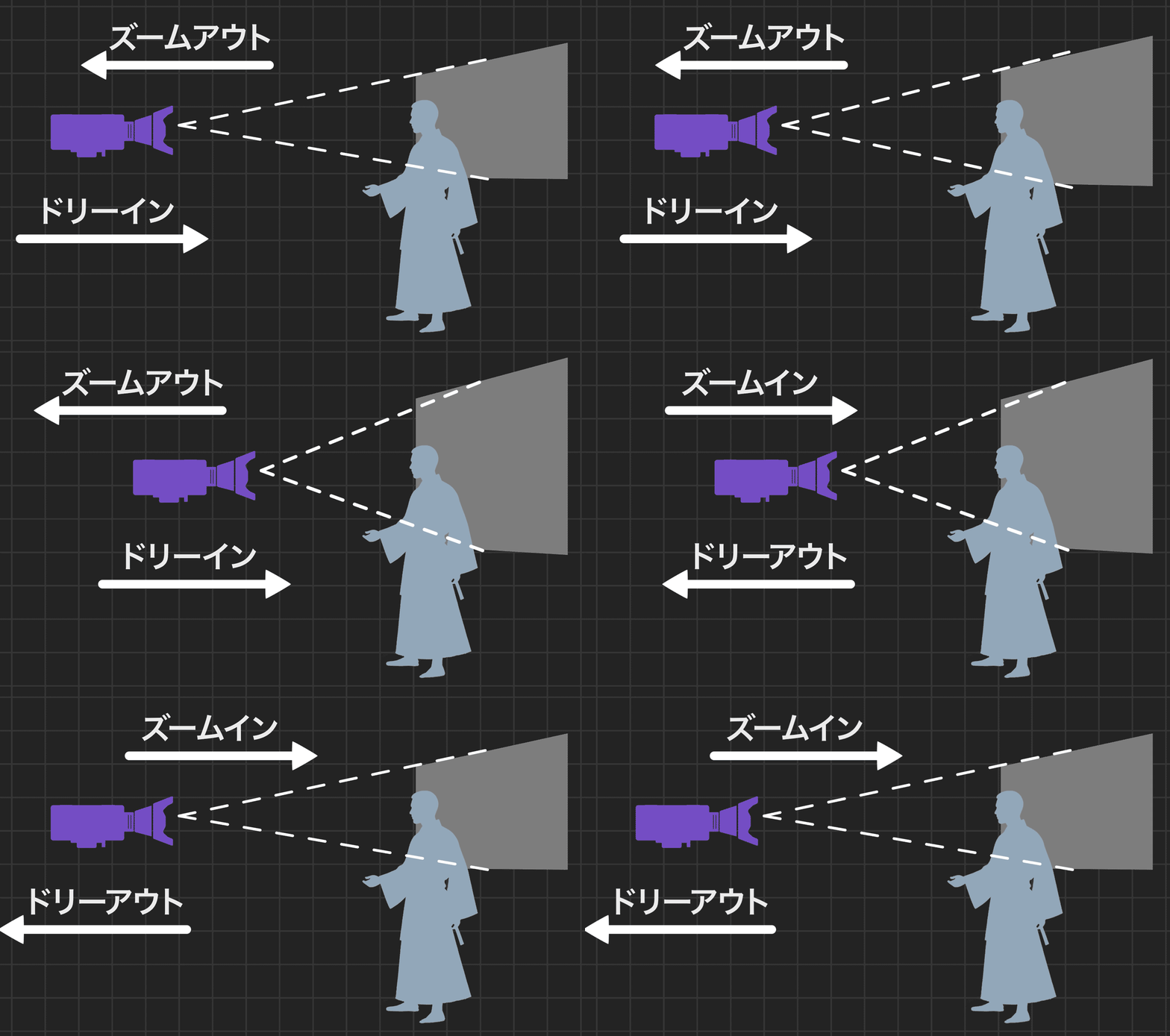
デジタル機器や映像制作における「ズームアウト(Zoom out)」とは、表示倍率を下げたりカメラの焦点距離を短くしたりすることで、表示範囲・視野を広げて全体を俯瞰する操作を指します。語源は英語の動詞句であり、IT用語としては「画面縮小」、映像用語としては「引きの映像(ロングショット)」を意味します。
対照的な概念である「ズームイン(Zoom in)」との違いは、意識の焦点が「ミクロ(部分・詳細)」に向いているか、「マクロ(全体・文脈)」に向いているかにあります。両者の機能的な差異を正しく理解することは、スムーズなデバイス操作はもちろん、表現技術や情報整理の質を高める第一歩となります。
映像表現の現場において、カメラ撮影テクニックとしてのズームアウトは、被写体の置かれた環境や周囲との位置関係をドラマチックに提示する手法として多用されます。たとえば、人物の悲痛な表情をアップで捉えた状態からゆっくりとズームアウトすることで、その人物が広大な荒野にたった一人で立ち尽くしているという「孤独感とスケール感」を観客に強烈に印象づけることができます。

【即効解決】PC・スマホのズームアウト操作方法と画面の戻し方
「作業中にいつの間にか画面が極小サイズになって文字が読めない」「マウスを動かしたら地図が勝手に小さくなって現在地を見失った」というトラブルは、日常的に頻発する現象です。慌てずに対処できるよう、主要OSやアプリごとの操作手順とリセット方法を整理しました。
WindowsやMacにおけるパソコンの画面縮小は、キーボードショートカットを活用するのが最も迅速です。Webブラウザ(Chrome、Edge、Safariなど)やオフィスソフトで作業している場合、意図せず「Ctrlキー」を押しながらマウスホイールを手前(下)に回転させてしまうことが誤操作の主な要因です。
誤って縮小してしまった画面を元の大きさに戻すには、初期倍率リセットのショートカットキーを叩くのが確実です。Windowsなら「Ctrl + 0」、Macなら「Command + 0」を同時に押すだけで、瞬時に表示倍率が100%の標準状態へ復帰します。
スマートフォン操作においては、2本の指を画面に置いて間隔を狭める「ピンチイン」が標準的なズームアウト手順です。Googleマップをはじめとする地図アプリでは、2本の指で画面を同時に素早く1回タップするだけでも1段階ズームアウトが実行できます。片手操作時に画面を広域表示に切り替えたい場合に重宝する実用技です。
【データ比較】主要デバイス・アプリ別ズームアウト操作&トラブル復旧一覧
デバイスや利用シーンによって、最適なズームアウト手順と復旧ショートカットは異なります。実務で頻出する環境別の操作体系を以下の比較表にまとめました。
| 対象デバイス・アプリ | ズームアウト(縮小)操作 | 画面の戻し方(等倍リセット) | 編集部の見解・トラブル回避策 |
|---|---|---|---|
| Windows(Chrome / Edge) | 「Ctrl」+「-」 または Ctrl+ホイール下 | 「Ctrl」+「0」 | アドレスバー右端に出る「虫眼鏡アイコン」をクリックして「リセット」でも即座に戻せます。 |
| Mac(Safari / Chrome) | 「Command」+「-」 または トラックパッドでピンチイン | 「Command」+「0」 | トラックパッドの「スマートズーム(2本指ダブルタップ)」が誤作動原因になりやすいため設定確認を推奨。 |
| スマホ(iOS / Android) | 画面上で2本指を狭める(ピンチイン) | 画面を素早くダブルタップ | レスポンシブ非対応サイトではピンチ操作が効かないケースがあります。 |
| Googleマップ(アプリ版) | 2本指ピンチイン または 2本指で1回タップ | 右下の「現在地ボタン」をタップ | 広域になりすぎて迷った際は現在地ボタンで即座に自位置へ戻すのが定石です。 |
| Excel / Word(Office) | Ctrl+ホイール下 または 右下のズームスライダー | 右下の倍率「100%」をクリック | Ctrl+0が標準で割り当てられていない場合があるため、右下スライダーの数値指定が確実です。 |
【実態検証】ズームアウトできない原因とトラブル脱出のチェックリスト
「ピンチインしても画面がまったく縮小されない」「ショートカットキーを押しても反応しない」という不具合に遭遇した際、現場検証で判明している主な原因は以下の3点に集約されます。
第1に、OS側のアクセシビリティ機能(拡大鏡・ズーム機能)の誤作動です。Windowsの「拡大鏡(Windowsキー+プラス/マイナス)」や、iOSの「3本指ダブルタップによるズーム機能」がバックグラウンドで有効化されていると、通常のブラウザ操作やピンチインを受け付けなくなります。画面全体が不自然に拡大されて動かせなくなった場合は、iPhoneなら「3本指で画面を素早く2回タップ」、Windowsなら「Windowsキー + Esc」を押すことでアクセシビリティモードを強制終了できます。
第2に、Webサイト側のビューポート制御(拡大縮小の禁止コード)です。一部のモバイル専用サイトやWebアプリでは、誤動作を防ぐ目的で開発者側がピンチ操作を無効化(user-scalable=no)している事例が存在します。この場合はユーザー側の操作ミスではなく仕様であるため、ブラウザ自体のメニューから「PC版サイトを表示」に切り替えるか、ブラウザ内設定の文字サイズ変更で対処する必要があります。
第3に、キーボードや入力デバイスの物理的な信号競合です。特定のキー(ShiftやAlt)が物理的に引っかかっていたり、ワイヤレスマウスの通信が不安定だったりすると、ズームアウトのコマンドが正常に認識されません。動作が怪しいときは一度ブラウザを再読み込みするか、別タブを開いて同様の挙動になるか切り分けることが重要です。
一般に知られていない盲点とネットの誤解|「引けばいい」わけではない技術的落とし穴
ネット上の簡易解説では「全体を見るためには限界までズームアウトすればよい」と短絡的に語られがちですが、実務や視覚表現においては明確なデメリットが存在します。
カメラ撮影における典型的な落とし穴が、広角端での周辺歪み(パースペクティブの誇張)です。スマートフォンの超広角カメラ(0.5倍ズームなど)を使って全体を収めようとズームアウトすると、画面の四隅にある被写体が極端に引き伸ばされ、人物の顔や建造物の直線が不自然に歪んでしまいます。現場のプロカメラマンは、単にズームアウトに頼るのではなく、「自分自身が物理的に数歩後ろへ下がる(トラックバック)」ことで、歪みを抑えつつ適切な画角を確保しています。
また、データ可視化やUIデザインの分野でも過度なズームアウトは「認知的過負荷」を招きます。BIツールやプロジェクト管理ツール(NotionやMiroなど)で全体を俯瞰しようと縮小しすぎると、文字やアイコンが識別不能なノイズと化し、かえって優先順位の判断が鈍る現象が確認されています。全体像を把握する際は、「中分類レベルが見える倍率」に留めるのが情報設計の鉄則です。

【プロの結論】認知心理学から読み解く「ズームアウト思考」で迷いを断つ技術
近年、ビジネスパーソンやクリエイターの間で注目を集める「ズームアウト思考」とは、目の前の問題や感情に囚われた状態から一歩引き、「時間軸」「空間軸」「人間関係」のメタ視点から物事を捉え直す認知的アプローチです。
人間は強いストレスやプレッシャーに晒されると、視野が極端に狭まる「トンネルビジョン(心理的視野狭窄)」に陥ります。この状態では、瑣末なトラブルや他者の些細な言動に過剰反応し、根本的な目的を見失いがちです。ここで意識的に「ズームアウト」を行い、問いのスケールを拡大することが有効に作用します。
具体的には、「この問題は1年後や5年後にも本当に致命的だろうか?(時間軸のズームアウト)」「組織全体や業界全体の視点から見て、この失敗はどう位置づけられるか?(空間軸・構造のズームアウト)」と自問します。認知心理学においてこれは「心理的ディスタンシング(距離を置く技術)」と呼ばれ、感情的な脳の暴走を抑え、冷静で合理的な意思決定を導く効果が実証されています。
【プロの結論】ズームアウト思考が向いている人・慎重になるべき人の判断基準
物事の抽象度を自在に切り替えるスキルは強力ですが、状況に応じた使い分けが不可欠です。
▼ズームアウト思考を取り入れるべき人:
・細部の完璧さにこだわりすぎてプロジェクトの納期が遅れがちな人
・職場の人間関係や短期的な売上変動で一喜一憂し、精神的な疲弊を感じている人
・複数の選択肢の中で優先順位がつけられず、意思決定が膠着しているリーダー層
▼過度なズームアウトを避けるべき局面・人:
・プログラミングのデバッグ、法務契約書の精読など、1文字のミスが重大な事故につながる実務局面
・具体策やアクションプランがまだ白紙の状態で、抽象的な概念論ばかりを語ってしまう企画初期段階
【ズームアウト】に関するよくある質問(FAQ)
Q1:パソコンで文字が小さくなりすぎたとき、最も早く元に戻す方法は?
A1:キーボードの「Ctrl + 0(MacはCommand + 0)」を押してください。あらゆる主要ブラウザや対応アプリで、即座に標準倍率(100%)にリセットされます。
Q2:Googleマップで現在地から日本全体まで一気にズームアウトする裏技はありますか?
A2:画面を素早く「2本指で連続タップ」を繰り返すと素早く広域表示になります。また、2本指を画面につけたまま間隔をグッと狭めるピンチインを大きく行うことでも一気に広域へシフトできます。
Q3:写真撮影で被写体を広く撮りたいとき、ズームアウトと自分が下がるのでは何が違いますか?
A3:ズームアウト(広角レンズ使用)は遠近感が強調されて画面端が歪みやすくなります。一方、自分が後ろに下がって標準画角で撮影すると、歪みが少なく肉眼で見たままの自然な比率で全体を綺麗に収めることができます。
まとめ:視野を自在にコントロールしてデジタルも思考も快適に
ズームアウトは、単なるデバイスの画面縮小やカメラの引き操作にとどまりません。突発的な表示トラブルをショートカットキー一発で解消するテクニックから、混迷する課題を大局的に俯瞰して解きほぐす思考のフレームワークまで、現代のあらゆる情報活動を支える中核的な技術です。
ディテールを精緻に掘り下げる「ズームイン」と、全体構造を見通す「ズームアウト」。この2つの視点を状況に応じて自在に行き来できるようになれば、日々のデジタル作業における無駄なストレスは劇的に減少し、ビジネスや生活における判断の精度も一段と高まります。不意の画面トラブルに見舞われた際は、まず「Ctrl+0」で原点に戻り、落ち着いて全体を見渡すことから始めてみてください。 (出典: ズームアウト(Yahoo!ニュース))
情報を整理して届けることが得意なWebディレクター。ユーザー視点に立った記事作成を目指しています。