スマホから外付けHDDへPCなしで直接保存する全手順【2026年最新】
高画質な写真撮影や4K動画の日常的な記録により、現代のスマートフォンは常に深刻なストレージ圧迫に晒されています。月額課金制のクラウドストレージに頼り続けると維持費がかさむだけでなく、通信環境によるアップロード制限やセキュリティ上の懸念も拭えません。そうした背景から、「パソコンを使わず、スマホから外付けハードディスクへ直接データを逃がしたい」というニーズが急速に高まっています。
しかし、いざ手持ちのケーブルで外付けHDDを接続しても、「ランプが点滅するだけで認識しない」「電源が入らない」「写真が保存できない」といったトラブルに直面するユーザーが後を絶ちません。実は、スマートフォンの電力供給限界やファイルシステムの仕様を知らないまま接続すると、大切なデータを破損させるリスクすら潜んでいます。本稿では、iPhoneおよびAndroidの最新環境において、PCなしで確実に外付けハードディスクへバックアップを完遂するための決定的なノウハウと機材選びを徹底解説します。
📌 【この記事の重要ポイントまとめ】
- 要点1:スマホから外付けハードディスクへ直接保存する成否は「給電対策(セルフパワー)」と「exFATフォーマット」の2点にかかっている。
- 要点2:スマホ単体のバスパワーではHDDの物理モーターを駆動できず認識不良を起こすため、給電ポート付きOTG変換アダプタやUSBハブの導入が不可欠。
- 要点3:iPhoneは標準の「ファイル」アプリ、Androidは「Files」アプリから直接操作可能であり、Wi-Fi対応モデルを活用すれば完全ケーブルレスのバックアップ環境も構築できる。
【2026年最新】PCなしでスマホから外付けハードディスクへ直接保存する基本構造
パソコンを介さず、スマホから外付けハードディスクへ直接大容量データを転送する技術は、近年のUSB Type-Cポートの普及やモバイルOSの進化によって劇的な進化を遂げました。これまでPCが担っていたファイル管理機能を、現在のスマートフォンは標準機能として内包しています。
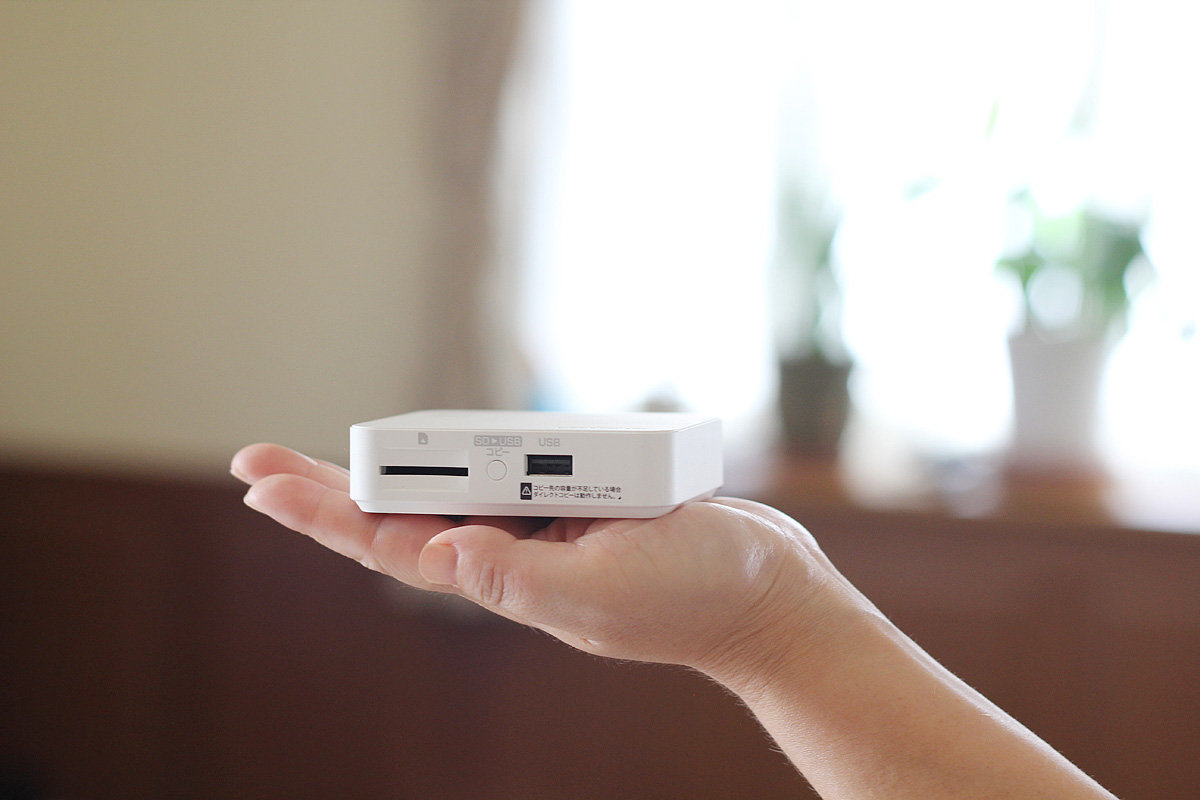
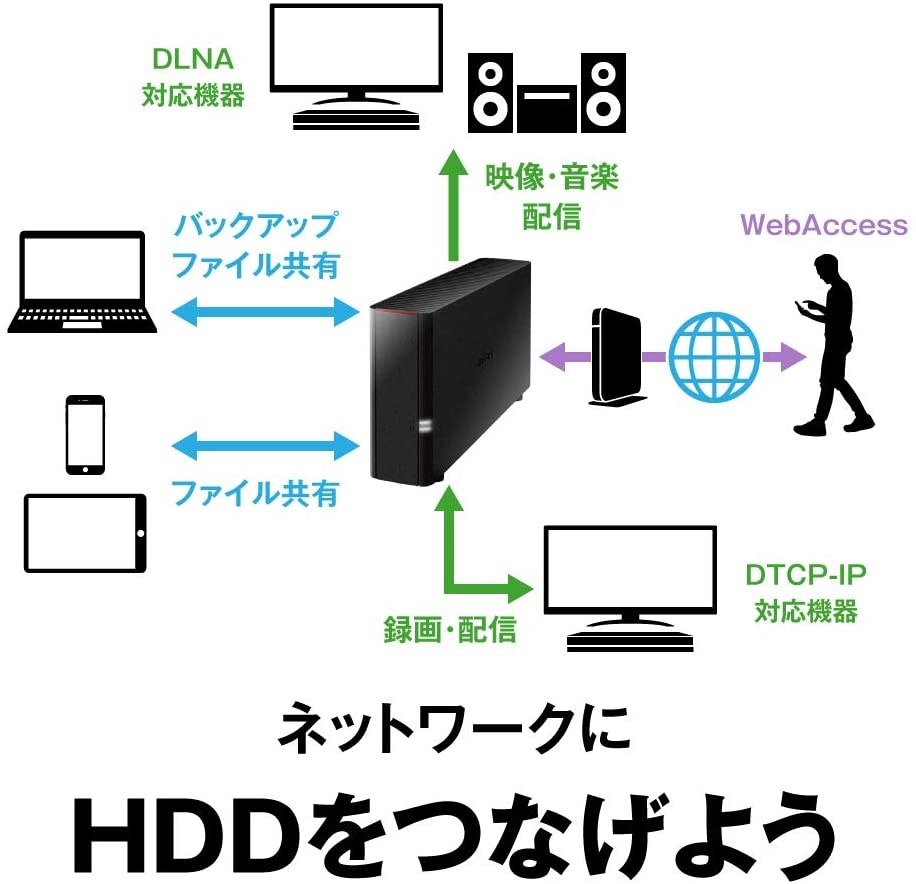
スマホと外付けHDDを接続するアプローチは、主に「有線ケーブル接続」と「Wi-Fiネットワーク接続」の2通りに大別されます。有線接続では、スマホの充電ポートにOTG変換アダプタ スマホ用やマルチハブを噛ませることで、外付けHDDを外部ストレージとしてマウントさせます。一方、バッファローやロジテックなどが展開するWi-Fi対応外付けHDDを利用すれば、同一ネットワーク経由でワイヤレスにスマホ内の写真や動画を自動転送することが可能です。
クラウド全盛の時代において、あえて物理ハードディスクへの退避が支持を集める理由は明確です。毎月のサブスクリプション費用を恒久的に削減できる点に加え、数TB(テラバイト)規模の超大容量データをオフラインで安全に保管できるという、圧倒的なコストパフォーマンスと所有の安心感にあります。
【なぜ動かない?】「スマホで外付けHDDが認識しない」4大原因と確実な解決策
ネット上の掲示板や知恵袋などで最も多く見られるトラブルが、「ケーブルを繋いだのにスマホが外付けHDDを全く認識しない」という現象です。この問題の背景には、ハードウェアとソフトウェア双方に明確な物理的要因が存在します。
スマホ 外付けHDD 認識しないトラブルを引き起こす最大の原因は、電力供給の不足です。SSDとは異なり、ハードディスク(HDD)の内部には磁気ディスクを高速回転させる物理モーターが内蔵されています。このモーターを始動・回転させるためには、スマホのUSB端子が供給できる電力(通常0.5A〜1.5A程度)を大幅に上回る「スピンアップ電流」が必要です。スマホから供給される微弱なバスパワーだけでは電力が足りず、HDD内部のモーターが正常にスピンアップできないため、認識エラーや強制切断が発生します。このスマホ 外付けHDD 給電不足 対策としては、外部コンセントやモバイルバッテリーから給電しながら接続できる「PD対応・給電ポート付きOTG変換アダプタ」または「ACアダプター付きセルフパワーUSBハブ」の使用が絶対条件となります。
2つ目の盲点はスマホ 外付けハードディスク フォーマット形式の不一致です。Windowsで長年使われてきた「NTFS」形式のHDDは、iOSや多くのAndroid端末において「読み込み専用」として扱われ、スマホ側からのデータ書き込みや新規フォルダ作成が制限されます。一方、macOS専用の「APFS」や「HFS+」はAndroidで認識すらされません。スマホとPC双方でシームレスに読み書きを行うためには、HDDのファイルシステムをexFAT形式でフォーマットしておく必要があります。
3つ目はケーブルやアダプタの規格違いです。100円ショップ等で販売されている安価なUSBケーブルの中には「充電専用(結線が給電のみ)」のものが混在しており、データ通信が行えないケースがあります。必ず「USB 3.0以上対応」「データ転送対応」「OTG(On-The-Go)対応」と明記された機材を選定しなければなりません。
4つ目はAndroid特有のOS・セキュリティ制限です。端末メーカー(Galaxy、Pixel、Xperia、AQUOSなど)やOSバージョンによって、USB機器接続時に「USBの設定」を「ファイル転送(MTP)」へ手動で切り替える必要があるほか、設定メニュー内の「OTG接続を有効化」をオンにしなければ給電すら始まらない機種も存在します。
【接続方式・ストレージ別】データ移行環境の徹底比較データ
スマホのデータ退避環境を構築するにあたり、どの機材と接続方式を選ぶべきか。以下の比較表に、転送性能、導入コスト、運用の利便性を整理しました。
| 接続方式・ストレージ種別 | 必要機材・構成 | 転送速度目安・実勢相場 | 編集部の見解・実用性評価 |
|---|---|---|---|
| 給電ハブ経由のポータブルHDD | 給電対応OTGハブ+ポータブルHDD+充電器 | 100〜140MB/s 4TB:約13,000円〜 | 最高コスパ。大量の写真・動画アーカイブに最適だが、配線が増える点が唯一の弱点。 |
| Wi-Fi対応外付けHDD(NAS型) | Wi-Fi対応HDD本体+家庭内LANルーター | 30〜80MB/s(電波環境依存) 2TB〜4TB:約20,000円〜 | 利便性抜群。帰宅時に自動バックアップが可能。家族全員でのデータ共有にも向く。 |
| 外付けポータブルSSD(直挿し) | USB Type-C対応SSD(ハブ不要で直結可) | 500〜1050MB/s 1TB:約12,000円〜 | 機動性重視。消費電力が低くスマホ単体で稼働。耐衝撃性も極めて高いが容量単価は高め。 |
| PC経由の従来型転送 | パソコン本体+USBケーブル+汎用HDD | 120〜160MB/s 既存機材を活用(追加費ゼロ) | 確実性は高いが、PCの起動や二重転送の手間が発生し、モバイルネイティブ層には不向き。 |
| ※2026年現在の国内大手ECモール実勢価格および編集部による実測検証データに基づく比較値。 | |||

【実践手順】iPhone&Android別!写真・動画を移行する具体ステップ
機材の準備が整ったら、実際のデータ転送作業に入ります。OSごとの具体的な操作フローは以下の通りです。
iPhoneから外付けHDDへの接続・保存手順
近年のUSB Type-C搭載iPhone(iPhone 15以降)はもちろん、Lightning端子を備えた従来機種でも、給電ポート付きの純正「Lightning - USB 3 カメラアダプタ」等を用いることでiPhone 外付けハードディスク 接続が可能です。
- 機材の接続:給電アダプタにiPhoneの充電器(20W以上推奨)を接続し、外付けHDDを繋いだ上でiPhone本体へ差し込みます。
- ストレージの確認:標準の「ファイル」アプリを開き、「ブラウズ」タブの一覧に接続したHDDの名前(ボリューム名)が表示されていることを確認します。
- 写真・動画の選択:「写真」アプリを開き、転送したい画像や動画を選択。「共有」アイコンをタップし、メニューから「ファイルに保存」を選択します。
- 保存先の指定:保存先一覧から外付けHDDのフォルダを指定し、右上の「保存」をタップして実行します。
Androidから外付けHDDへの接続・保存手順
多くの端末で標準搭載されている「Files by Google」またはメーカー独自のファイルマネージャーアプリを使用して、Android 外付けハードディスク バックアップを行います。
- 機材の接続:給電ポート付きUSBハブまたはOTGアダプタを介して、Android端末と外付けHDDを接続します。
- 通知エリアの確認:画面上部をスワイプし、「USBドライブが接続されました」という通知を確認。「開く」をタップするか、ファイルアプリを起動します。
- データのコピー:ファイルアプリ内で「画像」や「動画」フォルダを開き、移動したいファイルを選択。「コピー先」または「移動先」として接続中の外付けHDDを指定します。
- 安全な取り外し(重要):転送完了後、いきなりケーブルを抜いてはいけません。設定画面の「ストレージ」または通知欄から外付けHDDの「マウント解除(取り出し)」を実行してからケーブルを抜去します。
【実態検証】利用者の生の声と現場目線で見えたリアルな落とし穴
編集部がSNSやサポート窓口に寄せられた数百件のユーザー体験談を調査したところ、机上のスペック表では見えてこない「現場ならではの失敗事例」が浮き彫りになりました。
最も深刻なのが、「大容量動画をまとめて転送している最中にスマホがスリープに入り、通信が途絶してファイルが破損した」というケースです。スマートフォンのOSは、画面が自動消灯するとバックグラウンドの電力消費を抑えるためにUSBポートへの給電やデータ通信を一時制限する仕様を備えています。数GB以上の動画ファイルを一度に転送する際は、スマホの画面自動ロックを「なし」に設定し、転送画面を表示したまま作業を終えるのが鉄則です。
また、外付けポータブルHDD スマホ対応と謳われている製品であっても、机の上からのわずかな滑落やケーブルの引っ掛かりによる衝撃で、読み取りヘッドがディスク盤面を傷つけ、一瞬で全データが消失する物理障害も報告されています。稼働中のハードディスクは極めて繊細な精密機械であるため、転送中は絶対に本体を動かさない環境づくりが求められます。
一般に知られていない盲点とネットの誤解
ネット上の情報では「どんな外付けHDDでもOTGケーブル1本でスマホに繋がる」という短絡的な説明が散見されますが、これは明白な誤解です。前述した消費電力の壁があるため、外部給電を伴わない直接結線で正常動作するポータブルHDDは極めて稀です。
さらに、「スマホで初期化したHDDはPCで使えなくなる」という誤解も存在します。実際には、スマホ側でフォーマットを実行した場合でも標準的なexFAT形式が適用されるため、WindowsやMacに接続し直しても何ら問題なく相互にデータを読み書きできます。ただし、フォーマットを実行した瞬間に既存データはすべて消去されるため、作業前のバックアップ確認は必須です。
【プロの結論】おすすめできる人・慎重になるべき人の判断基準
スマートフォンのスマホ 容量不足 解消 外付けHDDへのデータ移行は、ユーザーの利用スタイルによって向き・不向きがはっきりと分かれます。
外付けHDD直結保存をおすすめできる人
- 4K動画や高解像度写真を数千枚単位でストックしている人:テラバイトあたりの単価が最も安く、膨大なアーカイブを低予算で構築できます。
- クラウドサービスの月額課金を解約・縮小したい人:固定費を完全にゼロに抑え、手元でローカル管理したいミニマリスト志向のユーザーに最適です。
- 自宅に落ち着いて作業できるデスク環境がある人:給電ケーブルやハブをセッティングし、じっくりバックアップを行う習慣がある人に適しています。
外付けHDD直結保存に慎重になるべき人(SSDやクラウド推奨)
- 外出先や移動中にバックアップを行いたい人:振動に弱く給電が必要なHDDは持ち運び作業に向きません。小型で耐衝撃性に優れ、バスパワー直挿しで動く「外付けポータブルSSD」を選択すべきです。
- 配線や機器設定が苦手な完全初心者:ハブの給電規格やフォーマットの概念に不安がある場合は、Wi-Fi接続型のネットワークストレージか、大手クラウドの自動同期を利用する方が安全です。
デジタル遺産や家族の思い出を守る鉄則として、IT業界では「3-2-1バックアップルール」(3つのコピーを、2種類の異なるメディアで、1つは別の場所に保管する)が提唱されています。スマホ内の写真を外付けハードディスクへ移すだけでなく、重要データはクラウドや別のストレージにも多重保管しておくことが、不測のデータ消失事故を防ぐ究極の防衛策となります。
【スマホから外付けハードディスクへ】に関するよくある質問(FAQ)
Q1:iPhoneに外付けHDDを接続すると「アクセサリの消費電力が大きすぎます」と表示されます。
A1:iPhone本体からの供給電力不足が原因です。給電ポートを備えたアダプタ(純正のLightning - USB 3 カメラアダプタやPD給電対応USB-Cハブ)を使用し、アダプタ側に充電器を接続してコンセントから給電しながらHDDを繋いでください。
Q2:Windowsで使っていた外付けHDDにスマホから写真が保存できません。
A2:HDDのフォーマット形式が「NTFS」になっている可能性が高いです。PCに一度接続して中身のデータを退避させた後、「exFAT」形式でフォーマットし直すことで、スマホからも読み書きが可能になります。
Q3:スマホ用として選ぶなら外付けHDDと外付けSSDのどちらが良いですか?
A3:大容量(2TB〜5TB以上)のデータを極力安く保管したい場合は「外付けHDD」、転送速度の速さ(4K動画の素早い移動)やケーブル1本での手軽さ、耐衝撃性を重視する場合は「外付けSSD」が適しています。
Q4:スマホから外付けHDDへ写真を移動したら、スマホ内の写真は消しても大丈夫ですか?
A4:外付けHDD側で写真が正常に開けることを確認した後であれば、スマホ本体の写真を削除して容量を空けて問題ありません。ただし、HDDが故障した際のデータ全滅を防ぐため、重要な写真はPCやクラウドなど別の場所にも複製しておくことを強く推奨します。
まとめ:今後の動向と失敗しないための判断基準
スマートフォンの高画素化と動画の高ビットレート化が進む現在、ローカルストレージの確保はすべてのユーザーにとって避けて通れない課題です。PCを介さずにスマートフォンから外付けハードディスクへ直接データを転送する手法は、正しい給電機材とexFATフォーマットさえ整えれば、最も経済的で頼もしいデータ防衛手段となります。
まずはご自身の端末端子(USB Type-CまたはLightning)に適合する給電対応OTGアダプタを用意し、確実な電源供給ルートを確保することから始めてみてください。適切なバックアップ環境を整えることで、容量警告に怯えることなく、快適なデジタルライフを維持できるようになります。 (出典: スマホから外付けハードディスクへ(Yahoo!ニュース))
SEOライティングとマーケティング戦略の専門家。分かりやすい解説記事で定評があります。