スマホのスクショ完全攻略!撮り方や保存先・裏ワザと原因を徹底解説
日々の情報収集や友人・同僚へのメモ共有、買い物リストの保存からトラブル時の記録まで、スマートフォンの画面をそのまま画像化するスクリーンショット(通称:スクショ)は、現代のモバイルライフにおいて欠かせない標準機能です。しかし、「機種変更をしたらボタン操作が分からなくなった」「長いWEBページを1枚の画像で残したい」「なぜか画面が真っ黒になって保存できない」といった操作上の疑問やトラブルを抱えるユーザーは後を絶ちません。
本稿では、2026年現在の最新OS(iOS/Android)環境に基づき、ボタン操作による基本のスマホ スクショ 撮り方から、片手操作を劇的に快適にする裏ワザ、意外と迷いがちな保存先の見つけ方、さらにはSNS共有時に知っておくべき法的な注意点までを網羅的に検証・解説します。
📌 【この記事の重要ポイントまとめ】
- 要点1:iPhone・Androidともに「電源+音量ボタン」が基本だが、背面タップやクイック設定を活用すれば片手で即座に撮影可能。
- 要点2:画面が真っ黒になる・撮影できない現象は、動画配信や決済アプリの「DRM(著作権保護・セキュリティ)」機能が主な原因。
- 要点3:WEBページ全体を保存するスクロール機能や、撮影音を消す設定、SNS投稿時の著作権・プライバシー侵害リスクを正しく把握することが重要。
【基本操作】iPhone・Android別のスマホスクショ撮り方と主要ショートカット
スマートフォンの画面を静止画として保存するスマホ 画面キャプチャ 方法は、OSの種類や端末の世代によって物理ボタンの組み合わせが異なります。まずは手元の端末ですぐに使える基本手順を押さえましょう。
iPhone スクショ やり方は、ホームボタンの有無によって2つの系統に分かれます。Face IDを搭載した全画面モデル(iPhone X以降〜最新モデル)では、端末右側の「サイドボタン」と左側の「音量アップボタン」を同時に素早く押して離します。長押しすると電源オフ画面や緊急通報画面が立ち上がるため、「カシャッと短く同時に押す」のがコツです。一方、iPhone SEなどに代表されるTouch ID(ホームボタン)搭載モデルでは、「サイドボタン(またはトップボタン)」と「ホームボタン」を同時に短押しします。
一方、Android スクショ ショートカットの業界標準となっているのは、「電源ボタン」と「音量ダウン(小)ボタン」の同時押しです。国内で流通する主要メーカー(Google Pixel、Galaxy、AQUOS、Xperiaなど)の約9割以上がこの仕様を採用しています。Android端末の場合、一瞬の短押しで反応する機種と、約0.5秒〜1秒程度の長押しを必要とする機種が存在するため、反応がない場合は押し続ける時間をわずかに調整してみてください。
また、多くのAndroid端末では「クイック設定パネル(画面上部から下へスワイプ)」内に「スクリーンショット」アイコンが用意されているほか、マルチタスク画面(画面下部から上へスワイプしてアプリ一覧を表示)の下部に表示される「キャプチャ」ボタンから、起動中アプリの画面をワンタップで保存することも可能です。

【徹底比較】主要機種のスクショ機能・操作性・画質維持の違い
各プラットフォームにおけるスクショ機能の操作性、保存形式、拡張機能の違いを以下の比較表にまとめました。端末の特性に応じた最適なアプローチを確認してください。
| 項目・OS | 詳細・操作方法 | 一般的な基準・保存形式 | 編集部の見解・評価 |
|---|---|---|---|
| iOS(iPhone) | サイド+音量上ボタン / 背面タップ | PNG形式(フルページ時はPDF保存可) | 左下サムネイルからのマークアップが極めてスムーズ。文字起こし精度も高い。 |
| Android(標準) | 電源+音量下ボタン / クイックタップ | PNGまたはJPEG形式(設定依存) | 「キャプチャ範囲を拡大」で長い画面も直感的に結合可能。共有導線が優秀。 |
| Galaxy(独自UI) | スワイプキャプチャ(手のひらスワイプ) | JPEG / PNGの切り替え対応 | 画面を手刀でなぞるだけの撮影が秀逸。エッジパネルからの部分切り出しも便利。 |
| Xperia / AQUOS | サイドセンス / クリップナウ(画面端スワイプ) | PNG形式メイン | 片手操作時の誤爆を防ぎつつ、指先の小さなアクションで撮影できる配慮が光る。 |
片手操作も快適!背面タップ設定やスクロールスクショで長い画面を丸ごと残す裏ワザ
物理ボタンの同時押しは、手が小さい方やつり革を握っている移動中など、片手がふさがっている状況では失敗しやすく、意図せず画面がスリープしたり音量が変化したりするストレスが生じます。この課題を解消するのがアクセシビリティ機能を応用した裏ワザです。
iPhoneユーザーであれば、背面タップ スクショ 設定の導入が最も効果的です。「設定」>「アクセシビリティ」>「タッチ」>「背面タップ」と進み、「ダブルタップ」または「トリプルタップ」に「スクリーンショット」を割り当てます。これにより、端末の背面を指先でトントンと軽く叩くだけでキャプチャが実行されます。同様に、Google PixelなどのAndroid端末でも「設定」>「システム」>「ジェスチャー」>「クイックタップでアクションを開始」から同様の設定が可能です。
また、縦に長いWEB記事やチャット履歴を1枚に収めたい場合は、スクロール スクショ 長い画面の保存機能が威力を発揮します。
- iPhoneの場合:Safariなどで通常通りスクショを撮った直後、左下に現れるサムネイルをタップし、上部のタブを「スクリーン」から「フルページ」に切り替えます。画面全体のプレビューが表示され、右上の完了ボタンから「PDFを“ファイル”に保存」を選択することで、ページ最下部までの全容を劣化なしで保存できます。
- Androidの場合:スクショ撮影直後に画面下部へ表示されるメニューから「キャプチャ範囲を拡大」または「スクロールキャプチャ」をタップします。画面が自動で下方へスクロールし、必要な範囲をドラッグで指定するだけで、1枚の縦長画像としてギャラリーに保存されます。
静かなオフィスやカフェで気になるのがシャッター音ですが、スマホ スクショ 音 消す方法についても進化しています。日本国内向けモデルであっても、端末本体の「マナーモード(消音モード)」をオンにしていれば、スクリーンショット撮影時のシャッター音は完全に無音化される仕様が標準化されています。盗撮防止の観点からカメラ撮影の消音には制限があるものの、画面キャプチャに関しては周囲を気にせず実行可能です。
【原因究明】スマホでスクショができない・画面が真っ黒になる理由と対処法
「操作手順は合っているはずなのに撮影できない」「保存された画像を開くと真っ黒になっている」という現象に遭遇したことはないでしょうか。このスマホ スクショ できない 理由には、故障ではなくソフトウェアやセキュリティ上の明確な要因が存在します。
最も多い原因が、DRM(デジタル著作権管理機能)およびセキュリティポリシーによる制限です。Netflix、Amazonプライム・ビデオ、Disney+、U-NEXTといった定額制動画配信サービスや、電子書籍アプリの一部、さらには銀行・ネット証券・クレジットカードなどの金融系アプリでは、コンテンツ保護や個人情報流出防止のため、OSレベルでキャプチャ機能が強制遮断されます。これを端末側の設定で解除することは仕様上不可能です。
その他、現場のトラブル検証で判明している代表的な原因と対策は以下の通りです。
- 内部ストレージの完全枯渇:端末容量の空きが数百MB以下になると、OSが画像生成処理を中断します。不要な動画やキャッシュを削除して空き容量を確保してください。
- 会社や学校が管理するMDM(端末管理プロファイル):支給端末や業務用プロファイルが適用されている場合、セキュリティポリシーによりキャプチャ権限が一括無効化されているケースがあります。
- メモリの一時的な圧迫・システムエラー:バックグラウンドで重いアプリが多数起動していると、ボタン入力の判定遅延が起こります。端末の再起動を行うことで大半が解消します。
なお、「スクショを撮ると相手に通知されてバレるのか」という懸念についてですが、一般的なWEBブラウザ、LINE、X(旧Twitter)、Instagramの通常投稿・リールなどでは通知が飛ぶことはありません。ただし、Instagramの「消える写真・動画(ダイレクトメッセージ内)」やSnapchatなど、閲覧制限を前提とした特定のメッセージ機能においては、キャプチャ時に相手へ通知が届く仕組みになっているため注意が必要です。
撮影した画像はどこ?スマホスクショの保存先と画質を綺麗に保つ編集術
撮影したはずの画像が見当たらないという「スマホ スクショ 保存先 どこ」問題は、クラウド写真管理アプリとローカルストレージの同期構造に起因します。
iPhoneの場合、標準の「写真」アプリを開き、「アルバム」タブ内のメディアタイプ一覧にある「スクリーンショット」フォルダにすべて自動集約されます。一方、Androidでは利用している管理アプリによって見え方が異なります。「Googleフォト」アプリを使用している場合、「ライブラリ」タブ内の「デバイス内の写真」>「Screenshots(またはスクリーンショット)」フォルダに格納されています。端末内ファイルマネージャーで追う場合の絶対パスは通常「内部ストレージ/Pictures/Screenshots」または「内部ストレージ/DCIM/Screenshots」です。
撮影後の取り扱いにおいては、スマホ スクショ 編集 切り取り(トリミング)と個人情報の保護が極めて重要です。撮影直後に表示される編集画面を使えば、不要なステータスバー(バッテリー残量や通知アイコン)や広告部分を数秒で削ぎ落とせます。その際、住所や電話番号、他人のアカウント名などを隠すために「半透明のマーカー」を重ね塗りするユーザーが見受けられますが、明度調整によって下地が透けて見えてしまうリスクがあります。個人情報を隠す際は、必ず「不透明なペン」や「塗りつぶし四角形」を使用してください。
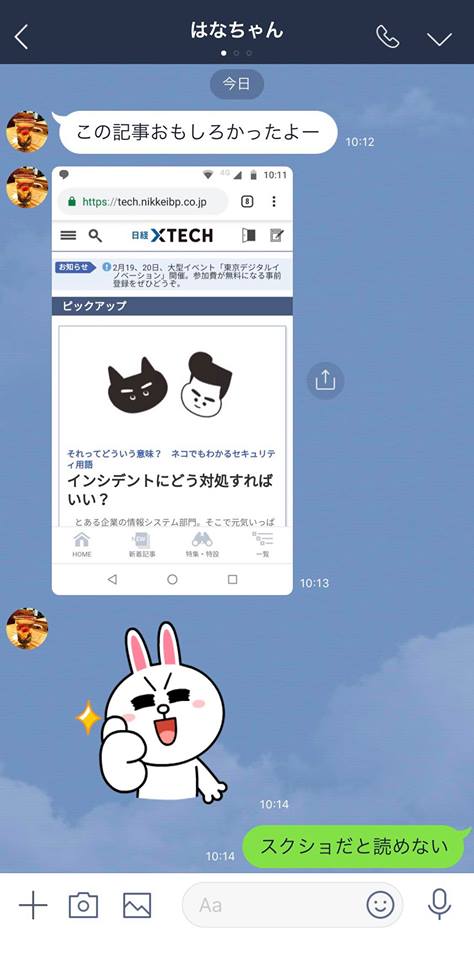
さらに、資料作成やデザイン用途でスマホ スクショ 画質 綺麗に保存したい場合は、保存フォーマットに留意してください。文字やUIの輪郭をくっきり残すには非可逆圧縮のJPEGよりもPNG形式が適しています。LINEなどのメッセージアプリで他者に送信する際は、標準設定のままだと自動圧縮されて文字が潰れるため、送信時に「高画質(Original)」を選択する習慣をつけるのが賢明です。

【プロの結論】スクリーンショットの著作権注意点とSNS共有における法的境界線
スマートフォンの画面を保存する行為そのものは手軽ですが、公に発信する段階においては法的なリスクが潜んでいます。特に見落とされがちなのがスクリーンショット 著作権 注意点です。
【プロの結論】私的使用と「無断転載」を分ける明確な判断基準
日本の著作権法第30条において、「私的使用のための複製」は認められています。つまり、自分自身のメモ、家族間での情報確認、個人的な研究のためにスクショを保存する行為は完全に合法です。しかし、他人のWEB記事、イラスト、SNS投稿、写真のスクショを自身のSNS(X、Instagramなど)やブログに無断でアップロード・再配布する行為は「公衆送信権(著作権法第23条)」の侵害に該当する可能性が極めて高くなります。
正当な「引用(著作権法第32条)」として認められるためには、以下の要件を厳密に満たさなければなりません。
- 主従関係の明確さ:自身の執筆文が「主」であり、スクショ画像は説明を補強する「従」の立場にとどまっていること。
- 引用の必然性:その画像を見せなければ論評や批評が成立しない客観的な理由があること。
- 出所の明示:引用元のURL、著者名、アカウント名などが明確に記載されていること。
- 改変の禁止:引用したスクショ画像の内容を都合よく改ざん・トリミングして文脈を捻じ曲げていないこと。
また、他人のDM(ダイレクトメッセージ)や非公開アカウントのやり取りをスクショして晒し上げる行為は、著作権の問題にとどまらず、プライバシー権侵害や名誉毀損(刑法230条)として民事・刑事上の法的責任を問われるリスクがあります。便利だからこそ、「私的保存」と「公の拡散」の境界線を意識した運用が求められます。
【スマホ スクショ】に関するよくある質問(FAQ)
Q1:スクショしたときに画面が白く光るフラッシュ演出を消すことはできますか?
A1:OSの標準仕様として組み込まれているため、キャプチャ時のフラッシュ演出のみを単独で完全にオフにすることはできません。ただし、iPhoneでは「アクセシビリティ」>「動作」>「視覚効果を減らす」をオンにすることで、画面の揺れや演出の派手さを一定程度抑えることが可能です。
Q2:画面の一部だけを四角く囲んでスクショすることは可能ですか?
A2:Galaxy端末の「スマート選択」など一部の独自UIを除き、一般的なスマートフォンは全画面キャプチャ後に切り抜く仕様です。撮影直後に表示されるプレビュー画面の枠を指でドラッグすれば、数秒で必要な部分のみをトリミングして保存できます。
Q3:スクショを撮ったはずなのに写真一覧に出てこないのはなぜですか?
A3:Android端末でGoogleフォトを利用している場合、「写真」メインタブにはカメラ撮影写真のみが並び、スクショは「ライブラリ」タブ内の別フォルダに隔離されているケースが多いためです。また、通信同期が遅れている場合もあるため、ローカルのファイル管理アプリで「Pictures/Screenshots」内を直接確認してください。
Q4:電源ボタンが壊れて反応しない場合、スクショを撮る方法はありますか?
A4:可能です。iPhoneなら「設定」>「アクセシビリティ」>「タッチ」>「AssistiveTouch」を有効化し、画面上のオンスクリーンボタンにスクリーンショットを割り当てられます。Androidでも「ユーザー補助メニュー」をオンにすることで、画面上の専用アイコンからキャプチャを実行できます。
まとめ:デジタル情報管理の最適解とトラブル回避策
スマートフォンのスクリーンショットは、単なるメモ機能を超えて、業務効率化や情報整理を支える基幹ツールへと進化を遂げました。基本のボタン操作に加えて「背面タップ」や「スクロールキャプチャ」を導入することで、日々の操作ストレスは大幅に軽減されます。
撮影がうまくいかない際はDRMやストレージ残量を確認し、撮影した画像を取り扱う際は「私的使用の範囲」と「適切なマスキング処理」を徹底することが、トラブルを防ぐ確実な防壁となります。自身の利用機種に合わせた最適な設定を整え、快適かつ安全なデジタルライフを実現してください。 (出典: スマホ スクショ(Yahoo!ニュース))
最新のトレンドや話題のニュースをわかりやすく解説するWebライターです。読者の皆様に役立つ情報を日々お届けしています。