スマホから外付けHDDへ直接保存!認識しない原因と接続手順【2026】
高画質な4K動画や高解像度写真の撮影が日常化した2026年現在、多くのスマートフォンユーザーが直面しているのが「ストレージ容量の逼迫問題」です。クラウドの有料プランを契約し続けるコストを抑え、大容量のポータブルハードディスク(HDD)へ直接バックアップを取りたいと考える方が急増しています。しかし、いざケーブルを繋いでも「ドライブが認識されない」「フォルダが表示されない」というトラブルに頭を抱えるケースが後を絶ちません。
実は、スマホから外付けHDDを正常に読み込めない原因の9割は、「電力供給(バスパワー)の不足」と「ファイルシステムのフォーマット形式」という2つの根本的な仕様に起因しています。本稿では、iPhoneおよびAndroidの最新端末における直接保存の具体的な接続手順から、変換アダプタの選び方、現場のデータ復旧専門家が警告するリスク回避策まで、失敗しない移行ノウハウを徹底解説します。
📌 【この記事の重要ポイントまとめ】
- 要点1:スマホが外付けHDDを認識しない最大の原因は「給電不足」と「NTFSフォーマット」であり、セルフパワー給電とexFAT形式への設定が必須。
- 要点2:iPhone(ファイルアプリ)とAndroid(ファイルマネージャー)ともに、OTG対応Type-Cアダプタや給電ポート付きハブを経由することでパソコンなしでの直接転送が可能。
- 要点3:物理駆動するHDDは転送中の電力遮断によるデータ破損リスクが高いため、安全性を重視するならポータブルSSDやWi-Fi対応ストレージも視野に入れた運用が最適。
【直結の壁】スマホから外付けHDDに直接保存できない?認識しない2大原因を徹底解剖
「スマホとHDDをType-Cケーブルで繋いだのに、全く反応しない」という現象に遭遇した際、端末の故障を疑う前に確認すべき決定的な要因が2点存在します。スマートフォン単体では解決できない物理的・論理的なハードルを正しく把握することが解決への第一歩となります。
1. 決定打となる「給電不足(バスパワーの限界)」
外付けHDDは、内部の磁気ディスクを高速回転させるモーターを搭載しているため、起動時やデータ書き込み時に「突入電流」と呼ばれる大量の電力を消費します。一般的な2.5インチポータブルHDDの駆動には5V/0.9A〜1.0A以上の安定した給電が求められますが、スマートフォンのUSB端子から出力できる電力(バスパワー)は通常0.5A程度に制限されています。
その結果、HDDのアクセスランプが点滅するだけでディスクが回りきらず、スマホ側で認識エラーが起きます。この問題を解消するには、コンセントやモバイルバッテリーから電力を補う「セルフパワー対応のUSBハブ」または「給電用PDポート付き変換アダプタ」の導入が不可欠です。
2. OSの壁を阻む「フォーマット形式(ファイルシステム)」
市販のPC用外付けHDDの多くは、Windows標準の「NTFS」形式で初期化されています。しかし、iOS(iPhone)やAndroid OSは標準状態ではNTFS形式の「書き込み」に対応していません。一部のAndroidでは読み取りすら拒否されます。
スマートフォンから直接写真や動画を保存・移行するためには、Windows・Mac・iOS・Androidのすべてで相互読み書きができる「exFAT」または「FAT32」形式で事前にフォーマットしておく必要があります。なお、FAT32は1ファイルあたり4GBまでの容量制限があるため、長時間の高画質動画を扱う場合はexFAT形式の選択が一択となります。
【機種別ガイド】iPhone・Androidと外付けHDDを繋ぐ正しいデータ移行手順
必要な機材とフォーマットが整っていれば、パソコンを介さずスマートフォンから外付けHDDへダイレクトにデータ転送を行えます。ここではiPhoneとAndroidそれぞれの具体的な操作フローを解説します。
iPhone(USB Type-C搭載モデル・Lightningモデル)での接続手順
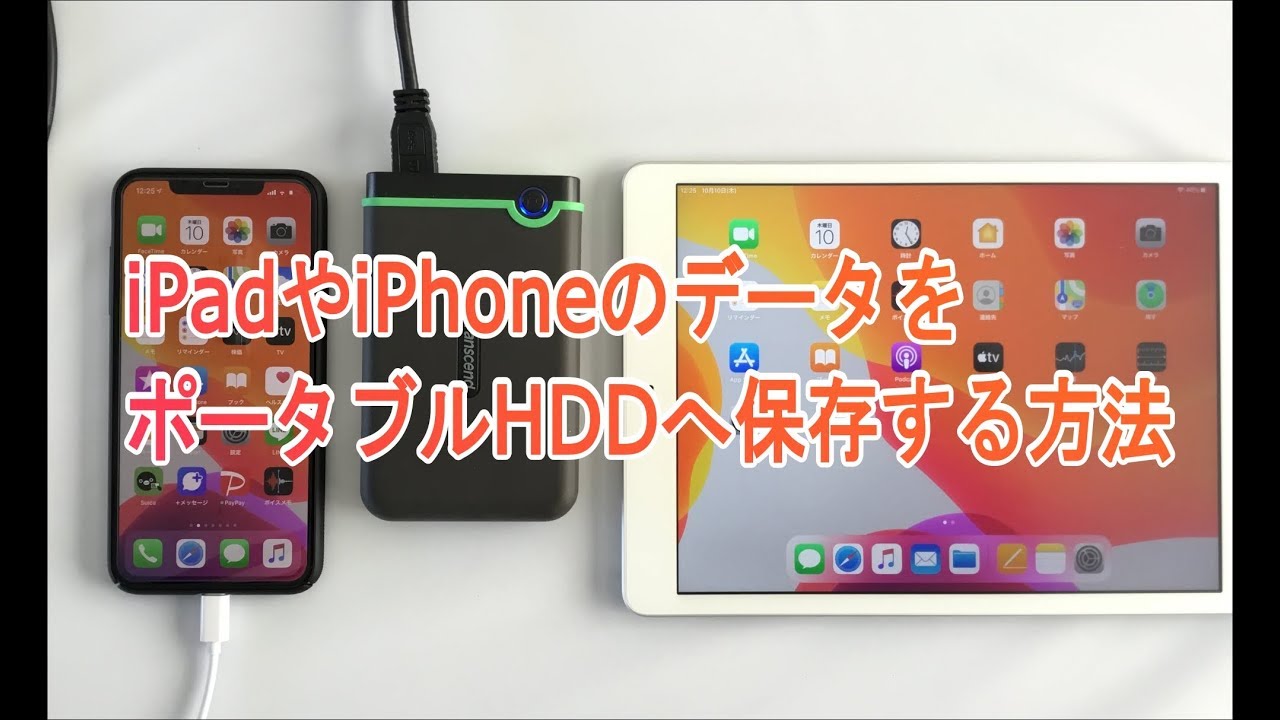
iPhone 15シリーズ以降のUSB Type-C搭載端末、およびLightning端子を搭載した従来モデルのどちらでも、標準搭載の「ファイル」アプリを使用して直接バックアップが可能です。
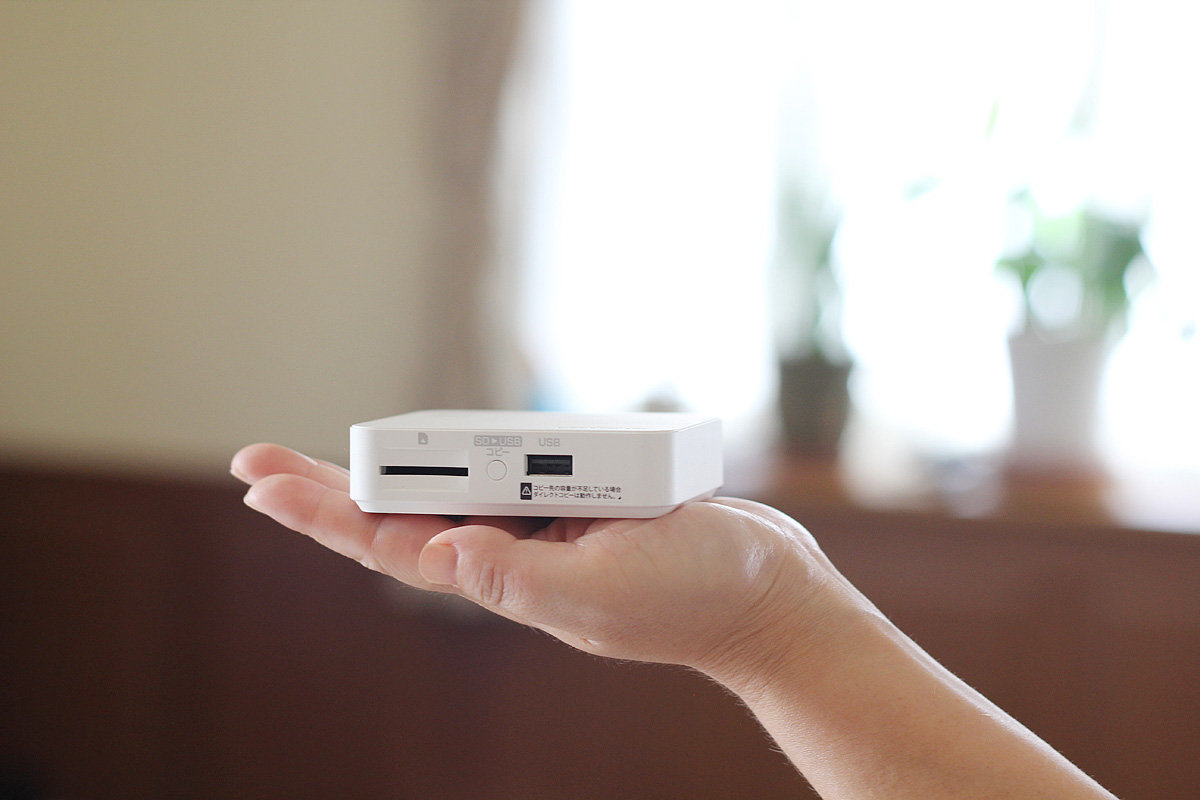
- 給電ハブを接続:iPhone本体に「給電ポート付きType-Cハブ」(Lightning機の場合は「Lightning - USB 3カメラアダプタ」+電源供給ケーブル)を接続します。
- 外付けHDDをハブに接続:HDDをハブのUSBポートに挿し、HDDの動作ランプが安定点灯するのを確認します。
- 写真アプリからデータを選択:「写真」アプリを開き、バックアップしたい写真や動画を選択して左下の共有アイコンから「"ファイル"に保存」をタップします。
- 保存先にHDDを指定:「ファイル」アプリのブラウズ画面に表示された外付けHDDのドライブ名を選択し、右上の「保存」をタップして転送を完了させます。
Android(USB Type-C)での接続手順
Android端末では、USB機器を直接認識させる「USB OTG(On-The-Go)」機能を利用します。近年の大半の端末はOTG対応ですが、設定で「OTG接続」を手動で有効化する必要がある機種(一部のOPPOやvivoなど)も存在します。
- OTG対応アダプタ経由で接続:給電ケーブルを接続したType-CハブをAndroidスマホに挿し、外付けHDDを接続します。
- ストレージの認識を確認:通知バーに「USBドライブが接続されました」等の通知が出るか確認します。
- ファイルマネージャーを開く:標準の「Files by Google」や端末標準の「ファイルマネージャー」アプリを起動します。
- データをコピー&ペースト:「内部ストレージ」内の「DCIM」フォルダなどから移行したいデータを選択し、「移動」または「コピー」を選択後、保存先として外部ストレージ(HDD)を指定します。
【徹底比較】直結ケーブル vs Wi-Fi接続 vs クラウド|データ保存環境の最適解
スマホの大容量データを退避させる手段は、ケーブル直結のポータブルHDDだけではありません。転送速度、コスト、取り回しの容易さを軸に比較した客観データをまとめました。
| 項目・ストレージ種別 | 詳細・数値データ | 一般的な基準・相場 | 編集部の見解・評価 |
|---|---|---|---|
| ポータブルHDD(直結) | 容量単価:約3〜4円/GB 実測速度:80〜130MB/s | 2TBで約8,000円〜12,000円 | コストパフォーマンスは最強だが、外部給電ハブが必要で衝撃に弱いのが難点。 |
| ポータブルSSD(直結) | 容量単価:約10〜15円/GB 実測速度:400〜1000MB/s | 1TBで約11,000円〜18,000円 | 消費電力が低くスマホ単体でバスパワー駆動しやすい。持ち運び・速度重視なら最適。 |
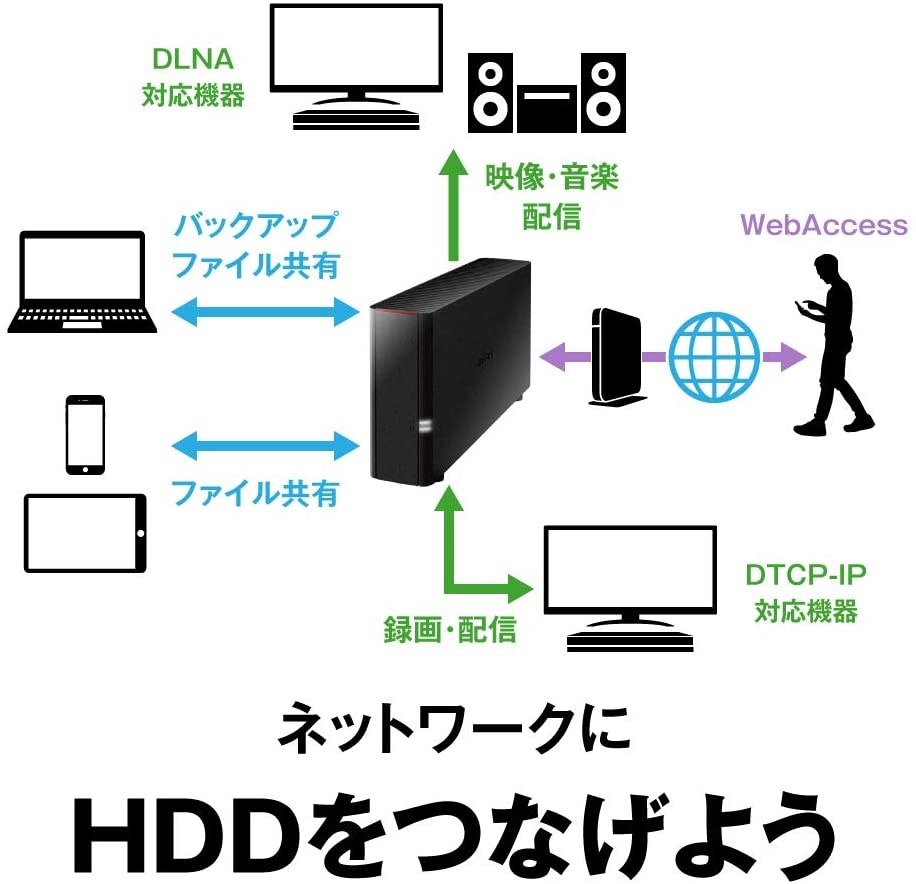
| Wi-Fi対応HDD / NAS | ワイヤレス転送 実効速度:20〜60MB/s | 本体価格:20,000円〜45,000円 | ケーブルレスで自動バックアップが可能。家族全員でのデータ共有にも適する。 |
| クラウドストレージ | 月額サブスクリプション 通信環境に依存 | 2TBで月額1,300円〜1,500円 | 物理破損の心配がない反面、年数が経つほど累計コストが肥大化する構造的デメリットあり。 |
【実態検証】利用者の生の声と現場目線で見えた「失敗のリアル」
データ復旧の国内大手「デジタルデータリカバリー」の発表や各種テック検証コミュニティの報告によると、スマートフォンのデータ退避時に発生するトラブルの中で、外付けメディアの誤った取り扱いによる「ファイルシステム破損」が上位を占めています。
SNSや掲示板に寄せられる典型的な失敗例
- 転送中のケーブル抜け・電力断:「100GBの動画を一括転送中、スマホの画面がスリープになり給電が途切れた結果、HDD全体のパーティションが認識不能になった」
- 格安OTGアダプタの接触不良:「100円ショップの安価なType-C変換コネクタを使っていたら、少し動かしただけでマウント解除され、転送中の写真データが0KBに化けた」
- 発熱とスロットリング:「長時間の連続転送によってスマートフォン本体とHDDコントローラーが過熱し、転送速度が極端に低下してエラー終了した」
外付けHDDは、ディスク表面に極小の隙間でヘッドが浮上してデータを読み書きする繊細な構造をしています。電力供給が不安定なスマホ直結環境で無理な運用を続けると、メディアの寿命を著しく縮める結果を招きます。信頼性の高い「PD給電対応ハブ」と「Ankerやエレコム等の認証ケーブル」の使用が現場検証からも強く推奨されます。
一般に知られていない盲点とネットの誤解
ネット上の情報やSNSで拡散されている言説の中には、一部仕様の誤解に基づいた危険なアドバイスが散見されます。トラブルを未然に防ぐため、以下の3つの真実を押さえておきましょう。
誤解1:「Type-Cケーブル1本で直接繋げばどんなHDDでも動く」
近年のスマートフォンはUSB Type-C端子が標準化されたため、「物理的に刺されば動く」と錯覚しがちです。しかし前述の通り、スマホ側の出力電力は微弱です。一部の低消費電力ポータブルSSDであれば直結で動くこともありますが、物理ディスクを回転させる外付けHDDに関しては、補助給電なしでの安定動作は基本的に期待できません。
誤解2:「大容量データほど一度にまとめて送るのが効率的」
スマホのOSはバックグラウンドでの高負荷通信や大容量ファイル転送に対して省電力キル(プロセスの強制終了)をかける仕様があります。数千枚の写真や数十GBの動画を一括選択して転送すると、途中でアプリが落ちてデータが破損する原因になります。10〜20GB程度ずつの小分けにして転送するのが実務上の鉄則です。
誤解3:「FAT32形式にしておけばどんな機器でも万全」
古い互換性を重視してFAT32で初期化するユーザーがいますが、FAT32は「1ファイル最大4GBまで」という強固な制限があります。近年のスマホで撮影された4K/60fps動画は数分で4GBを超過するため、保存時に「ディスクの空き容量が足りません」という不可解なエラーで弾かれます。スマートフォンとの連携には必ずexFAT形式を採用してください。
【プロの結論】外付けHDD直結がおすすめな人・慎重になるべき人の判断基準
大容量ストレージへのデータ退避は、個々人のライフスタイルやITリテラシーによって最適なアプローチが異なります。以下のチェックリストをもとに、自身に合ったバックアップ戦略を選択してください。
外付けHDD(直結保存)を強くおすすめできる人
- 毎月のクラウド課金(月額1,500円前後)を完全にゼロに抑えたい人
- 数TBに及ぶ大量の動画素材を自宅で安全に長期アーカイブしたい人
- 給電ハブや適切なケーブル類を用意し、手順に沿って丁寧なデータ管理ができる人
外付けHDD直結を避けて「ポータブルSSD」や「クラウド」を選ぶべき人
- 外出先や移動中にケーブル1本で手軽にバックアップを取りたい人(⇒ 給電不要なポータブルSSDが最適)
- 機材の接続やフォーマット形式の設定に不安がある人(⇒ 自動同期するGoogle OneやiCloudが安心)
- 機器を落としたり衝撃を与えてしまうリスクが高い環境で使う人(⇒ 稼働部品のないSSDを推奨)
【スマホから外付けhdd】に関するよくある質問(FAQ)
Q1:パソコンを持っていませんが、スマートフォンだけで外付けHDDを「exFAT」に初期化(フォーマット)できますか?
A1:Android端末の場合、一部機種の「設定」>「ストレージ」項目から外部USBドライブをフォーマット可能です(端末によってexFATまたはFAT32に自動設定されます)。一方、iPhone単体ではドライブのフォーマット機能が提供されていません。iPhoneユーザーで未フォーマットのHDDを利用する場合は、購入時に「exFAT出荷時フォーマット済み」と明記された製品を選ぶか、知人や店頭のPCを借りて事前フォーマットを行う必要があります。
Q2:ポータブルHDDを繋いでもランプすら点灯しないのはなぜですか?
A2:スマートフォンの電力供給能力を超えている(給電不足)か、使用している変換アダプタが「充電専用」でデータ通信(OTG)に対応していない可能性が極めて高いです。ACアダプタから電源を取れるセルフパワーUSBハブを経由し、OTG対応と明記された通信用ケーブルを使用しているか再確認してください。
Q3:スマホから外付けHDDへデータを移行した後、安全に取り外すにはどうすればよいですか?
A3:Androidの場合は、通知バーまたは「ストレージ設定」から「マウント解除(取り出し)」をタップした後にケーブルを抜いてください。iPhone(iOS)の場合は、ファイルアプリや写真アプリを完全に終了させ、HDDのアクセスランプの高速点滅が収まり点灯状態に戻ったことを確認してから抜去します。書き込み中の即時抜去はファイルシステムの致命的な破損を招きます。
まとめ:2026年最新の容量不足対策と安全なデータ管理法
スマートフォンから外付けHDDへの直接保存は、「exFATフォーマットの徹底」と「セルフパワー対応ハブによる電力確保」という2つの原則さえ遵守すれば、パソコンを使わずに大容量ストレージを圧倒的な低コストで運用できる強力な選択肢です。
一方で、物理的に回転するハードディスクの特性上、転送中の衝撃や突然の電力遮断に対する脆弱性は常に伴います。携帯性を最優先するならバスパワーで動きやすい「外付けポータブルSSD」、自宅での完全自動化を図るなら「Wi-Fi対応ストレージ(NAS)」、そして手軽さを求めるなら「クラウド」と、用途に応じた適材適所のバックアップ環境を構築し、大切なデジタル資産を守り抜きましょう。 (出典: スマホから外付けhdd(Yahoo!ニュース))
Webメディアの編集およびコンテンツ作成に従事。正確で質の高い情報発信を心掛けています。