スマホの外付けSSD接続方法解説!認識しない原因と解決策
📌 【この記事の重要ポイントまとめ】
- 要点1:スマホ直結で外付けSSDを使う必須条件は「USB-C接続」とファイルシステム「exFAT」の設定。
- 要点2:認識しない・途切れる最大の盲点は「給電不足」と「充電専用ケーブルの誤用」。
- 要点3:クラウド課金を抑えて安全に写真を移行するには、正しい取り外し手順とパススルー充電の併用が鍵。
【iPhone・Android別】外付けSSDをスマホに接続する基本手順
USB Type-C端子を標準搭載した近年のスマートフォンであれば、適切なドライブを用意することで、PCを介さずにダイレクトで写真や動画を退避できます。OSごとの具体的な接続手順を確認していきましょう。iPhoneシリーズでの接続手順(iOS標準「ファイル」アプリ)
USB-Cポートを備えるiPhone(iPhone 15シリーズ以降)では、Type-C 外付けSSD スマホ直結による高速データ転送が極めてシンプルに行えます。- 付属または規格適合のUSB-Cケーブルで、外付けSSDをiPhoneのUSB-Cポートに接続します。
- iPhone標準搭載の「ファイル」アプリを開きます。
- 画面左上の「ブラウズ」タブをタップし、「場所」の一覧を確認します。
- 内蔵ストレージやiCloud Driveと並び、接続した外付けSSDのボリューム名(例:「NO NAME」やメーカー名)が表示されていれば認識完了です。
- 「写真」アプリから保存したい写真・動画を選択し、左下の共有ボタンから「"ファイル"に保存」を選び、外付けSSD内の保存先フォルダを指定して保存します。
Androidスマートフォンでの使い方(OTG接続とストレージ管理)
Android端末では、Android 外付けSSD 使い方として「USB OTG(On-The-Go)」機能が自動的に作動します。- 外付けSSDをスマートフォンのUSB-Cポートに接続します。
- 画面上部からスワイプして通知バーを開き、「USBドライブが接続されました」「タップしてファイルを表示」というシステム通知が出ているか確認します。
- 「Files by Google」または端末メーカー独自の「ファイル」アプリを開きます。
- 「ストレージデバイス」の項目に外付けストレージが追加されていることを確認します。
- 端末内の「画像」「動画」フォルダから移動したいファイルを選択し、「移動」または「コピー」先として外付けSSDを選択します。
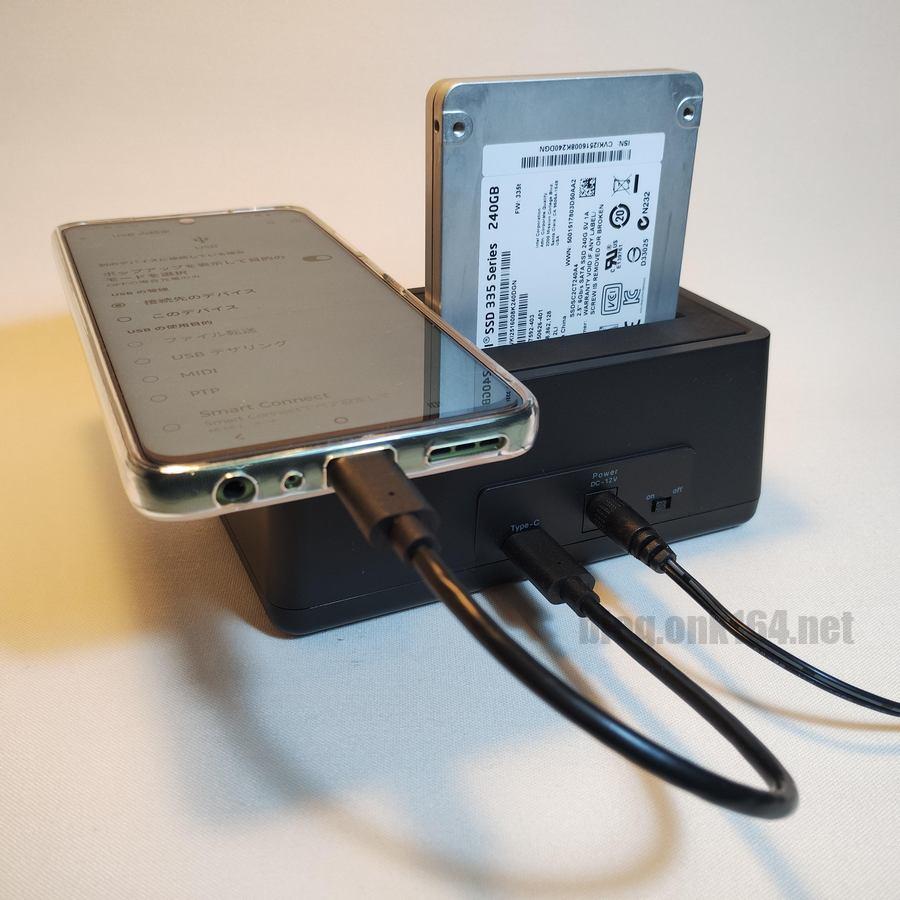
「繋いでも認識しない…」ファイルアプリに表示されない3大原因と落とし穴
「ファイルアプリ 外付けSSD 表示されない」「マウントしてもすぐ切断される」といった問題に直面した際、ハードウェアの故障を疑う前にチェックすべき3つの決定的な原因が存在します。1. フォーマット形式の不一致(NTFS・APFSの壁)
外付けSSDを購入時の初期状態のまま接続した場合、Windows専用の「NTFS」やMac専用の「APFS(暗号化含む)」でフォーマットされていることがあります。これらの形式はスマホ側で書き込み権限が制限されたり、そもそもドライブ自体を読み取れず認識エラーを起こします。 スマートフォンで安全に読み書きを行うための世界標準は外付けSSD フォーマット形式 exFATです。exFATであれば1ファイルあたり4GBを超える長時間の4K動画も制限なく扱え、iOS・Android・Windows・macOSのすべてでシームレスに相互利用が可能です。2. スマホ側の出力電力オーバーによる「給電不足」
ポータブルSSDは高速読み書きを行う瞬間、瞬間的に最大4.5W〜7.5W(5V/0.9A〜1.5A)前後のピーク電力を要求します。しかし、スマートフォンのUSBポートから供給できるバスパワー出力には厳格なリミッターが設定されている機種が多く、電力が追いつかないとドライブが強制停止し、スマホ SSD 給電不足 対策を講じない限り安定稼働しません。 特に容量が2TBを超える大型SSDや、NVMe規格の超高速モデルを直結した場合に「認識した瞬間に消える」「データ転送中に突然マウント解除される」という現象が頻発します。3. 通信非対応の充電専用ケーブルや変換コネクタの使用
百円均一ショップや通販で安価に入手したUSB-Cケーブルの中には、データ通信用の配線が省かれた「充電専用ケーブル」が多数混在しています。これらを中継ケーブルとして使用すると、通電ランプは点灯してもスマートフォンのOS側はデータ接続を一切検知できません。また、外付けSSD OTG対応 スマホであっても、OTG非対応の安価な変換アダプタを挟むことで信号線が正しく導通しないトラブルが多発しています。【徹底比較】スマホ対応SSDのスペック・転送速度と実効パフォーマンス
スマホ 外付けSSD 転送速度 比較を行うにあたり、公称スペックの数値だけで判断すると実際のデータ移行現場で大きな乖離が生じます。スマホ接続時の仕様・速度・コストの相関を整理しました。| 項目 | 詳細・数値データ | 一般的な基準・相場 | 編集部の見解・評価 |
|---|---|---|---|
| USB規格と実効速度 | USB 3.2 Gen2(実測 約800〜1,050MB/s) USB 2.0(実測 約30〜40MB/s) | 公称 1,050MB/s(Gen2対応時) | 無印iPhoneや一部Androidはポート自体がUSB 2.0仕様のため、SSDが高速でも転送速度が頭打ちになる点に留意。 |
| 駆動消費電力 | アイドリング時:0.3W〜0.8W データ書き込み時:2.5W〜4.5W | スマホ給電上限:約4.5W(5V/0.9A) | 省電力設計のスティック型SSDを選ぶか、パススルー給電対応のUSBハブを利用するのが安全。 |
| フォーマット形式 | exFAT(1ファイル上限16EB) FAT32(1ファイル上限4GB) | 初期出荷状態:exFATまたはNTFS | 購入直後にPCまたは対応アプリで「exFAT」へ初期化することがスマホ運用の大前提。 |
| 容量単価・市場価格 | 1TB:11,000円〜16,000円前後 2TB:19,000円〜28,000円前後 | クラウド月額課金(2TBで年約15,000円) | 約1年強の利用でクラウド課金よりも外付けSSDの導入コストが安くなり、通信量も消費しない。 |
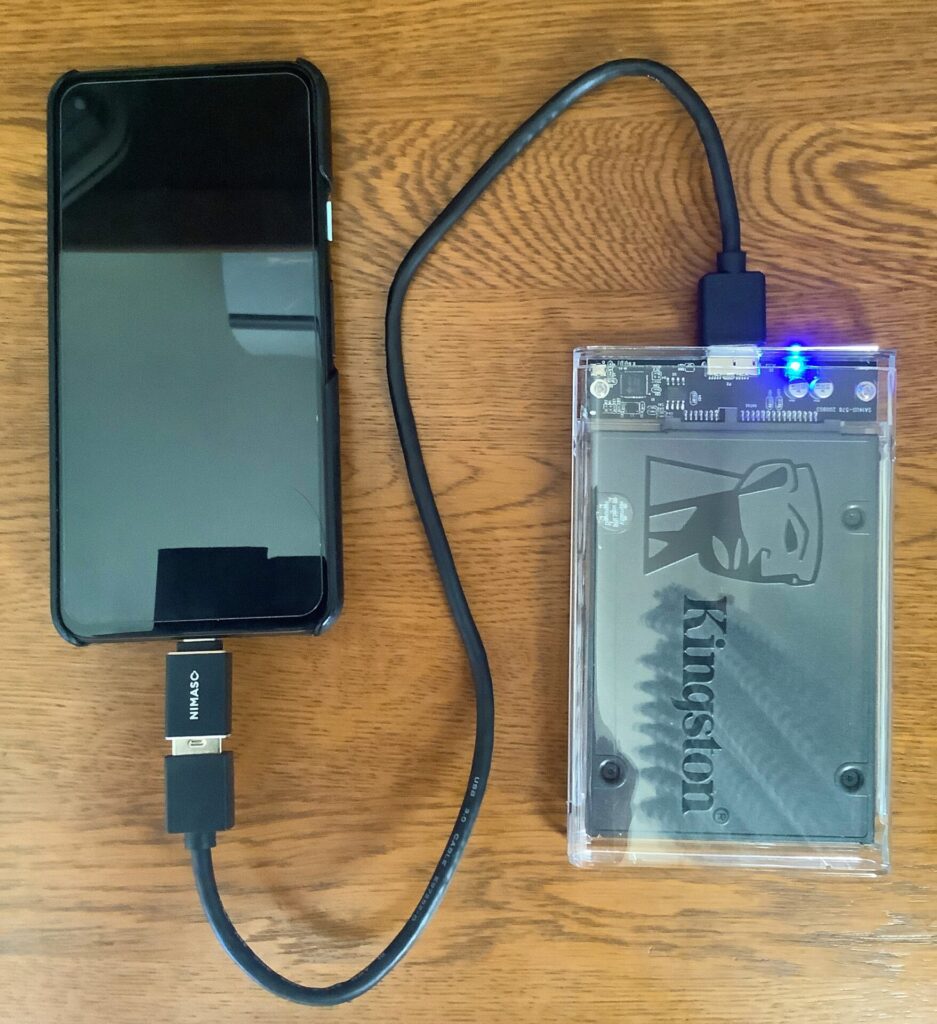
【実態検証】利用者の生の声と現場目線で見えたリアル
大手WebコミュニティやSNS上には、スマホと外付けSSDを併用するユーザーから数多くのリアルな体験談や失敗事例が寄せられています。「旅行先で撮った4K動画をiPhoneからSSDへ一括移動しようとしたら、プログレスバーが途中で止まってスマホ本体が異様な熱を持った。結局、何本かの動画ファイルが破損して再生不能になった」(ガジェット系コミュニティ投稿より要約)
「直挿しできる極小スティック型SSDを買って大正解。子どもの運動会の動画(計60GB)をわずか2分弱で吸い出せた。iCloudの容量警告に毎月怯える生活から完全に解放された」(SNS利用者の声より要約)現場での検証から判明したのは、「大量のデータ移動時における熱ダレと突然の接続解除」の危険性です。SSDは連続して大容量の書き込みを行うとサーマルスロットリング(保護のための速度低下)が発生し、消費電流の急変動によってスマホの給電制限に引っかかることがあります。 さらに重大なトラブルの原因となっているのが、「アンマウント操作を行わないままケーブルを引き抜く」行為です。PCと同様、スマホのOSもバックグラウンドでキャッシュの書き込みを継続している場合があるため、ファイルアプリ上で安全な取り出しを行わずに抜線するとファイルシステムが破壊され、次回の接続時にスマホ 外付けSSD 認識しない理由の筆頭となります。
一般に知られていない盲点とネットの誤解
ネット上で散見される誤った情報や、見落とされがちな盲点を検証します。誤解1:スマホ単体で外付けSSDを初期フォーマットできる?
Androidの一部機種では「設定」内のストレージ項目から「外部ストレージのフォーマット」を実行可能ですが、端末独自の暗号化形式が適用されてしまい、PCで中身が読めなくなるケースがあります。また、iOS単体では外付けドライブのファイルシステムをexFATへ初期化・変更する機能は標準提供されていません。新品のSSDを確実に両対応させるためには、導入時に一度PC(WindowsまたはMac)に接続し、「exFAT(アロケーションユニットサイズ:標準)」で初期化しておくことが鉄則です。誤解2:SSDを挿せばカメラロールと完全自動同期する?
外付けSSDは「外部ストレージ」としてマウントされるため、パソコンや専用NASのように自動でバックグラウンド同期されるわけではありません。スマホ 写真 バックアップ SSDを行う際は、ユーザー自身が「写真」アプリや「ファイル」アプリから手動で選択してエクスポートするか、ストレージメーカーが提供する専用の自動バックアップ対応アプリ(SanDisk Memory Zoneや各種バックアップユーティリティ)を起動して移行処理を行う必要があります。
【プロの結論】スマホ容量不足をSSDで解消すべき人とクラウド向きの人の判断基準
スマホ 容量不足 解消 外付けSSDの導入は劇的な費用対効果をもたらしますが、すべての人に適しているわけではありません。自身の利用スタイルに合わせた明確な判断基準を示します。外付けSSD導入を強くおすすめできる人
* 4K/60fps動画、ProRes撮影、一眼カメラからのRAW現像データをスマホで頻繁に扱うクリエイター * 自宅の固定回線が遅い、またはギガ(通信容量)の制限がありクラウドへのアップロードに時間がかかる人 * 月額数百円〜数千円のクラウドサブスクリプション課金を永続的に支払い続けることに抵抗がある人 * 通信環境のない飛行機内や山間部、海外渡航先でも瞬時にローカルバックアップを取りたい人慎重になるべき人・クラウドストレージが向いている人
* ファイルの移動や階層管理(フォルダ分け)、ファイルアプリの操作に苦手意識がある人 * スマホの紛失・水没時に、物理的なバックアップ機器もろともデータを消失するリスクを避けたい人(クラウドの自動全自動同期が必須な人) * 持ち歩く荷物を極限まで減らしたい、または精密機器の物理管理(落下・水濡れ対策)が面倒な人 選び方としては、2026年最新 スマホ対応SSD おすすめのトレンドである「ケーブル不要のUSB-C端子直挿し型(スティック型)」または「放熱性に優れるアルミ筐体+防塵防滴(IP55以上)対応モデル」を基準に選定するのがベストです。【スマホ 外付けssd 接続 方法】に関するよくある質問(FAQ)
Q1:iPhoneの「ファイル」アプリでSSDがどうしても表示されません。何を確認すべきですか?
A1:まずはSSDのフォーマット形式が「exFAT」になっているかPC等で確認してください。次に、iPhoneのバッテリー残量が少ない場合は給電がカットされるため、十分充電した状態で接続するか、パススルー給電対応のUSB-Cハブを介してモバイルバッテリーから給電を行ってください。
Q2:AndroidでSSDを接続したのに反応がありません。故障でしょうか?
A2:故障と断定する前に、端末の「設定」アプリを開き、「システム」または「その他の設定」内にある「OTG接続」がオフになっていないか確認してください。また、保護ケースが干渉してUSB-C端子が奥まで完全に差し込まれていないケースも非常に多く見られます。
Q3:SSDをスマホから取り外す際、そのまま引き抜いても大丈夫ですか?
A3:データの破損を防ぐため、そのまま引き抜くのは避けてください。Androidの場合は通知バーのUSB設定から「取り出し(マウント解除)」をタップしてから抜きます。iPhoneの場合は開いている「ファイル」アプリを閉じ、バックグラウンドでの転送が完全に終了していることを確認してから静かに抜線してください。
Q4:SSDを繋ぎながらスマートフォンを同時に充電することは可能ですか?
A4:「USB PD(Power Delivery)対応のパススルー充電ポート」を備えたUSB-Cハブを間に挟むことで、外付けSSDへアクセスしながらスマートフォン本体への急速充電を同時に行うことが可能です。長時間の4K動画転送やバックアップ作業時にはこの接続形態を強く推奨します。 (出典: スマホ 外付けssd 接続 方法(Yahoo!ニュース))
まとめ:失敗しない外付けSSD活用でスマホの容量制限から解放される
スマートフォンと外付けSSDの連携は、接続規格、電力供給の仕組み、そして「exFAT」フォーマットという基本要件さえ押さえれば、驚くほど快適なデータ管理環境を実現します。 毎月のクラウド追加課金や内蔵ストレージの逼迫に悩まされていた時間は、適切な外付けSSDの導入によって瞬時に解消されます。本稿で紹介した接続手順とトラブル回避策を参考に、安全かつ高速なローカルデータ運用を始めてみてください。
最新のトレンドや話題のニュースをわかりやすく解説するWebライターです。読者の皆様に役立つ情報を日々お届けしています。