スマホ音声コントロールをオフにする解除手順|勝手に起動する原因と対策
ポケットやバッグの中でスマートフォンが勝手に誰かへ発信していたり、満員電車や静かなオフィスで突然アシスタントが立ち上がり「ご用件は何でしょうか?」と話し始めたりするトラブル。日々のコミュニケーションを便利にするはずの音声機能が、意図しないタイミングで作動して冷や汗をかいた経験を持つ人は少なくありません。
端末の高性能化やAIアシスタントの進化が進む一方、物理ボタンの長押しやイヤホンの接触不良、周囲の環境音によって意図しない認識が引き起こされるケースは後を絶ちません。iPhoneのクラシックな音声コントロールとSiriの混同、AndroidにおけるGoogleアシスタントとアクセシビリティ機能の重複など、原因を正しく切り分けなければ根本的な解決には至りません。本稿では、不要な誤作動を完全に断ち切るための設定手順と原因別の対策を整理して解説します。
📌 【この記事の重要ポイントまとめ】
- 要点1:勝手に起動する主な原因は「ボタンの物理的圧迫」「イヤホン端子の微小ショート」「環境音による音声認識の誤検知」の3点にある。
- 要点2:iPhoneはSiriの無効化だけでなく「アクセシビリティ設定」からクラシック音声コントロールをオフにする二重の対策が不可欠。
- 要点3:AndroidはGoogleアシスタントの停止に加え、電源ボタンの長押し動作変更やTalkBackの誤作動解除を行うことで完全に制御できる。
【2026年最新】スマホの音声コントロールが勝手に起動する原因と誤作動のメカニズム
端末を操作していないにもかかわらず音声画面が立ち上がる現象には、ハードウェアとソフトウェア双方に明確な引き金が存在します。多くの利用者が「端末の故障ではないか」と疑いますが、実際には設定の重複や物理的な接触が原因の大半を占めています。
まず挙げられる音声コントロール誤作動の理由は、ポケットやタイトな衣服内での「物理ボタンの長押し」です。端末側面の電源ボタンや音量ボタン、従来のホームボタンが圧迫され続けることで、システム側が呼び出しコマンドと判定してしまいます。
次に頻発するのが、有線・無線イヤホンの接続トラブルです。イヤホンプラグに付着した埃や水分の微量なショート、あるいはBluetooth機器のマルチファンクションボタンが誤って押されることで、端末側に再生指示ではなく音声起動シグナルが送信されます。これに加え、テレビの音声や日常会話の特定の周波数をトリガーワードとして誤認する現象も、Siriが勝手に起動する原因やアシスタント暴発の典型例です。
さらに見逃せないのが、視覚サポートなどを目的としたアクセシビリティ機能(iOSのVoiceOverやAndroidのTalkBack)が意図せず有効化され、通常のタップ操作が音声読み上げモードに切り替わってしまうケースです。これらが複合的に絡み合うことで、ユーザーに強いストレスを与える誤作動が発生します。
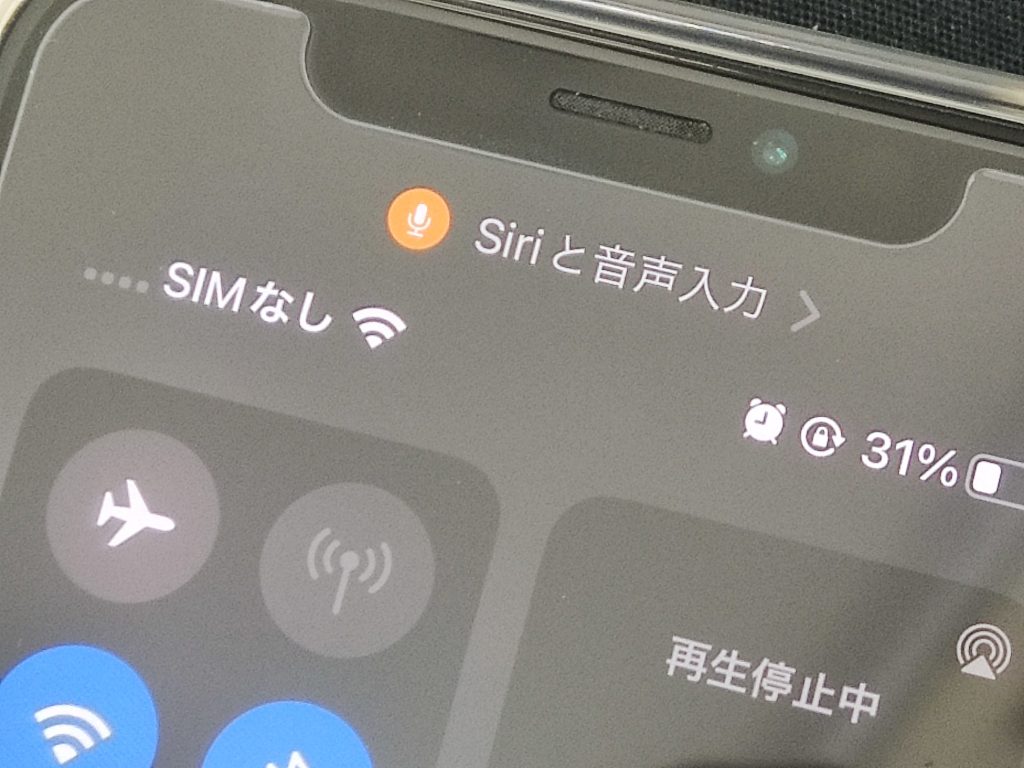
iPhoneで音声コントロールを完全にオフにする設定手順と無効化のポイント
iPhoneユーザーが最も陥りやすい落とし穴は、「設定からSiriをオフにしたのに、青い画面の音声コントロールが依然として立ち上がる」という現象です。iOSには高度なAIであるSiriとは別に、オフラインで動作する初期型の音声コントロール機能が標準搭載されています。Siriを無効化すると、自動的にこの旧機能へフォールバックされる仕様になっているため、完全な無力化にはアクセシビリティ側からのアプローチが求められます。
確実なiPhone音声コントロールオフを実現するための具体的な手順は以下の通りです。
- ホーム画面から「設定」アプリを開き、「アクセシビリティ」を選択します。
- 生体認証のタイプに応じて「サイドボタン」(Face ID搭載機)または「ホームボタン」(Touch ID搭載機)をタップします。
- 「長押しして話す」の項目を確認します。初期状態では「Siri」または「音声コントロール」にチェックが入っています。
- ここで「オフ」を選択します。
このサイドボタン長押し無効化およびホームボタン音声コントロール無効の処理を完了させることで、端末の側面ボタンをどれだけ長く押し込んでも、音声呼び出し画面が表示されることはなくなります。
あわせて、日常的な発話への反応を断つために「設定」>「Siriと検索」へ進み、「"Siri"または"Hey Siri"を聞き取る」をオフに切り替えておくことで、音声認識が勝手に反応する対処法として万全の体制が整います。
Androidで音声アシスタントを無効化する手順とTalkBack解除の全貌
オープンな仕様を持つAndroid端末では、メーカー(Google Pixel、Galaxy、AQUOS、Xperiaなど)やOSバージョンによって設定項目の階層が微妙に異なりますが、根底にある仕組みは共通しています。メインとなるのはGoogleアシスタントの呼び出し解除と、電源キーのショートカット変更です。
標準的なAndroid音声アシスタント無効化およびGoogleアシスタント停止設定の流れは次の手順で進行します。
- 「設定」アプリを開き、「Google」>「すべてのサービス」>「Googleアプリの設定」へ進みます。
- 「検索、アシスタントと音声」>「Google アシスタント」を選択します。
- 「全般」の項目をタップし、「Google アシスタント」のトグルスイッチをオフに切り替えます。
- 次に「設定」>「システム」>「ジェスチャー」>「電源ボタン長押し」を開き、動作を「アシスタント」から「電源メニュー」へ変更します。
また、文字入力中に意図せずマイクが起動して困っている場合は、スマホ音声入力の消し方を実行します。「設定」>「システム」>「言語と入力」>「画面キーボード」(Gboardなど)を開き、「音声入力」の設定をオフにすることで、キーボード右下のマイクアイコンを完全に非表示にできます。
万が一、画面を触るたびに緑色の枠が表示されて機械音声が流れる状態に陥った場合は、TalkBackオフの切り替え方法が必要です。通常は「音量の上下ボタンを同時に3秒以上長押し」することでショートカット解除が可能です。解除できない場合は、「設定」>「ユーザー補助」>「TalkBack」へ進み、ダブルタップ操作を駆使して機能をオフにします。
【徹底比較】OS別・誤作動トリガーと完全オフ設定一覧
端末の種類によって、どの設定項目がどの誤作動に対応しているのかを一覧で把握しておくことは、迅速なトラブル解決に直結します。主要なトリガーと対処手順を以下の表にまとめました。
| 項目 | 詳細・数値データ | 一般的な基準・相場 | 編集部の見解・評価 |
|---|---|---|---|
| iPhone長押し誤作動 | サイド/ホーム長押しでSiriまたはクラシック音声が起動 | デフォルトは「Siri起動」が有効 | 「アクセシビリティ」からボタン長押しを「オフ」に設定するのが唯一の根本解決策。 |
| Android長押し誤作動 | 電源ボタン長押しでアシスタント呼び出し(約0.5秒〜1秒) | 近年の端末は標準でアシスタント割当 | ジェスチャー設定で「電源メニュー表示」へ戻すことで誤爆を100%防止可能。 |
| キーボード誤タップ | スペース隣のマイクアイコン誤爆による入力停止事故 | IME初期状態でマイクキー常時表示 | キーボード設定内の「音声入力」をオフにすれば画面占有率も下がり誤入力が激減。 |
| 視覚補助機能の暴発 | VoiceOver / TalkBackの意図しないショートカット起動 | 音量キー同時押し等で偶発的に起動 | ユーザー補助のショートカット設定自体をあらかじめ無効化しておくことが最善。 |
【実態検証】「勝手に電話がかかった」SNS・コミュニティに寄せられた生々しいトラブル事例
ネット上の掲示板や知恵袋、SNSの投稿を検証すると、音声機能の誤作動によって実生活に支障をきたしたリアルな声が多数確認できます。
特に目立つのは、「ジーンズの後ろポケットにスマホを入れて自転車を漕いでいたら、音声コントロールが勝手に過去の通話履歴から上司へ電話をかけていた」という誤発信事故です。通話が繋がったまま周囲の物音や独り言が筒抜けになり、社会的な信用問題に発展しかけたという深刻な報告も散見されます。
また、有線イヤホンを使用しているランナーからは、「汗がプラグに付着した瞬間に音楽がブツブツと途切れ、ピーッという電子音とともに音声画面が立ち上がって操作を受け付けなくなった」という証言が寄せられています。これは微細な電気信号の変化を端末が「リモコンのボタン押し込み」と誤認した典型例です。
認知心理学や人間工学の観点から見ても、意図しない機械の音声割り込みは作業中の集中力を激しく削ぎ、強い焦燥感を生み出す要因となります。自らの意志で呼び出していない機能が突如として介入してくる体験は、デジタル機器に対する信頼感を著しく損なうため、使わない機能は初期段階で遮断しておくのが賢明な防衛策といえます。

一般に知られていない盲点とネットの誤解|「Siriを切っても直らない」罠
ネット上の簡易的なトラブルシューティング記事では、「設定からSiriをオフにすれば解決する」とだけ記載されている例が多々あります。しかし、これこそが多くのユーザーを混乱に陥れる最大の盲点です。
前述の通り、Appleのデバイスにおいて「Siri」と「音声コントロール」は設計上まったく別のレイヤーで動作しています。Siriをオフにした状態の端末は、インターネット通信を必要としない軽量のローカル音声認識エンジン(クラシック音声コントロール)に自動切り替えされます。その結果、オフにしたはずなのに依然としてサイドボタンの長押しで青い波形アイコンが出現し、電話発信や音楽再生のコマンドを受け付け続けてしまうのです。
また、もうひとつの誤解が「マイクのアクセス権限をアプリごとに切れば音声コントロールも止まる」という思い込みです。OSの基本設計に組み込まれたシステムアシスタントは、サードパーティ製アプリのマイク許可設定とは独立して動作します。根本的に止めるには、プライバシー設定ではなく、必ずアクセシビリティ設定の解除およびシステムアシスタント自体の無効化を行わなければなりません。
これらの二重構造を理解せずに表面的なトグルだけを操作していても、誤作動の恐怖から完全に解放されることはありません。
【プロの結論】音声操作機能を残すべき人・完全に無効化すべき人の判断基準
音声アシスタントは正しく活用すれば強力なツールですが、ライフスタイルや利用環境によっては利便性よりもリスクが上回ります。どのような基準で有効・無効を判断すべきか、明確な指針を提示します。
無効化(オフ設定)を強くおすすめする人
- スマホを衣類のポケットや密着するバッグに入れて移動することが多い人:ボタンの物理的圧迫による誤発信リスクが極めて高いため、長押し無効化が必須です。
- 満員電車での通勤や静謐な職場環境で作業する機会が多い人:意図しないアシスタントの発話が周囲への迷惑や精神的ストレスになります。
- フリック入力や画面タップでの操作に一切の不満がない人:使わない機能のバックグラウンド待機をなくすことで、バッテリー消費の抑制にも寄与します。
機能を維持(オン設定)すべき人
- 自動車の運転中や料理中など、両手が塞がる環境でハンズフリー操作を多用する人:声だけでタイマー設定やルート検索を行う利便性は代えがたい価値があります。
- 視覚・身体機能のサポートとして読み上げや音声ナビゲーションを必要としている人:アクセシビリティ機能は生活の質を支える重要なインフラとなります。
- スマートホーム機器とスマホを連携させ、音声で家電を一括制御している人:端末側のアシスタントを遮断すると生活動線の利便性が低下します。
自らの利用シーンを冷静に見極め、日常的に声での操作を行っていないのであれば、迷わずスマホ音声操作の解除手順を実行してトラブルの芽を摘んでおくことが、快適なスマホライフを維持するための最短ルートです。
【スマホ 音声コントロール オフ】に関するよくある質問(FAQ)
Q1:iPhoneでSiriをオフにしたのに、ボタンを長押しすると青い画面の音声コントロールが出ます。どうすれば消えますか?
A1:それはクラシック音声コントロールが起動しています。「設定」>「アクセシビリティ」>「サイドボタン」(または「ホームボタン」)へ進み、「長押しして話す」の項目で「オフ」を選択してください。これで長押ししても一切起動しなくなります。
Q2:イヤホンを抜き差ししたり動かしたりするだけで音声アシスタントが立ち上がるのはなぜですか?
A2:イヤホン端子の微細なゴミや皮脂、水分の付着によって微弱な電流がショートし、リモコンボタンが長押しされたと端末が誤検知している可能性が高いです。端子部分を乾いた柔らかい布で清掃するか、アシスタント機能自体の長押し起動をオフに設定してください。
Q3:文字を打つときにキーボードの横にあるマイクボタンを間違えて押してしまいます。消せますか?
A3:消去可能です。iPhoneの場合は「設定」>「一般」>「キーボード」内の「音声入力」をオフにします。Androidの場合は「設定」>「システム」>「言語と入力」>「画面キーボード」(Gboard等)の設定から「音声入力」を無効化することで、キーボード上からマイクアイコンが消えます。
Q4:画面の枠が緑色になって音声が止まらず、通常のスワイプ操作ができなくなりました。故障ですか?
A4:故障ではなく、画面読み上げ機能(iOSはVoiceOver、AndroidはTalkBack)が誤って起動しています。Androidは音量の「上」と「下」ボタンを同時に3秒以上長押しすると解除できます。iPhoneはサイドボタン(またはホームボタン)を素早く3回トリプルクリックすることで解除可能です。
まとめ:不要な音声コントロールをオフにして誤作動ストレスから解放されよう
日進月歩で進化するスマートフォンの音声認識技術ですが、利用者が意図しない場面で作動してしまっては本末転倒です。ポケットの中での誤発信や、静寂な空間での予期せぬアシスタントの起動は、設定を見直すだけで確実に防ぐことができます。
iPhoneであれば「アクセシビリティ」からの長押し無効化、Androidであれば「ジェスチャー設定」と「アシスタント機能」の停止という正しい手順を踏むことが重要です。一度設定を最適化してしまえば、誤作動による予期せぬトラブルや余計なストレスに悩まされる日は二度と訪れません。本稿の手順を参考に、自身の使い方に合わせた快適な端末環境を整えてみてください。 (出典: スマホ 音声コントロール オフ(Yahoo!ニュース))
最新のトレンドや話題のニュースをわかりやすく解説するWebライターです。読者の皆様に役立つ情報を日々お届けしています。