PCなしで超簡単!スマホにCDを取り込む2026年最新手順
定額制音楽配信サービスが生活の基盤となった現在でも、限定盤CDの特典トラックやインディーズ音源、サブスク未解禁アーティストの作品など、「手元にあるCDの音楽をスマホで聴きたい」というニーズは依然として根強く存在します。しかし、「自宅にパソコンがない」「パソコンを立ち上げて同期するのが面倒」と諦めてしまう方は少なくありません。
実は現在、パソコンを一切使わずにケーブル1本やWi-Fi経由でiPhone・Android端末へ直接CD音源を転送できる機器や手法が確立されています。わずか数分の操作で、ジャケット写真や歌詞情報まで自動取得してスマートフォンに取り込むことが可能です。本記事では、2026年現在の最新環境に基づき、失敗しないCD取り込みルートと無料アプリの真相、機器選びの落とし穴まで分かりやすく解説します。
📌 【この記事の重要ポイントまとめ】
- 要点1:パソコンなしでも「スマホ用CDドライブ(CDレコ・ラクレコ等)」を使えば、Wi-Fiまたは有線ケーブル接続で数分で取り込み完了。
- 要点2:「無料アプリだけでPC用CDドライブから直接読み込める」というネット上の情報は誤解が多く、スマホ専用ドライブまたはPC経由の同期が必須。
- 要点3:取り込んだ音源は私的使用の範囲内で安全に楽しむことが大原則であり、クラウド同期トラブルや電力不足への対策を知ればストレスなく運用可能。
【2026年最新】PCなしでも可能!スマホにCDを取り込む3大ルート
CDの楽曲データをスマートフォンに移行する方法は、大きく分けて3つの選択肢が存在します。手持ちの機材や予算、取り込みたいCDの枚数に応じて最適なルートを選択することが重要です。
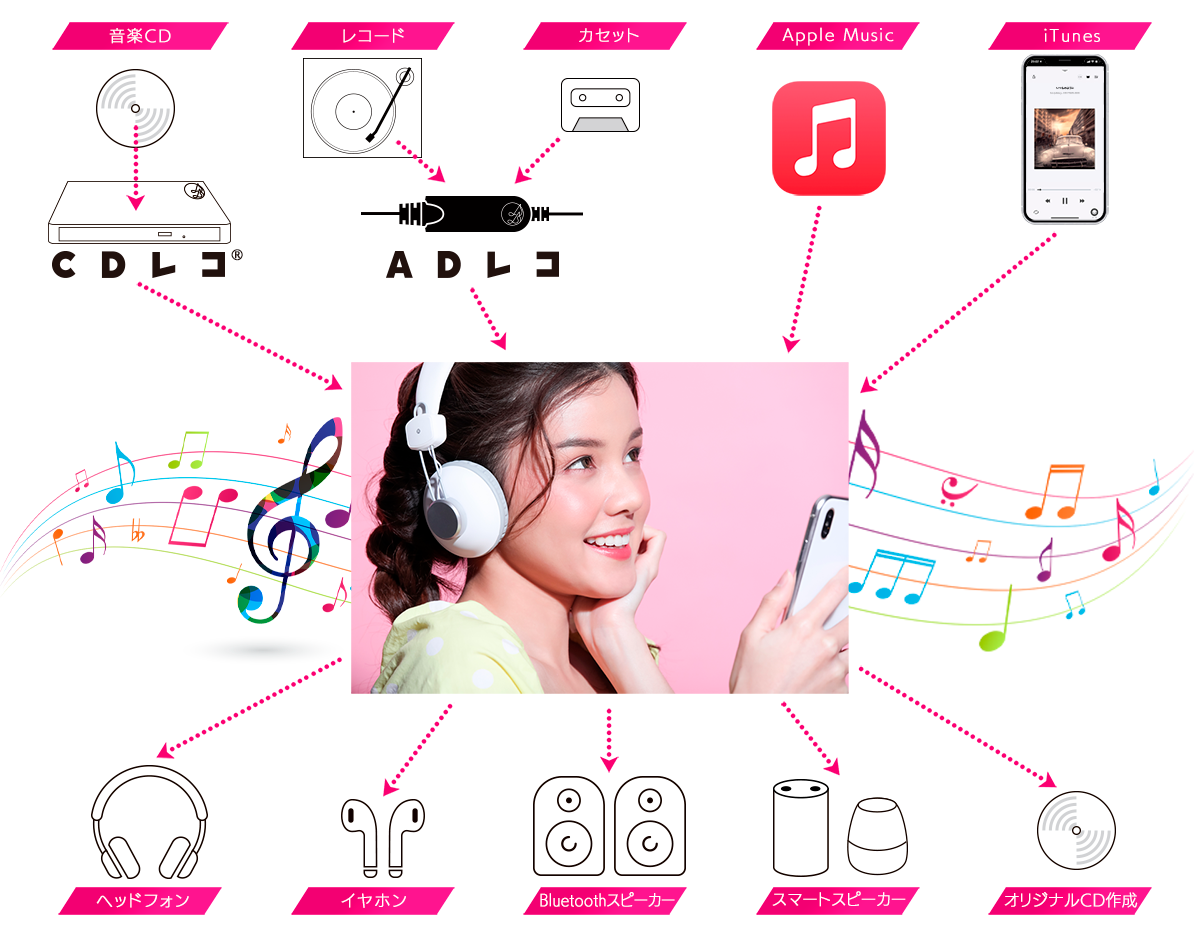
最も手軽でシェアを伸ばしているのが、スマートフォン専用に設計されたCDドライブを活用するルートです。パソコンを介さず、ドライブとスマホをWi-FiやUSBケーブルで直接接続し、専用アプリを起動してCDをセットするだけで自動的に楽曲がスマートフォン内部へ保存されます。
一方で、自宅にパソコンがある場合は、従来のiTunes(Macでは「ミュージック」アプリ)やWindowsメディアプレイヤーを利用した取り込みルートも依然として確実かつ費用がかからない選択肢です。それぞれのルートの特徴とコスト感は以下の通りです。
| 取り込み方法 | 詳細・転送速度の目安 | 必要機器・費用の相場 | 編集部の見解・評価 |
|---|---|---|---|
| スマホ専用CDドライブ (Wi-Fi・ケーブル接続) | アルバム1枚あたり約3〜5分。PC完全不要で曲名・歌詞・ジャケットも自動取得。 | 専用ドライブ本体代 (約9,000円〜15,000円) | PCを持たないユーザーに最もおすすめ。接続トラブルが少なく操作が直感的。 |
| パソコン経由 (iTunes / 付属ソフト) | PCでリッピング後、USB同期またはクラウド経由で転送。アルバム1枚約4〜6分。 | PC+外付けドライブ代 (約3,000円〜)※ソフトは無料 | 大量のCD資産を一括管理したい人向け。初期費用を抑えられるが操作手順が多い。 |
| アナログ録音ケーブル直結 (ポータブルCDプレイヤー) | 再生時間と同等の実時間(60分CDなら60分)が必要。手動での曲名編集が必須。 | 音声変換ケーブル・録音機器 (約2,000円〜4,000円) | データ化ではなく音声の再録音となるため音質劣化と手間があり、基本的には非推奨。 |

【徹底比較】CDレコ vs ラクレコ|スマホ用ドライブの評判と性能差
現在、パソコンなしでCDを取り込むための機器として圧倒的な二大巨頭となっているのが、アイ・オー・データ機器の「CDレコ」シリーズと、バッファローの「ラクレコ」シリーズです。どちらも高い完成度を誇りますが、細かな仕様やアプリ機能において差別化が図られています。
最新モデルにおける最大の進化点は、Wi-Fi接続の高速・安定化(5GHz帯対応)と、USB Type-C直結モデルのラインナップ拡充です。iPhone 15シリーズ以降や近年のAndroidスマートフォンがType-C端子に統一されたことで、付属のUSB-Cケーブルを直接挿すだけで認識する有線モデルの手軽さが再評価されています。
「CDレコ」シリーズの強みと特徴
CDレコ(最新モデル:CDレコ6など)は、Gracenoteデータベースと連携した楽曲メタデータの取得精度が非常に高く、マイナーな楽曲でもジャケット写真やアーティスト情報が自動で正確に付与されます。さらに、取り込んだ曲の再生中に歌詞がカラオケのように追従表示される「プチリリ」機能や、ディスプレイオーディオ連携、SDカード・USBメモリへの楽曲バックアップ機能など、多機能性に優れています。
「ラクレコ」シリーズの強みと特徴
ラクレコ(最新モデル:ラクレコ+など)は、とにかく操作画面がシンプルで初心者でも迷わないUI設計が特徴です。設定ガイドが非常に親切で、普段ガジェットの扱いに不慣れな層からの支持を集めています。また、DVD再生に対応したマルチモデルも展開されており、「推しのCD音源だけでなく、特典DVDの映像もスマホで見たい」というユーザー層に強く選ばれています。
【iPhone・Android別】無料アプリの真相と失敗しない取り込み手順
検索エンジンで「iPhone CD取り込み 無料アプリ」と検索すると、あたかも一般的な無料アプリをインストールするだけで、PC用の安価なドライブからCDを取り込めるかのような誤った情報が見受けられます。しかし、ここにはハードウェアとOSの仕様上の決定的な事実が存在します。
結論として、スマートフォン専用のCDドライブを所有していない状態で、無料アプリと市販の安価なPC用外付けドライブを繋いでもCDを取り込むことはできません。各メーカー(アイ・オー・データやバッファロー)が配信している専用アプリ自体はApp StoreやGoogle Playで完全無料ダウンロードできますが、これらは専用ハードウェアと通信認証を行って初めて動作する仕組みになっています。
iPhoneへの取り込み手順(CDレコ/ラクレコ使用時)
iPhoneの場合、以下のステップで驚くほどスムーズに取り込みが完了します。
- 専用アプリ(「CDレコミュージック」または「ラクレコ専用アプリ」)をApp Storeから無料インストールする。
- ドライブに付属のACアダプターをコンセントに挿し、電源を入れる。
- 有線モデルの場合は付属ケーブルでiPhoneと接続し、Wi-Fiモデルの場合はiPhoneの設定画面からドライブのSSIDを選択して接続する。
- アプリを開いてCDをドライブにセットし、画面上の「CD取り込み開始」をタップする。
- 約3〜4分で音源データと楽曲情報がアプリ内に保存され、そのままオフライン再生が可能になる。
Android端末への取り込み手順
Androidスマホ(Type-C搭載機)でも基本的な流れはiPhoneと同様です。ただし、Androidの場合は取り込んだ楽曲データを本体内の「Music」フォルダに保存できるため、標準の音楽再生アプリやサードパーティ製の高音質プレイヤーアプリで自由に再生できるというファイル管理上の柔軟性があります。
一般に知られていない落とし穴|PC用ドライブ直結の誤解と著作権の境界線
費用を浮かせようとして多くの方が陥りがちなのが、「パソコン用の2,000円〜3,000円程度の安い外付けDVDドライブを、変換アダプタでスマホに繋げば動くのではないか」という発想です。
しかし、一般的なPC用外付けドライブは、WindowsやmacOSのファイルシステムやドライバソフトウェアが介在することを前提に設計されています。スマートフォンOS(iOS / iPadOS / Android)にはCDのオーディオトラック(CD-DA形式)を直接デコードしてリッピングする標準ドライバが存在しないため、物理的にケーブルを繋いでもドライブが認識されず、ディスクが空回りするだけで読み込みは失敗します。また、スマホ側の端子からの給電能力(バスパワー)が不足し、ドライブが起動すらしないケースがほとんどです。
CD取り込みと著作権法(私的使用のための複製)のルール
自身が購入した音楽CDをスマートフォンに取り込んで楽しむ行為は、日本の著作権法第30条「私的使用のための複製」によって合法と認められています。また、CDレンタル店(TSUTAYA等)や公立図書館から適法に借りてきたCDを自分自身のスマホに取り込んで聴く行為も、私的使用の範囲内として認められています。
ただし、以下の行為は明確な違法行為(著作権侵害)となるため絶対に避けてください。
- 友人や知人のCDを預かって取り込み、データを複製して渡す行為。
- 取り込んだ音楽ファイルをGoogleドライブやDropbox等の公開リンク、またはSNSにアップロードして第三者がダウンロードできるようにする行為。
- コピーガード(技術的保護手段)が施されたCDのプロテクトを意図的に解除して取り込む行為。
【トラブル解決】CDが認識しない・Apple Musicに反映されない原因と対処法
作業中にエラーが発生した場合の主な原因と具体的な対処法を整理しました。多くは接続の初期設定や給電、クラウド設定の不一致に起因します。
1. ドライブがスマホに認識されない・読み込みが止まる場合
有線接続の場合、スマートフォンの端子内部に溜まったホコリによる接触不良や、変換アダプタの規格違いが原因であることが多々あります。また、Wi-Fi接続の場合は、自宅のルーターのWi-FiとドライブのWi-Fiがスマホ側で勝手に切り替わってしまい切断されるトラブルが代表的です。取り込み作業中のみ、スマホの「Wi-Fi自動接続」をオフにしてドライブの電波に固定してください。
2. PCのiTunesから取り込んだ曲がiPhoneのApple Musicに反映されない場合
パソコンのiTunesまたはApple MusicアプリでCDを取り込んだにもかかわらず、iPhone側に楽曲が表示されない場合、以下の2点を確認してください。
- 「クラウドミュージックライブラリを同期」の設定:Apple Musicの有料サブスクリプションを契約している場合、iPhoneの「設定」>「ミュージック」内の「ライブラリを同期」がオンになっているか確認します。PC側でも同じApple Account(旧Apple ID)でサインインし、クラウド同期を有効化する必要があります。
- 楽曲のマッチングエラー:インディーズ音源やボーカルなしトラックなど、Appleのデータベースにない音源はクラウドへのアップロードに時間がかかる場合があります。PC側で「曲を右クリック > クラウドのステータスを確認」を行い、アップロードが完了しているか確認してください。
3. スマホの容量圧迫を防ぐ「音質設定」の選び方
CDの音質をそのまま残すロスレス形式(FLAC / Apple Lossless)は、CDと全く同じ最高音質(16bit/44.1kHz)で保存できますが、アルバム1枚で約300MB〜500MBの容量を消費します。スマートフォンのストレージ残量に余裕がない場合は、一般的な高音質設定であるAAC 256kbps(アルバム1枚で約80MB〜100MB)を選択するのが最もバランスが良くおすすめです。人間の聴覚上、スマホ付属のイヤホン等で聴き比べる限り、AAC 256kbpsとCD原音の違いを判別するのは極めて困難です。

【実態検証】利用者の生の声と現場目線で見えたリアル
実際にスマホ専用CDドライブを導入したユーザーや、PC経由で管理を続けているユーザーのリアルな口コミ・実態を調査すると、以下のような生の声が寄せられています。
「アイドルの特典違いCDを何枚も買った際、パソコンを立ち上げてコードを繋ぐ手間が一切なくなり、ベッドの上でスマホ操作だけで数分で取り込めたのは感動的だった」(20代女性・推し活層)
「昔買った古いアニソンや絶版CDがサブスクに一切配信されていないためCDレコを購入した。歌詞が自動で画面に流れる機能が非常に便利で、眠っていたCD資産が完全に復活した」(30代男性・音楽ファン)
「Wi-Fiモデルを購入したが、たまに自宅のメッシュWi-Fiと干渉して接続が途切れることがあった。最初からUSB-C有線ケーブル直結モデルにしておけばもっと確実だったかもしれない」(40代男性)
現場の利用実態からは、利便性の高さに対する満足度が極めて高い一方で、電波干渉を避けて安定した取り込みを行いたい方には「有線ケーブル接続モデル」が確実に支持されている傾向が浮き彫りになっています。
【プロの結論】おすすめできる人・慎重になるべき人の判断基準
1万円前後の専用ドライブを購入すべきか、それとも他の手段を取るべきかの判断基準は以下の通りです。
- 専用ドライブを購入すべき人:自宅にPCがない人、パソコンの起動やiTunesの操作が億劫な人、日常的にCDを購入・レンタルしてスマホで手軽に聴きたい人。
- 購入を慎重に検討すべき人:手持ちのCDが数枚程度しかなく今後増える予定がない人(この場合は友人のPCを借りるか漫喫等のPCで一度だけリッピングしてUSB転送した方が安上がりです)、CDの物理ジャケットや歌詞カードを眺めながら据え置き型CDプレイヤーのスピーカーで聴くこと自体を楽しみたい人。
【スマホにcdを取り込む方法】に関するよくある質問(FAQ)
Q1:PC用の安い外付けドライブをUSB変換アダプタでスマホに繋げば取り込めますか?
A1:取り込めません。一般的なPC用外付けドライブはスマホを制御するためのドライバが存在せず、電力不足やOSの仕様により認識されません。PCなしでスマホに直接取り込むには、必ずスマホ専用ドライブ(CDレコやラクレコなど)を使用する必要があります。
Q2:パソコンのiTunesを使ったCD取り込みは今でも無料でできますか?
A2:はい、完全無料で可能です。パソコンにiTunes(Windows)またはミュージックアプリ(Mac)がインストールされていれば、追加の課金なしでCDを取り込み、USBケーブルでスマホに無料転送できます。
Q3:CDからスマホに取り込んだ曲はハイレゾ音質になりますか?
A3:CD自体の規格が「16bit / 44.1kHz」であるため、取り込んだ音源がハイレゾ(24bit / 96kHz以上など)に変化することはありません。ただし、ロスレス形式(FLACやALAC)で取り込めば、CD本来の音質を一切劣化させずにそのままのクオリティでスマホに保存できます。
Q4:TSUTAYAなどでレンタルしたCDをスマホに取り込むのは違法ですか?
A4:違法ではありません。適法にレンタルしたCDを自分自身がスマートフォンで聴くために取り込む行為は、著作権法第30条で認められた「私的使用のための複製」に該当します。ただし、その音源を他人に配布・転送したり、ネット上にアップロードする行為は法律で厳しく禁じられています。
まとめ:手持ちのCD資産を快適にスマホへ移行する最適解
サブスクリプションサービス全盛の時代だからこそ、サブスクでは聴けない貴重な限定音源や思い入れのあるCDコレクションの価値はますます高まっています。以前のように「パソコンがなければスマホで聴けない」という技術的ハードルは完全に解消されました。
自宅にPCがない方は、手軽で確実な「CDレコ」や「ラクレコ」といったスマホ専用ドライブを導入することで、わずか数分でスマホをパーソナルな音楽ジュークボックスへとアップデートできます。自宅にPCがある方は、まずは無料のiTunesや付属ソフトを活用した同期から試してみるのが最も経済的です。
ご自身の利用頻度や手持ちのCD枚数、デバイス環境に合わせた最適なアプローチを選び、大切な音楽資産をいつでもどこでも快適なスマートフォン環境で楽しんでみてください。 (出典: スマホにcdを取り込む方法(Yahoo!ニュース))
Webメディアの編集およびコンテンツ作成に従事。正確で質の高い情報発信を心掛けています。