セブンネット印刷はアプリなしで即可能?最新料金と失敗しない手順を徹底検証
外出先での急な書類提出やライブ会場付近でのチケット控えの出力、自宅にプリンターを置かないミニマルな生活様式が定着した現在、全国2万店舗超を展開するセブン‐イレブンのマルチコピー機は、まさに街中のインフラとして欠かせない存在となっています。しかし、現場で多くの利用者が直面するのが「わざわざ専用アプリを端末に入れたくない」「今すぐ出したいのに面倒な会員登録で足止めされたくない」という切実なストレスです。
セブン‐イレブンのプリントプラットフォームを支える富士フイルムのシステム刷新とLINE連携の進化により、専用アプリのダウンロードや個人情報の事前登録を一切行わずに、手持ちのスマートフォンひとつで即座に印刷を完了させるルートが完全に整っています。本稿では、アプリ不要で出力する具体的な裏ワザやトラブルの回避法、写真やPDFの規格詳細に至るまで、現場目線で徹底的に解剖していきます。
📌 【この記事の重要ポイントまとめ】
- 要点1:専用アプリのインストールや面倒な会員登録を行わなくても、Webブラウザ版やLINE公式アカウント経由で即座に予約番号・QRコードを発行できる。
- 要点2:普通紙白黒1枚20円、カラー60円から利用可能で、富士フイルム独自の高精細出力とL判・2L判の写真用紙プリントにも完全対応している。
- 要点3:PDFが現場で読み込めない主な要因は「ファイル容量制限超過」「パスワード保護」「フォント非埋め込み」の3点であり、事前の規格チェックで9割以上のトラブルは未然に防げる。
【疑問解消】セブンのネット印刷はアプリなしで即印刷できるのか?
出先のカフェや駅のホームで「急ぎで書類を紙で用意しなければならなくなった」という非常事態において、通信環境の悪い中でストレージを消費してまで新しいアプリを落とし、パスワードを設定して会員登録を済ませる作業は大きなタイムロスになります。結論から述べると、セブンネット印刷アプリなしの環境でも、ブラウザまたは日常的に利用しているメッセージング基盤を活用すれば、わずか1〜2分で印刷準備を完了させることが可能です。
これを可能にしているのが、富士フイルムビジネスイノベーションが提供する「Web版かんたんnetprint」と「セブン‐イレブンLINE公式アカウント」の2つの導線です。利用者はSafariやGoogle ChromeなどのWebブラウザから専用サイトへ直接アクセスし、端末内のPDFや画像ファイルをアップロードするだけで、8桁のプリント予約番号、もしくは店頭で読み取らせるQRコードを取得できます。
スマートフォンの内部ストレージを圧迫せず、アカウント流出のリスクを負うことなく完結するこの仕組みは、利便性とセキュリティの両面において優れた選択肢です。会員登録を行わないゲスト利用であっても、マルチコピー機から出力される印刷物の解像度や用紙品質は公式アプリ経由と完全に同等であるため、急ぎの場面では迷わずブラウザ版またはLINE連携を選択するのが合理的な判断といえます。

【2026年最新比較表】セブンイレブンネットプリント料金・用紙・保存期限一覧
コンビニ各社がマルチコピー機の高機能化を進める中、セブン‐イレブンは出力品質の高さと直感的な操作性で高い評価を維持しています。利用にあたって事前に把握しておくべきセブンネットプリント2026年最新料金および対応用紙、データの有効期間を以下の比較表にまとめました。
| 項目 | 詳細・数値データ | 一般的な基準・相場 | 編集部の見解・評価 |
|---|---|---|---|
| 普通紙プリント(白黒) | B5 / A4 / B4 / A3:20円 / 枚 | 10〜20円 / 枚 | 他社コンビニと同等水準。A3サイズでも同価格を維持している点は大判印刷時に極めて有利。 |
| 普通紙プリント(カラー) | B5 / A4 / B4:60円 / 枚 A3:100円 / 枚 | 50〜80円 / 枚(小・中型) 100〜120円 / 枚(A3) | ビジネス資料から提出用企画書まで鮮明に再現。トナーの定着性が高く滲みにくい。 |
| 写真用紙プリント | Lサイズ(89×127mm):40円 / 枚 2Lサイズ(127×178mm):100円 / 枚 | L判:30〜50円 / 枚 2L判:80〜120円 / 枚 | 富士フイルム独自の高画質光沢ペーパーを採用。推し活グッズや記念写真の再現性は業界トップクラス。 |
| はがきプリント | 白黒:20円 / 枚 カラー:60円 / 枚(備え付け用紙) | 白黒:20円 / カラー:60〜80円 | 持ち込みはがきへの印刷にも対応(一部条件あり)。年賀状や案内状の急な数枚印刷に重宝する。 |
| 予約番号の有効期限 | 登録不要版(かんたん/LINE):翌日23:59まで 会員登録版(netprint):最大7日間 | 翌日〜8日間程度 | 即時利用なら翌日失効で全く問題なし。第三者への番号共有や余裕を持った印刷には会員版が適する。 |
このように、セブンイレブンネットプリント料金は単発の白黒文書であれば20円からと非常に手頃です。支払いは現金の小銭だけでなく、nanacoなどの電子マネー決済にも対応しているため、財布から硬貨を取り出す手間も省けます。
迷わずできる!セブンマルチコピー機印刷手順とLINE連携の裏ワザ
店頭に到着してからスムーズに紙を取り出すためには、アップロードから機体操作までの一連の流れを把握しておくことが肝心です。ここでは、最も手軽に活用されている「LINE連携」を用いた方法と、店頭でのセブンマルチコピー機印刷手順を順を追って解説します。
最も手軽な「LINE連携」によるファイル登録フロー
普段使い慣れているアプリ内で完結させたい場合、セブンネットプリントLINE連携方法を押さえておくと劇的に作業が効率化します。
- LINEアプリの公式アカウント検索で「セブン‐イレブン マルチコピー」を友だち追加する。
- トークルームを開き、下部メニューの「プリント予約」をタップする。
- トーク画面の指示に従い、印刷したいPDF文書や写真データをそのままトーク上に送信する。
- 用紙サイズやカラー設定、原寸/フィットの指定を行い、送信を確定する。
- 数秒後にトーク画面へ「プリント予約番号」と「QRコード」が自動返信される。
店頭マルチコピー機での実践操作
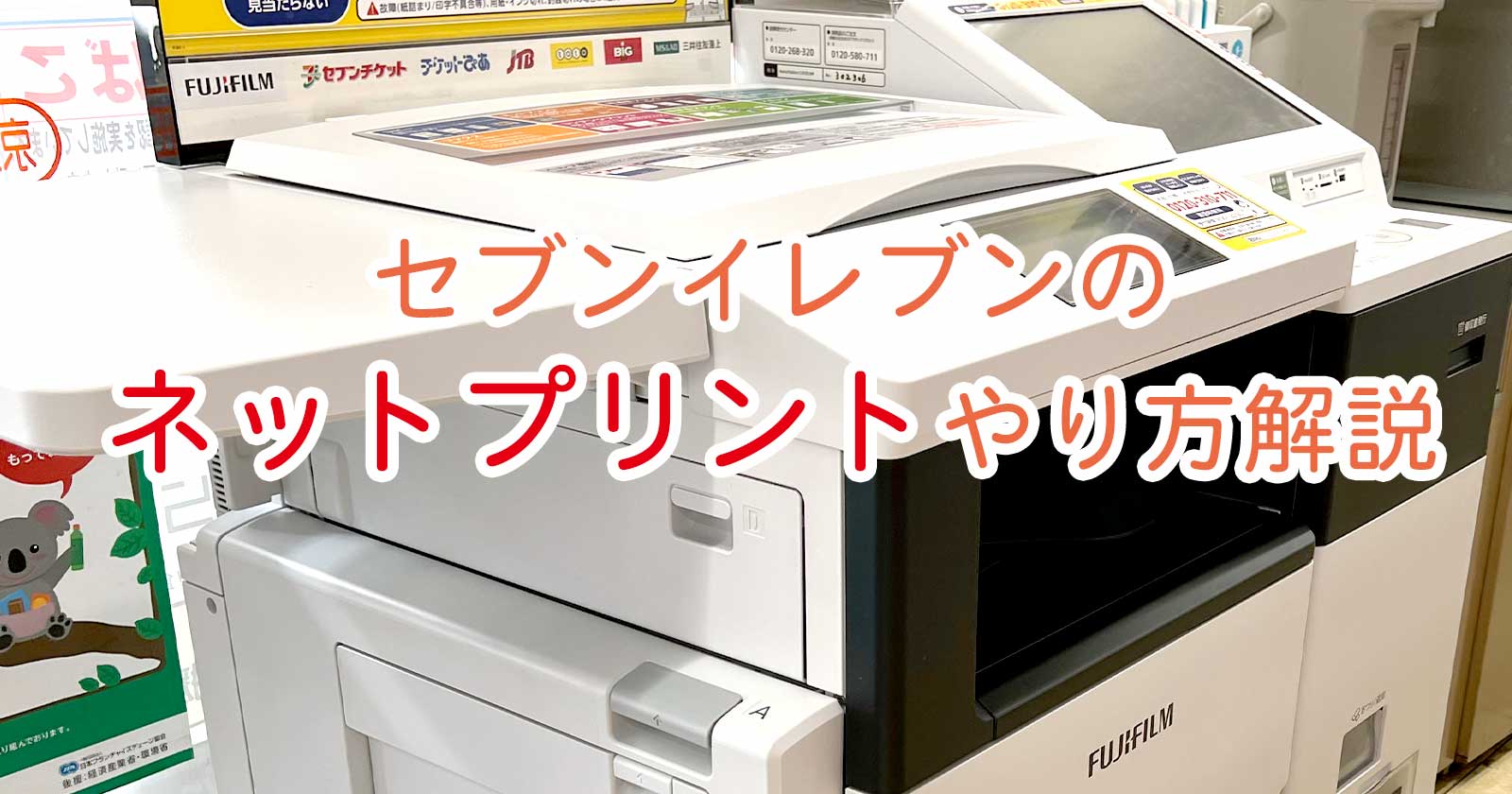
予約番号またはQRコードを手元に用意したら、最寄りのセブン‐イレブン店舗へ向かいます。セブンネットプリントやり方の実際の流れは驚くほどシンプルです。
- マルチコピー機の大型タッチパネル画面から「プリント」を選択する。
- メニュー一覧から「ネットプリント」をタッチする。
- 画面の指示に従い、8桁の予約番号をテンキーで入力するか、画面右下のバーコードリーダーにスマートフォンのQRコードをかざす。
- 画面上にアップロードしたファイルのプレビューと設定情報が表示されるため、カラー種別や部数を確認する。
- 料金(コインまたはnanaco)を投入し、「プリントスタート」を押す。
かんたんnetprint使い方を一度把握してしまえば、店頭での滞在時間は1分未満に短縮されます。特にQRコード読み取り機能を使えば、薄暗い店内や混雑時でも番号の打ち間違いによるイライラを完全に排除できます。
【現場検証】セブンイレブンPDF印刷できない理由と即効リカバリー策
利便性が高い一方で、SNSやQ&Aサイト上で「セブンでPDFがどうしても印刷できない」「エラーが出てファイルが弾かれた」というトラブルの報告が定期的に浮上します。取材班が検証した結果、セブンイレブンPDF印刷できない理由の大多数は、以下の4つの要素に集約されることが判明しました。
1. ファイルサイズ上限(10MBの壁)の超過
Webブラウザ版やLINE連携のシステムでは、1ファイルあたりのデータ容量に10MBの上限が設定されています。高解像度の画像が複数埋め込まれたプレゼン資料や、ページ数の多いカタログPDFなどは、この制限に引っかかりアップロード段階でエラーとなります。容量超過が疑われる場合は、PDF圧縮ツールを利用してリサイズするか、必要なページだけを分割して個別に登録する必要があります。
2. パスワード保護と高度な暗号化セキュリティ
官公庁の申請書控えや企業の給与明細、金融機関の明細書など、開く際にパスワードを要求するセキュリティ保護付きPDFは、マルチコピー機の処理エンジンが中身を展開できず、印刷不能エラーを返します。この場合は、一度手持ちのPCやスマートフォン上でパスワードを入力して保護を解除し、プレーンなPDFとして再保存(または仮想プリンターで再PDF化)してから登録しなければなりません。
3. 特殊フォントの未埋め込みによる文字化け・描画エラー
デザインソフトや一部のOffice製品で作成された文書において、システム標準以外の特殊フォントが埋め込まれていない場合、サーバー側のRIP処理(画像展開処理)で文字化けが発生したり、処理がタイムアウトして登録に失敗することがあります。事前に「フォントを埋め込む」設定で書き出すか、テキストをアウトライン化(画像化)しておくのが確実な防止策です。
【現場で役立つ裏ワザ】どうしても通らない時は「スクショ化」で即解決
「今すぐ印刷しなければならないのにPDFエラーの原因が特定できない」という現場の極限状態では、該当ページをスマートフォンの画面いっぱいに表示し、スクリーンショット(画像ファイル)として保存して写真・普通紙印刷に回すという力技が極めて有効です。ベクターデータとしての鮮鋭感はわずかに落ちるものの、文字の可読性は十分に保たれ、フォーマット依存のエラーを100%回避してその場で紙化することが可能です。
写真プリント徹底攻略|セブンイレブン写真印刷サイズ詳細まとめと画質評価
セブンのマルチコピー機は、文書印刷だけでなく写真の現像スポットとしても絶大な支持を集めています。写真分野における強みは、富士フイルムネットプリントサービス直系の画像処理エンジン「Image Intelligence™」が標準搭載されている点にあります。
以下は、店頭で選択可能なセブンイレブン写真印刷サイズ詳細まとめです。
- Lサイズ(89×127mm / 40円):一般的なアルバムや写真立てに最適な標準サイズ。スマートフォンで撮影したスナップ写真や推しのチェキ風カード作成に最も多用される規格。
- 2Lサイズ(127×178mm / 100円):Lサイズのちょうど2倍の面積を持つ大判写真用紙。集合写真や風景写真、イラストのポートフォリオ出力など、迫力ある表現を求める用途に最適。
- 証明写真プリント(200円):履歴書用、パスポート用、マイナンバー用など、規定の枠線に合わせて自動レイアウトしてくれる機能。街中の証明写真ボックス(800〜1,000円相場)と比較して4分の1以下の圧倒的低コストで作成可能。
- 分割プリント / コラージュ(Lサイズ40円〜):1枚の用紙の中に2分割・4分割・8分割などで複数画像を並べて配置する出力形式。手帳デコレーションや推し活グッズの自作で絶大な人気を誇る。
家庭用インクジェットプリンターで見られるような「インクの目詰まり」や「経年による色褪せ」が起きにくく、耐久性と発色性に優れた銀塩写真に近い光沢仕上げが得られる点は、コンビニ写真プリント界隈でもセブン‐イレブンが頭ひとつ抜けている理由です。

セブンネット印刷会員登録なしの評判とリスク|利用者の生の声から紐解く真実
手軽さが最大の魅力である登録不要ルートですが、実際の利用者はどのような使用感と懸念を抱いているのでしょうか。ネット上の口コミ検証や実態調査を通じて、セブンネット印刷会員登録なしの評判を精査すると、明確なメリットと構造的な弱点が見えてきます。
リアルな高評価の声
ネット上の声として圧倒的に多いのは、「急な提出物があったが、会員登録の手間がなく3分後には印刷できた」「専用アプリを落とさずに済むので、スマホのストレージに優しい」「LINEで友達に番号を転送するだけで、遠方の家族に書類を代わりに受け取ってもらえた」という即応性に対する賛辞です。日常的に頻繁には印刷しないライトユーザーにとって、ログインIDやパスワードを管理する認知コストから解放される価値は計り知れません。
見落としがちなデメリットと現場のリスク
一方で、手軽さの代償として生じる制約にも注意を払う必要があります。最大のデメリットは、セブンネットプリント予約番号期限の短さです。会員登録を行う従来型のサービスでは最大7日間の猶予があるのに対し、会員登録なしの「かんたんnetprint」やLINE経由では、アップロードした日の翌日23時59分でデータが自動消去されます。
「週末にコンビニへ寄って印刷しよう」と木曜日に登録したデータは、土曜日にはすでに失効しており、店頭の機械前で番号を入力してもエラーになって立ち尽くす事態になりかねません。また、一度にまとめて登録できるファイル数に上限(Web版は最大10ファイル程度)があるため、大量のページや大量のファイルを一元管理したいビジネスユースには不向きです。
【プロの結論】情報インフラとしての利便性とおすすめできる人・避けるべき人の基準
生活インフラのデジタルシフトが進む現代において、セブン‐イレブンのマルチコピー機は単なる事務機器の枠を超え、デジタルデータと実社会の物理空間を繋ぐ強力なハブとして機能しています。スマートフォンの画面完結が当たり前になったからこそ、紙という物理媒体が突発的に求められる局面での「摩擦(フリクション)の少なさ」がサービスの真価を分けます。アプリ不要・登録不要という選択肢を用意し続けている点は、デジタルデバイドを防ぐ観点からも極めて合理的です。
これらの特性を踏まえ、利用にあたっての明確な判断基準を提示します。
「アプリなし・登録不要ルート」が完全に向いている人
- 年に数回〜月に数回程度、単発でチケット控えや役所の提出書類を印刷したい人
- スマートフォンの空き容量が逼迫しており、新しいアプリを増やしたくない人
- 出先で時間的な余裕がなく、1分1秒でも早くプリント番号を発行したい人
- 個人情報やメールアドレスを無駄なサービスに登録・紐付けしたくない人
「会員登録あり(通常版netprint)」を検討すべき人
- 同人活動やイラスト配布、ファン向けにプリント予約番号を長期間(数日間〜1週間)告知・共有したい人
- 10ファイルを超える大量の文書や複数ページの資料を頻繁にアップロード・管理する人
- 過去に登録した印刷履歴やお気に入りファイルをクラウド上に長期間ストックしておきたい人
【セブン ネット印刷】に関するよくある質問(FAQ)
Q1:セブンのネット印刷はアプリをダウンロードしなくても本当に印刷できますか?
A1:完全に可能です。ブラウザからアクセスできる「Web版かんたんnetprint」を利用するか、「セブン‐イレブン マルチコピー」のLINE公式アカウントを友だち追加してトーク画面にファイルを送信すれば、アプリのインストールも会員登録も一切不要でプリント予約番号を発行できます。
Q2:予約番号の有効期限が切れてしまった場合、再印刷や延長はできますか?
A2:期限が切れた番号の延長や復活は一切できません。登録不要ルートの場合、期限は「登録翌日の23時59分」です。期限が切れた場合は、お手数ですが再度スマートフォンからファイルをアップロードし直し、新しい予約番号を発行してください。
Q3:ネットプリントと、店頭でWi-Fi接続して印刷する方法は何が違うのですか?
A3:ネットプリントは「事前にクラウドへデータを送り、発行された番号で印刷する」仕組みのため、アプリ不要でどこからでも登録可能です。一方、店頭Wi-Fi印刷は「セブン‐イレブン マルチコピー」という専用アプリを端末にインストールし、店頭のコピー機と直接Wi-Fi通信してデータを転送する仕組みです。大量の写真などを通信量をかけずにその場で一気に印刷したい場合はWi-Fi方式が適しています。
Q4:マルチコピー機での支払いにキャッシュレス決済は使えますか?領収書は出ますか?
A4:現金のほか、電子マネー「nanaco」での決済に対応しています(※交通系ICやクレジットカード、コード決済はコピー機本体のリーダーでは直接利用できないため注意が必要です)。また、印刷完了後に画面上の案内に従って操作することで、インボイス制度に対応した感熱紙の領収書がその場で発行されます。
まとめ:手ぶらで即出力できるコンビニ印刷をスマートに使いこなす
「紙の印刷が必要だが、プリンターも専用アプリも手元にない」というピンチにおいて、セブン‐イレブンのネット印刷は最も頼れるソリューションのひとつです。Webブラウザ版やLINE連携を味方につければ、アカウント登録の手間をすべてスキップし、必要最小限のコストと時間で高品質な出力物を手に入れることができます。
翌日23時59分という有効期限のルールと、PDFのファイル制限(容量10MB以内・暗号化解除)という基本さえ押さえておけば、現場で焦る心配はなくなります。日常のあらゆる書類提出や写真プリントの機会に、このストレスフリーな出力術を賢く役立ててください。 (出典: セブン ネット印刷(Yahoo!ニュース))
毎日更新されるトレンド情報を分析・発信中。役立つ裏技やおすすめ情報を分かりやすく紹介します。