セブン印刷やり方2026最新!アプリなしやLINE印刷の手順と料金
外出先やテレワーク中に急な書類提出を求められた際、あるいは手元のスマートフォンにある思い出の写真を現像したくなった時、頼りになるのがセブン-イレブンのマルチコピー機です。富士フイルムビジネスイノベーションの高性能複合機が導入されている全国約21,000店舗のネットワークは、いまや社会インフラとして欠かせない存在となっています。
しかし店頭に立ち「専用アプリをインストールしなければいけないのか」「会員登録の手続きに時間を取られるのではないか」と戸惑う声も少なくありません。実は現在のセブン印刷は、専用アプリを一切入れずWebブラウザから完結させる方法や、日常的に使っているLINEのトーク画面からわずか数秒で登録するルートが確立されています。急ぎの現場で無駄なストレスを感じず、最速かつ最安でプリントを成功させるための実践知をお届けします。
📌 【この記事の重要ポイントまとめ】
- 要点1:セブンでの印刷はアプリ不要の「ブラウザ登録」や「LINE連携」を使えば会員登録ゼロ・最短1分で完了する。
- 要点2:普通紙白黒は1枚20円から、L判写真プリントは40円から利用可能で、予約番号の有効期限は登録経路により翌日〜最長7日間と異なる。
- 要点3:はがき持ち込み時の用紙制限(インクジェット紙禁止)やPDFのフォント未埋め込みなど、現場で頻発する失敗要因の事前回避が肝要である。
【2026年最新】セブンのマルチコピー機で印刷する4大ルートの全貌
セブン-イレブンでのプリント方法は、利用者の状況や所有するデバイスによって複数のアプローチが用意されています。公式発表資料やシステム設計を整理すると、大別して以下の4つのルートが存在します。
第1のルートが、最も標準的なかんたんnetprint アプリを活用する方法です。スマートフォン向けの専用アプリでありながら、面倒な会員登録が一切不要となっており、端末内のPDFや写真を選択するだけで瞬時に8桁のプリント予約番号やQRコードが発行されます。定期的に書類やチラシを出力する機会があるユーザーにとっては、最も操作ステップの少ない王道ルートといえます。
第2のルートが、ブラウザ経由でアクセスするPDF印刷 アプリなしの手法です。端末のストレージ容量が逼迫している場合や、社用スマートフォンのセキュリティ制限により新規アプリのインストールが禁じられているビジネスパーソンから絶大な支持を集めています。SafariやChromeなどのブラウザから公式Webサイトへ直接アクセスし、ファイルをアップロードするだけで完結します。
第3のルートが、手軽さで急速にシェアを伸ばしているLINE印刷 やり方です。「ネットプリント」公式LINEアカウントを友だち追加し、トークルームに写真やPDFファイルを送信するだけで、即座に予約番号が返信されます。新たなアプリ導入を嫌うライトユーザーにとって、最も心理的ハードルが低い選択肢となっています。
そして第4のルートが、ビジネス用途で根強い需要を誇る会員登録制の「netprint」およびUSBメモリ 持ち込み印刷(SDカード対応)です。あらかじめ無料の会員登録を済ませておくことで、予約番号の有効期限を大幅に延ばせるほか、PCの大画面で複数ファイルを一括管理したい場面や、大容量データを物理メディアでダイレクトに入稿したいクリエイティブ層に適しています。
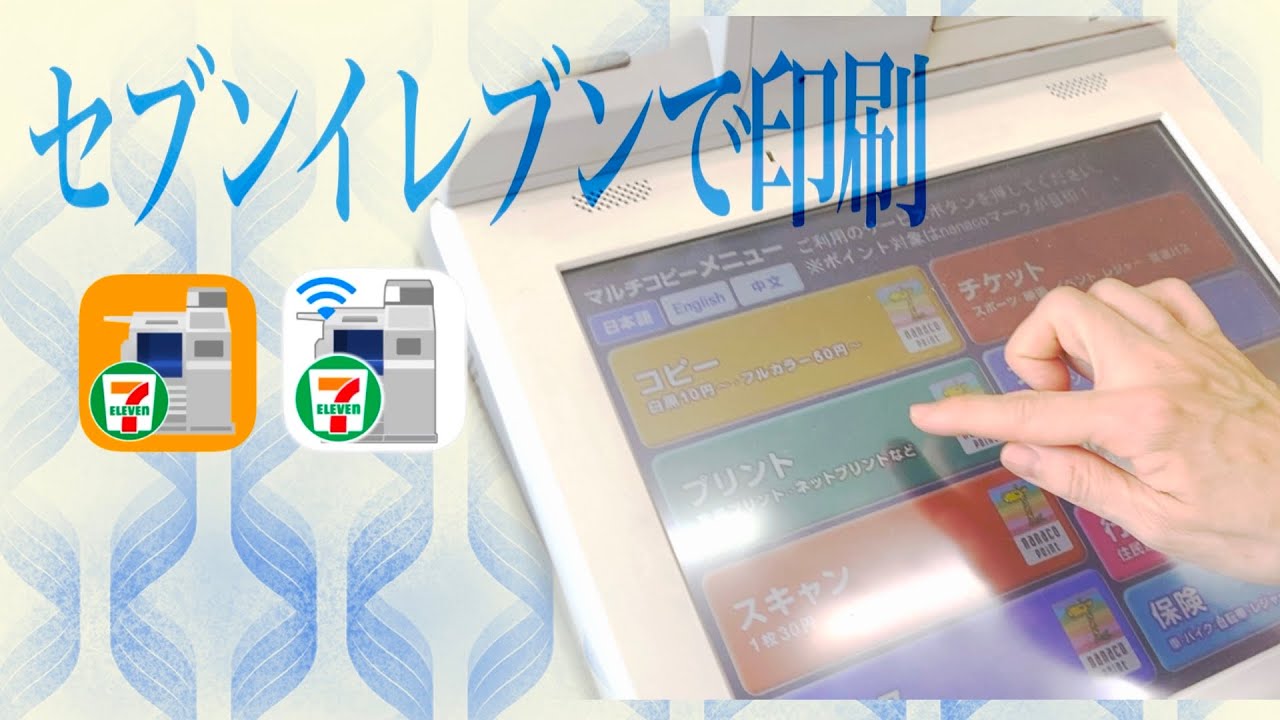
実はアプリ不要&LINEで即完了!スマホから今すぐ印刷する手順
「今まさにセブンの店内にいる」「今すぐ1枚だけ印刷したい」という緊急時に、パスワード設定やアカウント作成を行うのは大きなストレスとなります。現場で最もスピーディーに完結する2つの実践手順を解説します。
LINEを利用した印刷手順は極めて直感的です。LINEアプリの検索窓に「ネットプリント」と入力して公式アカウントを友だち追加します。トーク画面を開くと下部にメニューが表示されるため、「写真をプリント」または「普通紙にプリント」を選択します。あとはスマートフォンのアルバムやファイル管理から対象データをトークに送信するだけです。数秒後にシステムから「プリント予約番号」が自動返信され、同時に店頭でかざすためのQRコードリンクも生成されます。
一方、LINEすら介さずに行う「ブラウザ直接登録」もシンプルです。スマートフォンのブラウザで「かんたんnetprint」のWebサイトへアクセスし、利用規約に同意した上で「今すぐファイル登録」をタップします。出力したいPDFや画像を指定し、用紙サイズやカラー設定を選んで登録ボタンを押せば完了です。画面上に表示された予約番号をメモするか、生成されたQRコード画面をスクリーンショットしておけば、店頭での準備は完了します。
店舗に到着した後のマルチコピー機 使い方も洗練されています。以前のように長い予約番号をタッチパネルで手入力する必要はありません。マルチコピー機の液晶画面メニューから「プリント」を選択し、「QRコードをお持ちの方」をタッチします。スマートフォンの画面に表示させたQRコードを、本体右下に設置されている読み取りセンサーにかざすだけで、登録したファイルの情報と料金が一瞬で呼び出されます。硬貨またはnanacoを投入し、スタートボタンを押せば数秒で印刷が始まります。
【セブン印刷やり方 2026年最新詳細まとめ】料金・有効期限・用紙比較
利用形態によって異なる料金体系、用紙バリエーション、予約番号の有効期限を客観的な数値データで比較します。無駄な出費を防ぎ、目的に最適な印刷設定を選択するための基準としてご活用ください。
| 印刷方式・用紙種別 | 詳細・数値データ | 一般的な基準・相場 | 編集部の見解・評価 |
|---|---|---|---|
| 普通紙プリント(白黒) B5/A4/B3/A3対応 | 20円 / 枚 (全サイズ共通価格) | 10〜20円 / 枚 (他チェーン同等) | 家庭用インクジェットのメンテ費を考慮すると、年数回の利用ならコンビニ出力が圧倒的に高コスパ。 |
| 普通紙プリント(カラー) B5/A4/B4/A3対応 | B5/A4/B4:60円 / 枚 A3:100円 / 枚 | 50〜80円 / 枚 (A3は80〜120円) | レーザー出力によるトナー定着が美しく、プレゼン資料や提出書類の仕上がりとして申し分ない品質。 |
| スマホ写真プリント 料金 フォト専用光沢紙 | L判:40円 / 枚 2L判:100円 / 枚 | 30〜50円 / 枚 (店頭即時仕上げ基準) | 昇華型や専用印画紙による高精細印刷。スマホ内の写真をその場で形にできる即時性は抜群。 |
| はがきプリント 備え付け私製はがき用紙 | 白黒:20円 / 枚 カラー:60円 / 枚 | 20〜60円 / 枚 (切手代別途) | 急ぎの案内状や喪中欠礼など、少数枚を急遽用意したいケースで最大の威力を発揮する。 |
| ネットプリント 予約番号 有効期限 登録ルート別の保持期間 | かんたん/LINE:登録翌日23:59 会員制netprint:登録翌日〜7日後 | 1日〜7日間 (各社仕様により分岐) | 急ぎならアプリなしやLINE(翌日まで)、同人誌即売会や長期配布用なら会員制(7日間)と使い分けが必須。 |

一般に知られていない盲点とネットの誤解|はがき・USB・領収書
ネット上の情報や知恵袋などで頻繁に混乱が見られる項目について、仕様の真相を検証します。現場でのトラブルの大半は、こうした「ルールの誤認」から生じています。
最も事故が多発しているのがはがき持ち込み 印刷設定における用紙制限です。「自宅にある余った年賀状を持ち込んで印刷できる」という認識自体は誤りではありませんが、持ち込めるのは「日本郵便発行の普通郵便はがき(通常・胡蝶蘭など)」または「私製はがき(普通紙)」のみに限定されています。絶対に投入してはならないのが「インクジェット紙」や「インクジェット写真用はがき」です。マルチコピー機はレーザー定着(熱プレス方式)を採用しているため、インクジェット用のコーティング剤がコピー機内部の高熱ドラムに融着し、重度の機器故障を引き起こします。用紙トレイへセットする前の確認が不可欠です。
次に、物理メディアを利用した「USBメモリ持ち込み印刷」におけるフォーマット形式の落とし穴です。USBメモリは「FAT16」または「FAT32」「exFAT」形式でフォーマットされている必要があり、Mac専用の「HFS+」やセキュリティソフト等で暗号化・パスワードロックされたドライブは認識されません。また、ファイル名に特殊な環境依存文字や絵文字が含まれているとファイル自体が表示されない不具合が発生します。ファイル名は英数字にしておくのが安全です。
そして経費精算で必須となるセブンイレブン コピー機 領収書の発行方法です。会計時にレジカウンターへ行っても、店員からマルチコピー機利用の領収書を再発行してもらうことはできません。印刷完了直後の液晶画面上に表示される「領収書を印刷する」ボタンを必ずその場でタッチしてください。機械から「プリント代領収証」が直接印字されて排出されます。画面を終了させてしまうと二度と出力できなくなるため、精算用レシートが必要なビジネス利用では最後の画面遷移に注意を払う必要があります。
【実態検証】利用者の生の声と現場目線で見えた「失敗する理由と対処法」
SNSやコミュニティサイト上で寄せられる「セブン印刷で失敗した」という生の声を取材・分析すると、原因の9割は機器の不具合ではなく、データ作成段階の設計ミスに起因しています。よくあるセブン印刷 失敗する理由と対処法を現場目線で解き明かします。
第1の失敗は、PDF印刷時に発生する「フォントの文字化け・レイアウト崩れ」です。WordやCanvaなどで作成したデータをPDFに変換する際、フォントがファイル内に埋め込まれていないと、マルチコピー機側の標準フォントに強制置換され、文字がずれたり空白になったりします。これを防ぐには、PDF作成時に「フォントをすべて埋め込む」設定を適用するか、重要な文書であればPDFを画像化(JPEG/PNG変換)して登録する手法が確実です。
第2の失敗は、スマホ写真プリントにおける「被写体の見切れ」です。「子どもの顔やグループの端にいた友人の頭が切れてしまった」という嘆きが後を絶ちません。この現象は、スマートフォンの画面比率(16:9や4:3)と、写真プリント用紙であるL判の比率(約1:1.42)の差異によって発生します。フチなし印刷を選択すると、用紙全体に像を広げるために周囲数パーセントが自動的にトリミングされます。写真プリントを美しく仕上げたい場合は、登録時のプレビュー画面でトリミング枠を必ず確認するか、あらかじめ余白を持たせたアスペクト比でトリミング加工しておくのが鉄則です。
第3の失敗は、「登録したはずの予約番号が機械でエラーになる」ケースです。これには2つの主因があります。1つは前述した「有効期限切れ」です。LINEやかんたんnetprintで登録したデータは「翌日の23時59分」を過ぎるとサーバーから自動削除されます。もう1つは「ファイル形式の非対応」です。ExcelやPowerPoint形式のファイルを直接アップロードすると、クラウド変換サーバーの処理遅延やレイアウト崩れが発生しやすくなります。Office文書は必ず手元の端末で「PDFにエクスポート」してから登録することが、現場でのスムーズな出力を担保します。

【プロの結論】おすすめできる人・慎重になるべき人の判断基準
コンビニプリントというインフラが進化を遂げた現在、私たちは「自宅にプリンターを所有するべきか、コンビニに委託するべきか」という合理的な選択を迫られています。生活コストと情報セキュリティの観点から導き出される客観的な判断基準を提示します。
セブン印刷を積極的に活用すべき人
- 月間の印刷枚数が10枚以下の一般世帯:家庭用プリンター本体の減価償却費、目詰まり防止のために消費されるインク代、用紙の保管スペースを考慮すると、必要な時だけ20円〜を支払うコンビニ印刷の方が年間の維持コストを数万円単位で削減できます。
- 急な公的書類提出や確定申告を控えたビジネスパーソン:レーザー複合機のクリアな印字性能は、役所や金融機関に提出する重要書類としての信頼性を損ないません。
- 旅行先や外出先で撮影した写真をすぐに手元に残したい人:高品質な光沢紙に1枚40円で即座に現像できる体験は、旅先での記念配布などにも最適です。
セブン印刷の利用に慎重になるべき人
- 50〜100枚以上の大部数資料を出力したい人:白黒でも1枚20円、カラーなら60円〜かかるため、100枚を出力すると2,000円〜6,000円に達します。大部数の場合はネット印刷通販(ラクスルやグラフィック等)のオンデマンド印刷を利用した方が単価を大幅に抑えられます。
- 極めて機密性の高い企業データや個人情報を扱う人:セブンの通信網やサーバーは高度に暗号化されていますが、物理的に公共のオープンスペースで用紙を排出・回収する構造上、置き忘れや周囲からの覗き見といった「ヒューマンエラーによる情報漏洩リスク」を完全には排除できません。
- 色校正を厳密に行いたいデザイナー・写真愛好家:マルチコピー機の自動色補正機能により、画面上で見たRGBの色味と実際のCMYKトナーの発色には一定の差異が生じます。厳密な色調再現を求める作品づくりには不向きです。
【セブン 印刷やり方】に関するよくある質問(FAQ)
Q1:アプリを一切入れずにスマホから印刷する一番簡単な方法は?
A1:LINEを利用する方法、またはスマホのブラウザで「かんたんnetprint」のWebサイトを開く方法が最速です。どちらも会員登録やアプリインストールは不要で、対象のPDFや写真をアップロードするだけで即座にプリント予約番号やQRコードが発行されます。
Q2:スマホの写真プリントは1枚いくらで印刷できますか?
A2:通常のL判写真プリントは1枚40円、大きめの2L判は1枚100円です。店頭のマルチコピー機に常備されている専用のフォト光沢紙に高精細印刷されます。
Q3:年賀状や喪中はがきを持ち込んで印刷できますか?
A3:日本郵便が発行している「普通郵便はがき(普通紙)」であれば持ち込み印刷が可能です。ただし、インクジェット紙やインクジェット写真用はがきは熱で機器を故障させるため持ち込み厳禁となっています。印刷時はトレイの指定や画面上の「持ち込みはがき設定」を必ず選択してください。
Q4:マルチコピー機の支払いに交通系ICカードやクレジットカードは使えますか?
A4:マルチコピー機での直接決済には「現金(硬貨および千円札)」と電子マネーの「nanaco」が利用できます。Suica等の交通系ICカードやクレジットカードによるタッチ決済にはマルチコピー機単体では直接対応していないため、あらかじめ現金を用意するかnanacoにチャージしておく必要があります。
Q5:ネットプリントの予約番号の有効期限が切れてしまったらどうなりますか?
A5:有効期限が切れるとクラウドサーバーからデータが安全のために自動消去されます。追加料金やペナルティは一切発生しません。印刷したい場合は、再度LINEやブラウザからファイルを登録し直して新しい予約番号を取得してください。
まとめ:2026年のコンビニ印刷をスマートに使いこなす鉄則
自宅プリンターのインク詰まりや急な用紙切れに頭を抱える時代は終わりました。セブン-イレブンのマルチコピー機は、専用アプリの有無に縛られず、WebブラウザやLINEを通じて指先ひとつでアクセスできる「街の共有インフラ」として成熟しています。
失敗を防ぐための鉄則は、「用途に応じた登録経路の選定(急ぎならLINE・ブラウザ、長期保存なら会員制)」と、「データ形式の事前チェック(PDFフォント埋め込み、写真アスペクト比の確認)」の2点に集約されます。正しい知識と設定手順さえ把握していれば、いかなる緊急時であっても慌てることなく、手元の端末から完璧なプリントを手に入れることができるはずです。 (出典: セブン 印刷やり方(Yahoo!ニュース))
情報を整理して届けることが得意なWebディレクター。ユーザー視点に立った記事作成を目指しています。