セブン印刷はアプリなしで即完了!登録不要な2026最新手順
外出先や出社前の移動中に「今すぐ提出書類のPDFを印刷しなければならない」「スマートフォンに保存された身分証明書の控えやイベントのチケット、家族の写真を1枚だけ紙で出力したい」という緊急事態に遭遇した経験を持つ人は少なくありません。しかし、現場の店頭でわざわざ専用アプリを探してインストールし、アカウント作成のためにメールアドレスやパスワードを設定する作業は、スマートフォンの通信容量や時間を浪費するばかりか、心理的にも大きなストレスとなります。
実は、全国約21,000店舗を展開するセブン‐イレブンの店頭マルチコピー機は、アプリのダウンロードも事前の会員登録も一切行わずに、手持ちのブラウザやメッセージアプリから即座にプリントアウトできる仕組みが完全に確立されています。富士フイルムビジネスイノベーションが開発・提供する高精細なネットワークインフラにより、2026年現在では「登録ゼロ・アプリゼロ」での即時印刷がビジネスパーソンや学生にとって最も確実な標準手段となっています。
📌 【この記事の重要ポイントまとめ】
- 要点1:セブン‐イレブンでのスマホ印刷は専用アプリのダウンロードや会員登録が不要で、WEBブラウザや公式LINEから数十秒で受付完了できる。
- 要点2:発行された「8桁または8文字のプリント予約番号」を店内のマルチコピー機に入力するだけで、PDF書類も写真もその場で即日印刷が可能。
- 要点3:アプリなし印刷は有効期限が「翌日23:59まで」と短めな点やファイル容量制限(1ファイル10MB等)に留意すれば、最も手軽で安全な出力手段となる。
【疑問を即解決】セブンで印刷するやり方はアプリなしでも可能なの?
「セブンで印刷するやり方はアプリなしでも可能なのか」という疑問に対する現場の答えは、紛れもなく「完全に対応可能」です。多くの利用者が「App StoreやGoogle Playから専用アプリを落とさなければコンビニプリントは使えない」と思い込んでいますが、実際には端末のストレージを1MBも消費することなく印刷までたどり着けます。
セブン‐イレブンのマルチコピー機システムは、日常的に利用頻度が高いユーザー向けの「会員制アプリ」と、突発的な単発利用を想定した「完全非会員向けサービス」の2系統が意図して設計されています。このうち、後者の受け皿となっているのがブラウザ上で完結する「かんたんnetprint WEB版」と、日常のコミュニケーションツールをそのままインターフェースとして流用できる「セブン‐イレブンLINE公式アカウント」です。
どちらのルートを選択しても、利用者の個人情報やクレジットカード情報を事前登録する必要はありません。手元のスマートフォンでファイルを送信し、画面に表示された受付番号を店頭の端末に打ち込むだけで物理的な紙として出力されます。急ぎのビジネス文書や行政手続きの証明書類、スマートフォンのカメラロールに眠る写真プリントまで、あらゆるデータがブラウザやLINEのトーク画面ひとつで完結します。

【2026年最新】アプリ不要で印刷する2大ルートと予約番号発行方法
アプリを介さずにスマートフォンからデータを飛ばすルートは大きく分けて2通り存在します。それぞれの特徴と、具体的なネットプリント予約番号発行方法を整理しておきましょう。
ルート1:ブラウザから直接アップロード「かんたんnetprint WEB版」
SafariやGoogle ChromeなどのWEBブラウザから公式サイトにアクセスし、直接ファイルを送信する方法です。PDF書類を印刷する際に最も確実で、セブンイレブンPDF印刷会員登録なしの定番として長年支持されています。
操作手順は極めてシンプルです。
- スマートフォンのブラウザで「かんたんnetprint」の公式WEBページを開く。
- 「今すぐファイル登録」を選択し、利用規約に同意する。
- 「普通紙にプリント」「写真用紙にプリント」「ハガキにプリント」から用途を選ぶ。
- 端末内のPDFファイルや画像データを選択してアップロードを実行する。
- 画面上に発行された8桁のプリント予約番号をスクリーンショットまたはメモで控える。
ルート2:トーク画面に送るだけ「セブン‐イレブンLINE公式アカウント印刷」
日常的にLINEを使っているユーザーであれば、さらに直感的な操作が可能です。セブン‐イレブンのLINE公式アカウントを友だち追加するだけで、トークルームがそのまま印刷受付窓口へと早変わりします。
トーク画面のリッチメニューから「セブンでプリント」を選択し、規約に同意した上で、印刷したい写真やPDFファイルをメッセージと同じ感覚で送信します。送信完了から数秒以内に、トークの返信としてプリント予約番号が自動送出されます。別のWebサイトを開く手間すら省けるため、特にセブン写真プリントアプリ不要の即時印刷体験として若い世代やシニア層からも高い支持を集めています。
店頭での操作:セブンマルチコピー機印刷手順
予約番号を取得したら、最寄りの店舗へ向かいます。店内のマルチコピー機の前で行う操作は以下の通りです。
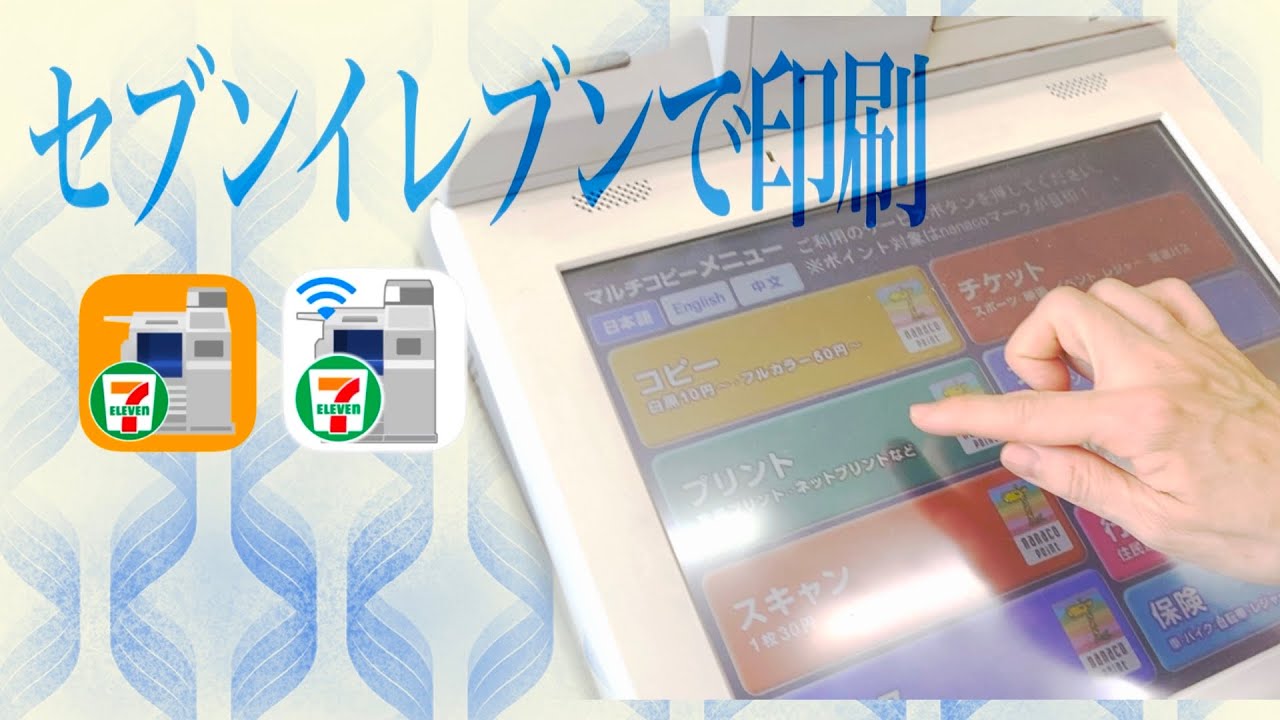
- マルチコピー機の液晶タッチパネルで「プリント」を選択する。
- メニュー一覧から「ネットワークプリント」をタッチする。
- スマホに届いた8桁のプリント予約番号を正確に入力し、「確認」を押す。
- 画面に文書名やプレビュー、必要な印刷枚数、用紙サイズ、カラー・白黒の設定が表示されるため確認する。
- コイン投入口に現金を投入するか、電子マネーリーダーにnanacoをタッチして支払いを行い、「スタート」を押す。
トレイに印刷物が排紙されたら、領収書の発行有無を選択し、原稿台やトレイ周辺に置き忘れがないことを確認して完了です。
【料金・期限・機能比較】セブンスマホ印刷の詳細まとめ
アプリなしで利用できるWEB・LINE経由の印刷と、専用アプリを介した印刷では、単なるインストールの有無だけでなく、保存期限や1回あたりのファイル容量に差異が設けられています。利用前に押さえておくべきセブンマルチコピー機料金と有効期限、仕様の違いを比較表にまとめました。
| 項目 | アプリなし(WEB版・LINE版) | 専用アプリ(会員登録あり) | 編集部の見解・評価 |
|---|---|---|---|
| 事前準備 | ダウンロード不要・登録一切不要 | アプリ導入・ID/パスワード登録必須 | 急ぎの単発印刷ならアプリなしが圧倒的優位 |
| 予約番号の有効期限 | アップロード翌日の23:59まで(実質約1〜2日) | アップロード後7〜14日間保持可能 | 長期保存には不向きだが即日出力なら支障なし |
| 普通紙 白黒(B5/A4/B4/A3) | 1枚 20円(A3のみ一部高解像度設定あり) | 1枚 20円 | アプリの有無で基本の印刷料金に差はない |
| 普通紙 フルカラー(B5/A4/B4) | 1枚 60円(A3は1枚 100円) | 1枚 60円(A3は1枚 100円) | 業界標準の明朗会計で1枚から出力可能 |
| 写真用紙(L判 / 2L判) | L判:40円 / 2L判:100円 | L判:40円 / 2L判:100円 | 富士フイルムの写真印画紙クオリティを維持 |
| ファイル容量上限 | 1ファイルあたり約10MBまで | 1ファイルあたり約10MB〜数ファイル一括対応 | 通常の書類やスナップ写真なら10MBで十分 |
セブンイレブンネットプリント2026年最新の料金体系を見ても分かるとおり、アプリ経由でもブラウザ経由でも印刷コストそのものは完全に同一です。「アプリを入れないと手数料が上乗せされる」といったペナルティは一切ありません。セブンイレブンスマホ印刷詳細まとめとして見ると、純粋に「期限の長さ」と「頻度」だけが選択の分岐点となっています。

【実態検証】利用者の生の声と現場目線で見えたリアル
実際にネットプリント会員登録不要の評判をSNSや大手Q&Aコミュニティ、街頭ヒアリングを通じて精査すると、現場では想像以上に多くの利用者が「あえてアプリを入れない選択」をしている実態が浮き彫りになります。
ある20代の就活生は、現場の取材に対して次のように当時の緊迫した状況を証言しています。
「最終面接の直前、提出書類の控えを忘れたことに気づいて駅前のセブンに駆け込みました。スマートフォンのギガが月末で制限にかかっており、新しいアプリをダウンロードしようにも通信が遅すぎて進まない。絶望しかけたときに友人にLINE公式アカウントで印刷できる裏技を教えてもらい、PDFをトーク画面に投げたら1分で印刷できました。あの手軽さがなければ面接に遅刻していました」
また、子育て世代や遠隔地に住む高齢の家族とのコミュニケーションツールとして活用している声も目立ちます。遠方に住む祖父母に孫の成長写真を送る際、実家の高齢者がアプリのログインや複雑なクラウド操作を理解できなくても、「この8桁の番号を近くのセブンのコピー機で押すだけ」と伝えるだけで、きれいなL判写真を受け取れる仕組みが機能しています。
システム開発を担う富士フイルムビジネスイノベーションの複合機は、商業印刷機に迫るトナー定着技術とカラーマネジメントを採用しており、コンビニ複合機の中でも文字の視認性や写真の発色において極めて安定した評価を獲得しています。日常の突発的なニーズを支える社会的インフラとして、会員登録を排した導線の利便性は利用現場で高く評価されています。
一般に知られていない盲点とネットの誤解
非常に便利なブラウザ・LINE経由の印刷ですが、ネット上には「アプリなしでやろうとしたら印刷できなかった」「エラーで番号が弾かれた」というトラブルの声も散見されます。セブン印刷アプリなしできない理由を技術的・構造的に分析すると、ユーザー側が見落としがちな5つの明確なボトルネックが存在します。
1. ファイル容量の10MB超過と通信タイムアウト
高画質な一眼レフで撮影した写真や、何十ページにも及ぶスライド資料のPDFは、単一ファイルで10MBを超過することが珍しくありません。アプリなしのアップロード画面では10MBを超えるとエラーが表示されるか、通信環境が不安定な場合にタイムアウトが発生します。事前にスマホの標準機能で画質を適正サイズに圧縮しておく必要があります。
2. パスワード保護・セキュリティ制限付きPDF
行政機関からダウンロードした証明書や企業の給与明細など、閲覧パスワードが設定されているPDFファイルはマルチコピー機側で復号処理ができません。アップロード前に端末側でパスワードを解除して保存し直す必要があります。
3. 有効期限(翌日23:59)の徒過
登録制アプリ版の有効期限が最大14日間であるのに対し、アプリ不要のWEB版・LINE版は「登録翌日の23時59分まで」に設定されています。前週末に番号を発行し、週明け月曜日の午後にセブン‐イレブンへ行っても、予約番号は既にサーバーから自動消去されています。必ず「印刷する当日または前日」に番号を発行する運用が鉄則です。
4. 非対応フォーマットの送信
対応している拡張子は基本的にPDF、JPEG、PNGなど標準的なファイル形式です。Word(.docx)やExcel(.xlsx)の生データをそのままLINEやWEBにアップロードすると正常に展開されないケースがあります。オフィス文書は事前にスマートフォン側で「PDFとして書き出し・保存」してからアップロードすることが不可欠です。
5. 入力画面における「番号種別」の混同
マルチコピー機のタッチパネルには「写真プリント」専用の導線や「ネットプリント」など複数のメニューが並んでいます。アプリなしのWEB版やLINE版で発行された予約番号は、トップメニューの「プリント」から「ネットワークプリント」を選んで入力しなければ正しく認識されません。この導線の選択ミスが「番号が無効と出る」という誤解の最大の温床となっています。
【プロの結論】おすすめできる人・慎重になるべき人の判断基準
デジタル機器の利便性とセキュリティを比較衡量したとき、すべての人がアプリ不要ルートを選ぶべきかといえば、決してそうではありません。自身の利用頻度やデータ管理の志向に応じた最適な判断基準を提示します。
アプリなし(WEB版・LINE版)を積極的に選ぶべき人
- コンビニ印刷を年に数回程度しか使わない単発利用の人:使わないアプリをスマートフォンに残して空き容量やバックグラウンド通信を消費させる必要はありません。
- 個人情報やパスワードの管理を最小限にしたい人:新たな会員登録によるID・パスワード漏洩リスクや、不要なマーケティングメールの受信を完全に遮断できます。
- 今まさに店舗の前にいて数分以内に出力したい人:アプリのインストール待ちやSMS認証の手間を省き、最速でタスクを処理できます。
専用アプリのインストールを検討したほうがよい人
- 毎週のように仕事の図面や領収書を出力するヘビーユーザー:履歴管理や複数ファイルの一括送信、印刷予約番号の長期ストック(最大14日間)が作業効率を高めます。
- 大容量の複数ドキュメントを定期的に整理・印刷する人:ファイル管理機能が充実しているアプリ版の方が、ミスプリントを防ぐ視覚的確認が容易です。
現代の生活防衛において、安易にアカウントを作らず「必要なときにブラウザから使い捨てで用を足す」というリテラシーは、デジタルフットプリント(個人のネット上の行動履歴)を最小化する極めて合理的な振る舞いです。自分の利用サイクルが「たまに」であるならば、アプリなしの運用こそが最も洗練されたアプローチと言えます。
【セブン 印刷 やり方 アプリ なし】に関するよくある質問(FAQ)
Q1:セブンでアプリなしでPDFを印刷する際、料金の支払い方法は選べますか?
A1:マルチコピー機の料金決済には、現金の硬貨・千円札のほか、電子マネーの「nanaco」が利用可能です。ただし、マルチコピー機本体のリーダーは一般的なコード決済(PayPay、LINE Pay、d払いなど)やクレジットカードのタッチ決済には直接対応していません。キャッシュレスで支払いたい場合は、あらかじめレジでnanacoに現金をチャージしてからコピー機に向かう必要があります。
Q2:写真のL判や2L判、ハガキ印刷もアプリなしで出力できますか?
A2:すべてアプリなしで対応可能です。ブラウザの「かんたんnetprint WEB版」またはセブン‐イレブンのLINE公式アカウントから画像を登録する際、用紙選択で「写真用紙(L判・2L判)」や「ハガキ用紙」を指定できます。マルチコピー機にはあらかじめ専用の写真印画紙や官製ハガキがセットされているため、手ぶらで店舗に行って即座に出力できます。
Q3:自宅のPCやスマホから番号を発行し、離れた場所にいる知人や家族に印刷してもらうことは可能ですか?
A3:完全に可能です。WEBやLINEで発行された8桁の予約番号は、日本全国どのセブン‐イレブンのマルチコピー機でも共通して機能します。メールやメッセージで予約番号を相手に伝えるだけで、相手は店舗に行ってその番号を入力し、料金を投入すれば受け取ることができます。遠隔地への書類送付や写真の共有に非常に便利です。
Q4:アプリを使わない場合、WEB上にアップロードした個人情報や書類データの安全性はどうなっていますか?
A4:富士フイルムビジネスイノベーションのセキュアなサーバーへSSL/TLS暗号化通信で送信され、保管されます。また、アプリなし方式で登録されたデータは「翌日23:59」の有効期限を迎えた時点でサーバーから物理的・自動的に完全抹消されます。不要なデータがクラウド上に残り続けるリスクが極めて低いため、プライバシー保護の観点からも安全性が担保されています。
まとめ:2026年をスマートに生き抜くセブンスマホ印刷の活用指針
コンビニプリントのためにわざわざ専用アプリをダウンロードし、会員登録の認証を待つ時代は既に過去のものとなりました。全国21,000店舗のセブン‐イレブンに配備されたマルチコピー機は、WEBブラウザや公式LINEという既存の導線を利用することで、誰でもわずか1〜2分の準備で高品質なペーパー出力環境を手に入れることができます。
有効期限が「翌日23:59まで」という仕様と、1ファイル10MBのサイズ上限さえ把握しておけば、トラブルに直面することはありません。スマートフォンの容量を圧迫することなく、無駄な個人情報の登録も避けながら、必要なときに必要な分だけ即日プリントする。このシンプルで無駄のない印刷術を身につけておくことで、日常の突発的なトラブルやビジネスの急な局面にも慌てることなく対応できるようになります。 (出典: セブン 印刷 やり方 アプリ なし(Yahoo!ニュース))
Webメディアの編集およびコンテンツ作成に従事。正確で質の高い情報発信を心掛けています。