セブンイレブン印刷はアプリなしで完結!登録不要の即時手順【2026】
外出先で急に提出書類やチケットの控えが必要になった際、あるいはスマートフォン内の写真を今すぐ紙で手元に残したいとき、真っ先に頼りになるのが全国約21,000店舗を展開するセブン-イレブンです。しかし、「わざわざ専用アプリをダウンロードしたくない」「面倒な会員登録やパスワード設定に時間を取られたくない」と感じる方は少なくありません。
結論から申し上げますと、2026年現在、セブン-イレブンのマルチコピー機は専用アプリのインストールや会員登録を一切行わずに、スマホから直接PDFや写真を印刷することが可能です。Webブラウザから数タップでファイルをアップロードする「ネットプリント WEB版」や、日常使いの「LINE」トーク画面を活用したスマートな出力フローが確立されています。無駄な手間を極限まで削ぎ落とし、現場で迷わず即座にプリントアウトするための全知識を徹底解説します。
📌 【この記事の重要ポイントまとめ】
- 要点1:セブン-イレブンのスマホ印刷は、専用アプリ不要・会員登録不要の「WEB版」または「LINE連携」で即座に完結する。
- 要点2:PDF書類や写真データをアップロードして発行された「8桁の予約番号」または「QRコード」をマルチコピー機にかざすだけで出力可能。
- 要点3:アプリ版との最大の違いは「有効期限(翌日23:59まで)」と「ファイル保持期間」であり、緊急時や単発利用ならアプリなしが最もタイパに優れる。
【真相解明】セブンイレブンでアプリなし&登録不要のスマホ印刷は本当にできるのか?
「コンビニのマルチコピー機を利用するには、専用アプリを入れて会員登録を済ませるのが必須」という思い込みは、過去の仕様や複雑なサービス体系から生まれた大きな誤解です。富士フイルムビジネスイノベーションがセブン-イレブン店舗向けに提供するプリントインフラは進化を遂げており、ネットプリント 会員登録不要のダイレクト利用ルートが標準機能として開放されています。
現在、スマホの容量(ストレージ)を圧迫するアプリを一切追加せず、個人情報の登録もスキップして印刷を行う方法は主に以下の2系統が存在します。
- ネットプリント WEB版(ブラウザ完結型):SafariやGoogle ChromeなどのWebブラウザから専用サイトへ直接アクセスし、PDFや画像ファイルをアップロードする方法。会員登録なしで即座に8桁のプリント予約番号やQRコードが発行されます。
- セブン-イレブン LINE 印刷(トーク画面完結型):「セブン-イレブン マルチコピー」のLINE公式アカウントを友だち追加し、トークルームに印刷したい写真やPDFを送信するだけで予約番号が返信される仕組みです。
どちらの手法を選択しても、端末に新しいアプリケーションをインストールする必要はありません。特に「今すぐ1枚だけPDF書類を印刷して提出先に走りたい」といった極限のタイパ(タイムパフォーマンス)が求められる場面において、このアプリ不要スキームは圧倒的なアドバンテージを誇ります。

【2026年最新】WEBブラウザ&LINEから即発行!予約番号とQRコードを使った出力手順
現場のマルチコピー機の前で戸惑わないよう、事前準備から店頭での物理操作までの具体的な2026年最新 コンビニ印刷 やり方を順を追って解説します。
ルートA:Webブラウザから「ネットプリント WEB版」を利用する手順
- スマホのブラウザで「ネットプリント WEB版」(または「かんたんnetprint WEB」)の公式ページへアクセス。
- 「会員登録なしで利用する」を選択し、利用規約に同意した上で、印刷したいセブンイレブン スマホ 印刷 PDFや写真ファイルをアップロード。
- カラーモード(白黒/カラー)や用紙サイズ(A4/A3/B5など)の基本設定を指定して登録を完了。
- 画面上にセブン マルチコピー 予約番号(英数字8桁)が表示され、同時にセブンイレブン QRコード 印刷用のコードも生成されます(画面をスクリーンショット保存しておくと確実です)。
ルートB:LINE公式アカウントからサクッと発行する手順
- LINEアプリで「セブン-イレブン マルチコピー」公式アカウントを検索または友だち追加。
- トーク画面下部のメニューから「写真をプリント」または「普通紙・PDFをプリント」を選択。
- 印刷したい画像やPDFファイルをトークルームへそのまま送信。
- 数十秒ほどでシステムから自動返信が届き、プリント予約番号とQRコードがトーク上に即座に通知されます。
店頭での操作:セブンイレブン マルチコピー機 使い方
- セブン-イレブン店舗へ向かい、マルチコピー機のタッチパネル画面で「プリント」をタッチ。
- プリントメニューから「ネットプリント」を選択。
- スマホ画面に表示させた「8桁の予約番号」を手入力するか、または画面の案内に従って「QRコードリーダー」にスマホのQRコードをかざします。
- プレビュー画面でファイル名・ページ数・料金を確認し、硬貨またはnanaco(電子マネー)で現金を投入。
- 「プリントスタート」を押すと、高品質な印刷物がトレイに排出されます。
【料金・対応ファイル比較】白黒20円から!写真・PDFの印刷コストと仕様一覧
店舗で利用する際のセブンイレブン 印刷 料金およびシステム仕様について、公式発表データに基づき整理しました。アプリ不要のWeb/LINE版と、専用アプリインストール時との違いを比較検証します。
| 項目 | ネットプリント WEB版 / LINE印刷 | 専用アプリ(netprint / かんたんnetprint) | 編集部の見解・評価 |
|---|---|---|---|
| アプリ導入・登録 | 完全不要(ブラウザ/LINEのみ) | ダウンロード必須(会員制/登録なし両用) | 単発・急ぎ利用ならアプリなしが圧倒的に有利 |
| 普通紙 白黒(A4/B5/A3) | 20円 / 枚 | 20円 / 枚(Wi-Fiダイレクト接続時は10円) | ネットプリント経由の白黒料金は同一水準 |
| 普通紙 カラー(A4/B5) | 60円 / 枚(A3は100円) | 60円 / 枚(A3は100円) | プレゼン資料や提出用書類でも極めて鮮明 |
| L判 写真プリント | 40円 / 枚 | 40円 / 枚 | 専用光沢紙への銀塩相当プリントが高評価 |
| 対応ファイル形式 | PDF(Ver1.3〜1.7)、JPEG、PNG | PDF、JPEG、PNG、Word/Excel等のOffice系(※一部条件有) | Office書類はスマホ側でPDF化して送るのが鉄則 |
| 予約番号の有効期限 | 登録日の翌日 23:59まで(約1〜2日) | 最大7日間(会員制netprintの場合) | 即日プリントであれば翌日期限で実用上問題なし |
| 1ファイル容量制限 | 最大10MB〜20MB程度 | 最大10MB〜30MB程度 | 高解像度PDFの複数ページ結合時は容量超過に注意 |
注目すべきは、セブン 写真プリント アプリなしの場合であっても、出力される写真や普通紙の画質・印刷クオリティはアプリ経由と全く同等(最大600dpiのプロ仕様トナー・昇華型光沢仕上げ)である点です。アプリを介さないからといって解像度が間引かれたり、ウォーターマーク(透かし)が入るような制限は一切ありません。
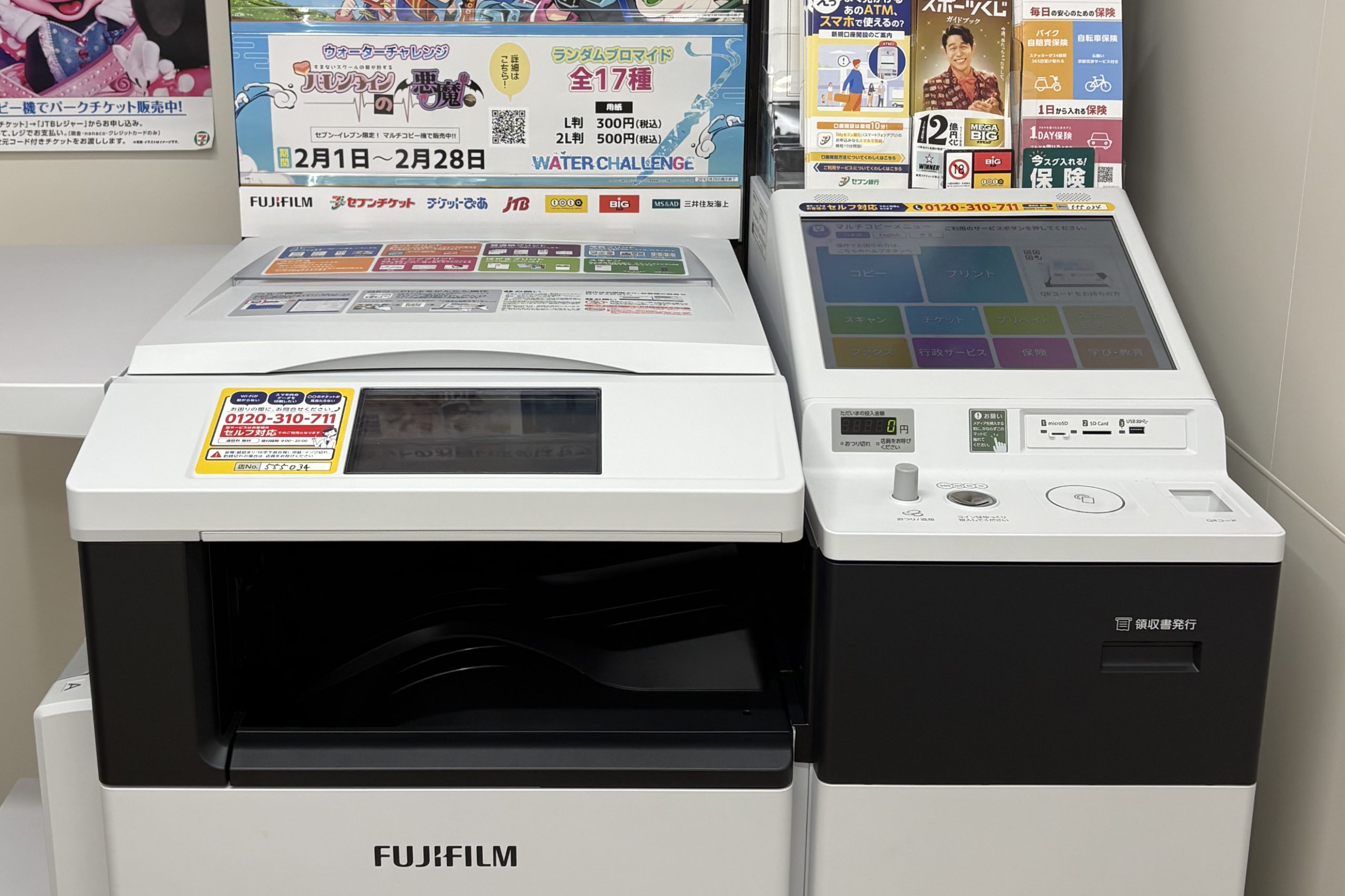
【現場検証】「スマホ印刷ができない!」頻発トラブルと現場で見えた5大原因
現場取材やSNS上のトラブル相談事例を精査すると、「店頭のマルチコピー機で番号を入れてもエラーが出る」「アップロードが途中で止まる」といった声が定期的に観測されます。セブンイレブン スマホ印刷 できない 原因の9割以上は、以下の5つのパターンのいずれかに該当します。
- 予約番号の有効期限切れ: アプリなしのWEB版およびLINE印刷で発行された番号は、「アップロード翌日の23:59」がデッドラインです。2日以上前に発行した番号をコピー機に入力しても「該当するデータが見つかりません」と弾かれます。直前に再発行するのが安全です。
- 非対応のセブンイレブン 印刷 ファイル形式・特殊拡張子: iPhoneで撮影した写真が「HEIC(高効率フォーマット)」のままになっている場合や、Googleドキュメント・Word(.docx)を直接アップロードしようとすると弾かれるケースがあります。画像はJPEG/PNGへ、書類はあらかじめスマホの共有機能から「PDFに変換」して保存してから送信してください。
- パスワード保護・暗号化されたPDF: 給与明細や住民票の写し、銀行関連の書類など、閲覧パスワードが設定されたPDFはマルチコピー機のセキュリティ機構により展開できず、エラーとなります。パスワードを解除した状態でアップロードする必要があります。
- ファイル容量・ページ数上限の超過: 1ファイルあたり10MB(またはページ数無制限ではなく1登録あたり最大99ページ前後)の制限を超えていると、通信エラーが発生します。大容量のPDFは分割して登録するのが賢明です。
- 決済手段の認識エラー・小銭不足: マルチコピー機はクレジットカードの直接差し込みには非対応です。現金(硬貨・千円札)またはnanaco残高を用意しておく必要があります。Suicaなどの交通系ICカードやQRコード決済(PayPay等)は、マルチコピー機本体のリーダーでは直接利用できない店舗が多いため注意してください。
一般に知られていない盲点とネットの誤解|セキュリティと画質の真実
ネット上には「アプリを使わないWEB版はセキュリティ面で脆弱なのではないか」「個人情報がクラウド上に永久に残り続けるのでは」といった根拠のない懸念が散見されますが、これは明確な誤解です。
公式発表資料および通信仕様を確認すると、ネットプリントセンターへのデータ伝送はすべて強固なSSL/TLS暗号化通信によって保護されています。さらに、サーバーにアップロードされたデータは、印刷が完了するか有効期限(翌日23:59)を迎過した時点でサーバーから完全自動消去される設計となっており、データが残留することはありません。
むしろ、利用頻度の低い専用アプリをスマートフォン内に常駐させ続け、位置情報や通知の権限を付与し続けるリスクと比較すれば、「ブラウザやLINEを通じて必要な瞬間だけセキュアに使い捨てる(ステートレスに利用する)」アプローチは、現代のデジタルセキュリティ観点からも極めて合理的です。
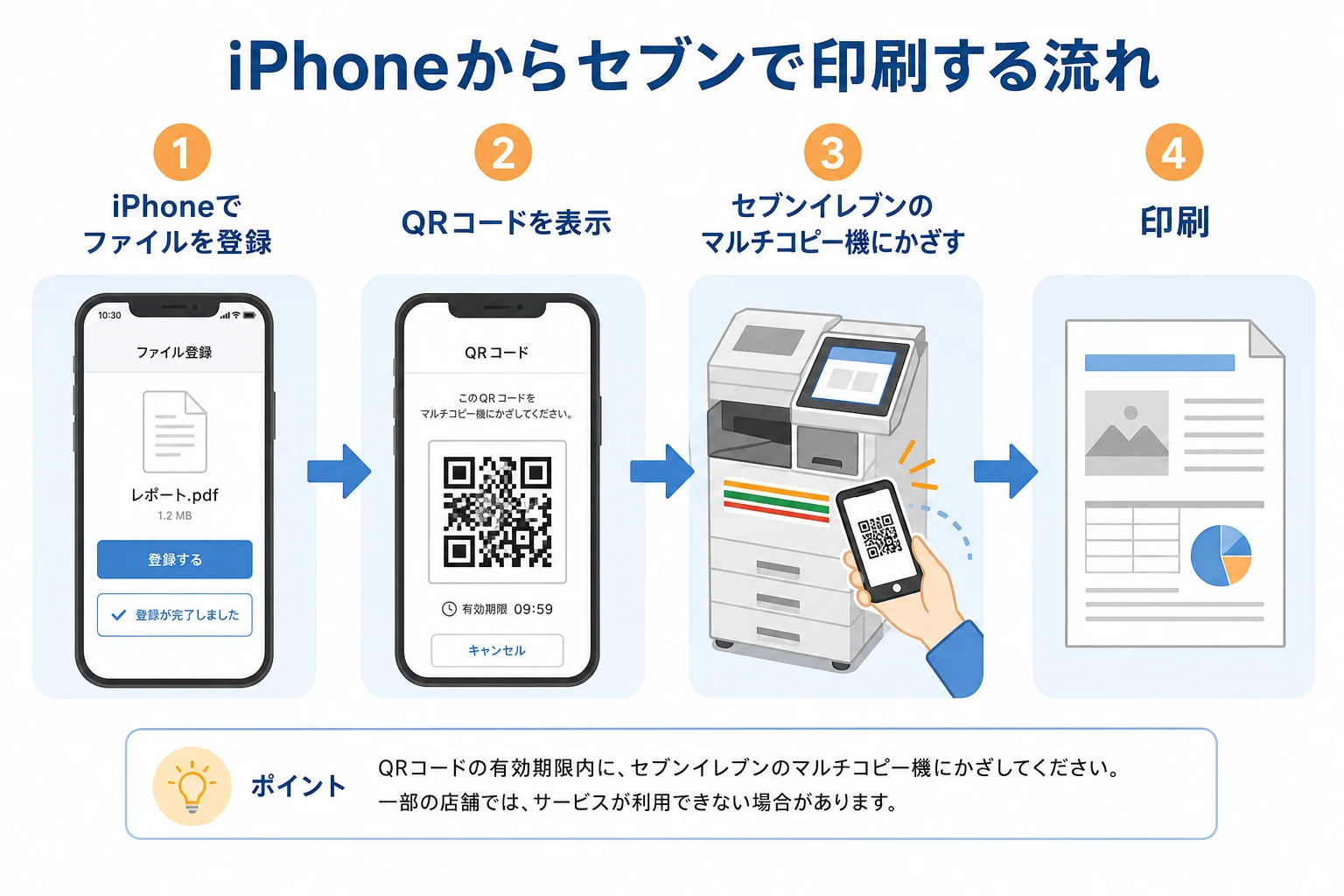
【プロの結論】デジタルタイパ時代における「アプリなしコンビニ印刷」の賢い使い分け基準
スマートフォンの内部ストレージが写真や動画で逼迫し、過剰なアプリ通知による「デジタル疲労」が社会問題視される昨今、私たちは日常のあらゆるタスクにおいて「アプリを入れない身軽さ」を再評価すべき局面にあります。
メディア編集部として提示する、コンビニ印刷における最適な判断基準は以下の通りです。
✅ 「アプリなし(WEB版・LINE)」を選ぶべき人
- コンビニ印刷の利用頻度が「月に数回以下」または「数ヶ月に一度」の単発利用である。
- 急な用件で外出先におり、1分1秒でも早くPDF書類や証明書をプリントアウトしたい。
- これ以上スマホの空き容量を減らしたくない、または個人情報の会員登録を極力避けたい。
- LINEアプリを日常的に使っており、トーク画面へファイル送信するだけで済ませたい。
⚠️ 「専用アプリの導入」を検討すべき人
- 営業活動やフリーランス業務などで、週に何度も全国のコンビニで大量印刷を行う。
- 出先で使う予定の資料を数日前からあらかじめ登録しておき、1週間の有効期限を確保したい。
- 店舗のマルチコピー機とWi-Fiダイレクト通信接続を行い、白黒1枚10円の最安コストで大量印刷したい。
日常の突発的な印刷ニーズの9割以上は、Web版やLINE連携による「アプリなし印刷」で完璧にカバーできます。無駄な手続きに時間を奪われることなく、手元のスマホをスマートな印刷送信機として活用してください。
【セブンイレブン 印刷 スマホ アプリ なし】に関するよくある質問(FAQ)
Q1:会員登録やログインは本当に一切不要ですか?
A1:はい、完全に不要です。「ネットプリント WEB版」またはセブン-イレブンの「LINE公式アカウント」を利用する場合、メールアドレスや氏名、パスワードの設定を一切行わずにファイルをアップロードし、予約番号を発行できます。
Q2:iPhoneで撮影した写真(HEIC)やWord文書もそのままWEB版で印刷できますか?
A2:WEB版・LINE版に直接アップロードできる形式は主に「PDF」「JPEG」「PNG」です。iPhoneのHEIC写真は写真アプリ内でJPEG変換(またはLINE送信時の自動変換)を行い、WordやExcelの文書はスマホ上で「PDFとして保存・共有」してからアップロードしてください。
Q3:マルチコピー機での支払いにPayPayやクレジットカードは使えますか?
A3:マルチコピー機本体の決済端末では、原則として「現金(硬貨・千円札)」および電子マネー「nanaco」のみの対応となります。PayPayやクレジットカードで直接支払うことは基本的にできないため、小銭かnanacoを準備してご来店ください。
Q4:発行された予約番号の有効期限が切れたらどうなりますか?
A4:有効期限(登録翌日の23:59)を過ぎると予約番号は自動的に無効化され、サーバー上のデータも完全消去されます。料金が発生することは一切ありませんので、再度印刷したい場合はブラウザやLINEからもう一度ファイルを登録し直してください。
まとめ:手ぶら感覚でスマートに出力する2026年の新常識
セブン-イレブンでのスマホ印刷は、もはや「重いアプリを入れてログインする」時代から、「ブラウザやLINEから数タップで予約番号を発行し、マルチコピー機にかざすだけ」の完全オンデマンドな体験へと進化しました。
全国21,000店舗のネットワークを、まるで自宅のプリンターのように手軽に使いこなす鍵は、無駄を削ぎ落とした「WEB版」と「LINE連携」の活用にあります。急ぎの印刷が必要になった際は、ぜひ本記事の手順に沿って、最もストレスフリーな即時出力を体感してみてください。 (出典: セブンイレブン 印刷 スマホ アプリ なし(Yahoo!ニュース))
情報を整理して届けることが得意なWebディレクター。ユーザー視点に立った記事作成を目指しています。