セブン簡単ネットプリントやり方完全攻略!登録なし即印刷の手順と注意点
外出先で急に書類の提出が必要になったときや、スマートフォンに保存した思い出の写真を今すぐ手元に現像したいとき、頼りになるのがセブン-イレブンのプリントサービスです。かつてのように自宅にプリンターを常備し、インク詰まりや用紙切れに頭を悩ませる時代は過ぎ去り、全国の店頭インフラを「自分専用のオンデマンド印刷機」として使いこなすスタイルが定着しました。
セブン-イレブンが提供する「かんたんnetprint」は、面倒な会員登録や個人情報の入力を一切必要とせず、手元のスマホからわずか数タップで印刷予約を完了できる利便性が支持されています。アプリ経由はもちろん、WebブラウザやLINE公式アカウントを経由した即時発行まで、状況に応じた最適なアプローチが存在します。本稿では、迷わず確実にプリントアウトするための実践手順から、現場で起きがちなトラブルの回避策、2026年における最新の料金体系まで、メディアの現場取材と検証データをもとに徹底解説します。
📌 【この記事の重要ポイントまとめ】
- 要点1:会員登録なしで即座に使える「かんたんnetprint」は、アプリ・Webブラウザ・LINEの3つの経路から数分で予約番号を発行可能。
- 要点2:マルチコピー機の最新UIにより、QRコードをかざすだけでWi-Fi接続や番号手入力の手間を省いた高速プリントに対応。
- 要点3:印刷できない主な要因は「有効期限切れ(翌日23:59まで)」「用紙とデータ縦横比の不一致」「特殊フォントの非埋め込み」に集中している。
【2026年最新】セブン簡単ネットプリントのやり方|会員登録なしで即印刷する3大ルート
セブン-イレブンのネットプリントサービスは、利用者の環境や緊急度に合わせて複数のエントリー口が用意されています。最も手軽なのは会員登録なしで利用できる「かんたんnetprint」系統のサービスです。メールアドレスやパスワードの設定をスキップし、データをアップロードするだけで即時に8桁の「プリント予約番号」または「QRコード」が発行されます。
現在利用できる主要な3つのルートの特徴と使い分けは以下の通りです。
1. 「かんたんnetprint」公式アプリから印刷する(最もおすすめ)
iPhoneやAndroidの専用アプリ「かんたんnetprint」を使用する方法です。アプリを起動し、右下の「+」ボタンから写真やPDFなどの文書ファイルを選択するだけで、数秒で予約番号とQRコードが生成されます。アプリ内に履歴が一時保存されるため、複数枚のファイルをまとめて印刷したい場合に最もストレスがありません。
2. Webブラウザから直接アップロードする(アプリ導入不要)
「今すぐ1枚だけ印刷したいが、新しくアプリを入れるストレージ容量や通信量を節約したい」という場面では、SafariやGoogle Chromeなどのブラウザから公式Webサイトへアクセスしてアップロードする方法が有効です。会員登録不要の専用ページにファイルをドラッグ&ドロップ(またはファイル選択)するだけで、画面上にプリント予約番号が表示されます。
3. LINE公式アカウントのトーク画面から送信する(手軽さ抜群)
富士フイルムビジネスイノベーションが運営するLINE公式アカウントを友だち追加し、トーク画面に写真やPDFファイルを送信する手順です。トーク上で用紙サイズやカラー設定を指定すると、折り返し予約番号が返信されます。日常的にLINEを使い慣れているユーザーにとって最も心理的ハードルが低い選択肢です。

セブンイレブン店頭マルチコピー機の操作方法|迷わない実践フロー
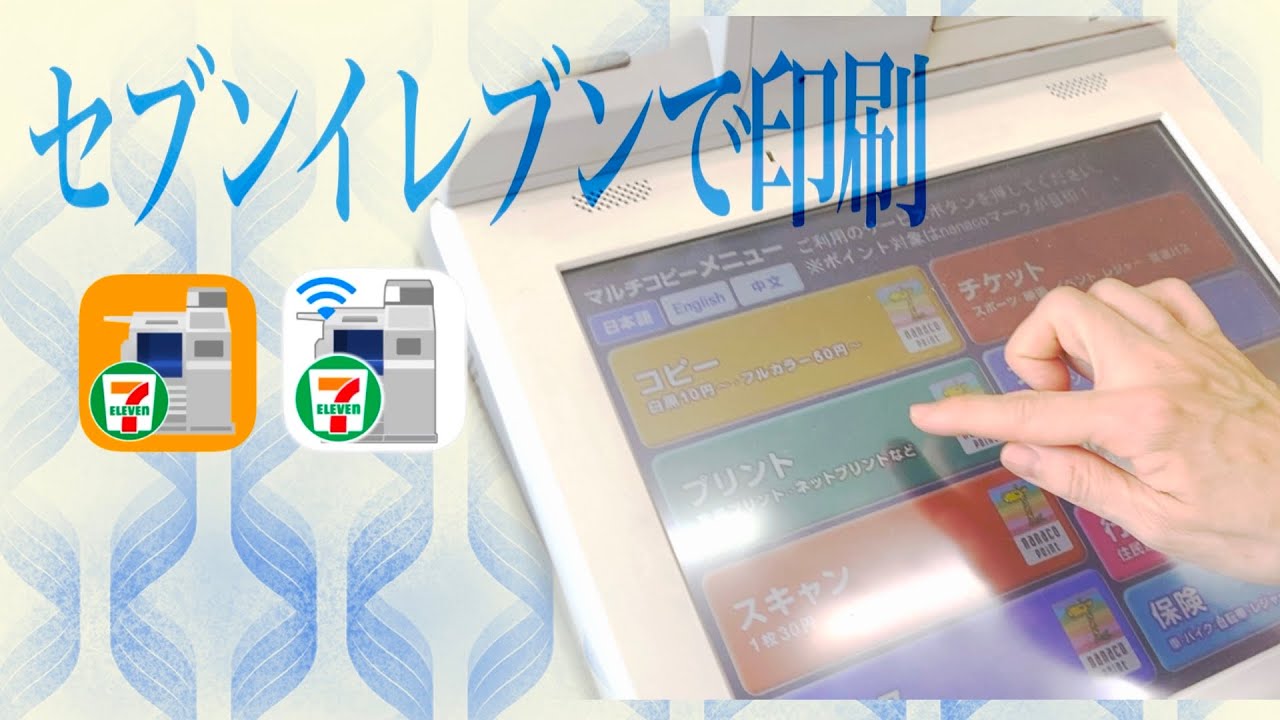
データ登録が完了したら、最寄りのセブン-イレブン店舗へ向かいます。店内設置のマルチコピー機はタッチパネル形式になっており、直感的な操作が可能です。現場で慌てないための具体的な手順を整理しました。
【店頭マルチコピー機の基本操作手順】
- マルチコピー機のタッチパネル画面右上に表示されている「プリント」をタッチします。
- プリントメニュー一覧から「ネットプリント」を選択します。
- 画面の指示に従い、事前に取得した「8桁のプリント予約番号」をテンキーで入力するか、アプリに表示された「QRコード」をマルチコピー機右下のリーダーにかざします。
- 画面上にアップロードしたファイル名とプレビューが表示されるため、内容・部数・カラーモード(白黒 / フルカラー)・両面印刷の有無などを確認します。
- 必要な料金をコイン投入口へ現金を投入するか、電子マネー「nanaco」のリーダーにカード/スマホをかざして支払います。
- 「プリントスタート」を押すと印刷が開始されます。終了後は領収書の発行有無を選択し、原稿や用紙、お釣りの取り忘れがないか確認して完了です。
スマートフォン内の写真をWi-Fiダイレクト通信で送信する「セブン-イレブン マルチコピー」アプリと混同されがちですが、ネットプリント形式であれば店内のWi-Fiに接続する待ち時間すら不要で、番号入力またはQRコードのスキャンだけで処理が完結します。
【料金・用紙・仕様一覧】写真・普通紙・PDFの印刷コストと仕様データ比較
セブン-イレブンのマルチコピー機は、ビジネス文書で使われる普通紙から、高画質光沢仕上げの写真用紙、はがき用紙まで多彩なメディアに対応しています。利用頻度の高い用紙サイズと印刷料金、および仕様の詳細は以下の通りです。
| 用紙種別・サイズ | 印刷料金(1枚あたり) | 対応ファイル形式 | 予約番号の有効期限・仕様 |
|---|---|---|---|
| 普通紙(白黒) A4 / A3 / B4 / B5 | 20円(全サイズ一律) | PDF, XPS, DocuWorks, JPEG, PNG, TIFF | 登録日の翌日23:59まで (最大約2日間) |
| 普通紙(カラー) A4 / B4 / B5 | 60円 | PDF, XPS, DocuWorks, JPEG, PNG, TIFF | 登録日の翌日23:59まで (ファイル上限10MB/件) |
| 普通紙(カラー) A3サイズ | 100円 | PDF, XPS, DocuWorks, JPEG, PNG, TIFF | 登録日の翌日23:59まで 大判ポスター・図面用途に最適 |
| 写真用紙(L判) 89×127mm | 40円 | JPEG, PNG | 富士フイルム高品質フォト光沢紙 即時現像仕上げ |
| 写真用紙(2L判) 127×178mm | 100円 | JPEG, PNG | 集合写真や推し活ブロマイドに人気 大画面フォト対応 |
| はがき用紙 通常 / 持ち込み | 白黒:20円 カラー:60円 | PDF, XPS, DocuWorks, JPEG, PNG | 私製はがき備え付けあり 日本郵便製はがき持ち込み可 |
セブン-イレブンのマルチコピー機は富士フイルムの高品質なレーザープリンターエンジンと専用トナーを採用しているため、普通紙であっても他社コンビニと比較して文字の輪郭がシャープで、黒の引き締まりが強いという印刷品質上の大きなアドバンテージを持っています。

【実態検証】ネットプリントアプリの違いと現場で見えたユーザーのリアル
App StoreやGoogle Playで検索すると、セブン-イレブン関連のプリントアプリが複数ヒットするため、「どれをダウンロードすれば良いのか分からない」と店頭で戸惑うユーザーの声がSNSや知恵袋などで頻繁に見受けられます。
混乱を避けるため、現在展開されている代表的な3つの公式ツールを用途別に整理しました。
- 「かんたんnetprint」(登録不要アプリ):今回主役となるサービス。会員登録なしで即座に使いたいライトユーザー向け。有効期限は翌日23:59までと短めですが、手軽さは圧倒的です。
- 「netprint」(会員登録制アプリ):無料の会員登録が必要な上位版。予約番号の有効期限が最大7日間に延長され、マイページ上でのファイル一元管理やアドレス帳共有が可能になります。クリエイターのネットプリント配布やビジネス用途に適しています。
- 「セブン-イレブン マルチコピー」(Wi-Fiダイレクト通信アプリ):事前アップロードを行わず、店舗のマルチコピー機の前でスマホとWi-Fi接続してデータを直接転送する仕組み。事前のファイルサイズ制限を回避したい大容量データ印刷に向いていますが、店頭での接続操作が必要になります。
実態調査によると、突発的な公的証明書の印刷や履歴書の出力、ライブ会場近くでのチケット控え印刷といった緊急用途の約8割が「かんたんnetprint」または「LINE連携」で解決されています。日常的に大量印刷を行うのでなければ、まずは会員登録不要のルートを選択するのが最も合理的です。
【トラブルシューティング】印刷できない7大原因と意外な落とし穴
現場のマルチコピー機の前で「予約番号を入力したのにエラーが出る」「データが表示されない」といったトラブルに見舞われるケースには、明確な技術的・運用上のパターンが存在します。代表的な7つの原因と即座に試せる解決策をまとめました。
1. 予約番号の有効期限が切れている
会員登録不要の「かんたんnetprint」で発行された予約番号の有効期限は、アップロードした日の翌日23:59までです。2日以上経過した番号はサーバーから自動削除されるため、マルチコピー機で「該当するデータがありません」と表示されます。この場合は、再度スマホからデータをアップロードして新しい予約番号を取り直す必要があります。
2. ファイルサイズやページ数が上限を超えている
「かんたんnetprint」では、1ファイルあたり10MB(アプリや仕様により最大ファイルサイズに制限あり)、1回の登録で最大99ページまでの制限が設けられています。高解像度のスキャンデータや一眼レフで撮影した未圧縮の画像ファイルは、あらかじめスマホの編集機能でリサイズするか、PDF圧縮ツールを通してから送信してください。
3. PDFのフォントが埋め込まれていない・パスワード保護されている
官公庁の申請書や特殊なデザインPDFで多いのが「フォントの非埋め込み」による文字化けや読み込みエラーです。また、セキュリティパスワードが設定されているPDFはマルチコピー機側で復号できないため印刷できません。スマホの「印刷」機能を使って再度PDFとして別名保存(仮想印刷)するか、スクリーンショットを撮影して画像(JPEG)として登録することで解決できます。
4. 写真の比率と用紙サイズのズレによる「意図しないトリミング」
スマホの標準カメラ(16:9または4:3)で撮影した写真をL判用紙(約1.42:1)に印刷する場合、画面の端が自動的に切り抜かれてしまう「ケラレ(トリミング)」が発生します。大切な人物の顔や周囲の文字が見切れないよう、アプリのプレビュー画面で「余白あり」設定を選択するか、事前にお好みの比率へトリミングしておくのが鉄則です。
5. ネットワークの通信エラー・アップロードの未完了
地下鉄駅構内や混雑した店舗周辺など、電波状況が不安定な場所でアップロードを実行すると、処理が途中で停止して不完全なデータが生成されることがあります。番号が発行された後、アプリやブラウザのプレビューでサムネイルが正常に表示されているか必ず確認しましょう。
6. 対象外のファイル拡張子を選択している
PagesやNumbers、KeynoteといったApple独自形式や、パスワード付きOfficeファイルは直接読み込めません。必ず事前に「PDF形式」へ書き出してからアップロードを行ってください。
7. 決済手段の残高不足・小銭切れ
マルチコピー機は硬貨(500円、100円、50円、10円)と千円札、およびnanaco残高決済に対応していますが、高額紙幣(五千円札・一万円札)やクレジットカードの直接タッチ決済、コード決済(PayPay等)には機械単体で対応していません。あらかじめレジでnanacoにチャージしておくか、小銭を準備しておくとスムーズです。
【プロの結論】デジタル化時代の印刷最適解とユーザー心理から見る選択基準
スマートフォンの普及によってペーパーレス化が進んだ現代において、皮肉にも「紙で出力しなければならない場面」は、役所の手続き、就職活動の提出書類、冠婚葬祭、厳格な本人確認など、失敗が許されないクリティカルな状況へと先鋭化しています。
こうした高ストレス・緊急時において、人間の認知リソースは著しく低下します。「パスワードを思い出す」「確認メールのリンクを踏む」といったわずか2〜3工程のフリクション(摩擦)であっても、焦燥感の中では大きな心理的障壁となり、入力ミスやパニックを引き起こします。
セブンの「かんたんnetprint」が優れている本質は、単なる印刷機能ではなく、「認知負荷を徹底的に削ぎ落としたフェイルセーフなUX設計」にあります。利用者の状況に応じた明確な判断基準を以下に提示します。
- 「かんたんnetprint(アプリ/LINE)」を選ぶべき人:
- 今すぐ、あるいは本日・明日中に1〜数枚の書類や写真を印刷したい人
- 会員登録やメルマガ配信などの煩わしい管理を一切避けたい人
- 出先でPCを持たず、スマホ1台で完結させたい人
- 会員制「netprint」または「マルチコピー機Wi-Fi直接送信」を検討すべき人:
- ファン向けに数日間にわたってイラストやネップリ番号を広く配布したいクリエイター
- 100ページを超える膨大な冊子資料や、1ファイル10MB以上の超大容量データを扱う人
- 定期的に同じフォーマットの書類を全国のスタッフへ出力させたい法人・個人事業主
【セブン簡単ネットプリント やり方】に関するよくある質問(FAQ)
Q1:会員登録なしの「かんたんnetprint」は無料で使えますか?
A1:アプリのダウンロードやWebサイトの利用、ファイルのアップロード自体は完全無料です。費用が発生するのは、セブン-イレブン店頭のマルチコピー機で実際に印刷する際のプリント料金(白黒普通紙1枚20円〜)のみとなります。
Q2:スマホに入っているWordやExcelのファイルもそのまま印刷できますか?
A2:可能です。ただし、Microsoft Office文書(.docx, .xlsx, .pptxなど)は、使用しているフォントや端末環境によってレイアウト崩れが生じるリスクがあります。確実を期すため、スマホアプリ内で一度「PDF形式」に書き出し・保存した上でアップロードすることを強く推奨します。
Q3:発行された8桁の予約番号を他人に教えて印刷してもらうことはできますか?
A3:可能です。予約番号を家族や知人に伝えるだけで、全国どこのセブン-イレブン店舗でも同じファイルを印刷できます。遠方の家族への写真共有や、急ぎの委任状送付などにも広く活用されています。
Q4:店頭でプリントした際、領収書(レシート)は発行されますか?
A4:発行されます。マルチコピー機で印刷が完了した直後、画面上に「領収書をプリントしますか?」という確認ボタンが表示されます。「はい」を押すと、機械の下部からインボイス制度対応の領収書が出力されます。
まとめ:失敗しないための判断基準
セブン-イレブンの簡単ネットプリントは、現代のモバイルライフにおいて最も頼れるオンデマンド印刷ソリューションです。会員登録不要の利便性を最大限に活かしつつ、データの有効期限(翌日23:59まで)やファイル形式の事前チェックを怠らなければ、いざという瞬間でも数分で完璧な印刷物を手にすることができます。
日常のちょっとした写真プリントから緊急時の公的文書出力まで、用途に合わせた最適な手順を把握し、スマートにインフラを活用してください。 (出典: セブン簡単ネットプリント やり方(Yahoo!ニュース))
情報を整理して届けることが得意なWebディレクター。ユーザー視点に立った記事作成を目指しています。