セブンネットプリントPDF印刷術!アプリ不要の裏技と失敗防ぐ全手順
外出先や出張先、面接や役所への提出直前など、手元にあるスマートフォン内のPDFファイルを今すぐ紙に出力しなければならない局面に直面した経験は誰にでもあるはずです。街中で最も身近なインフラであるセブン-イレブンのマルチコピー機は、全国2万店以上の店舗で高品質なドキュメント印刷を24時間可能にする頼もしい存在ですが、現場では「なぜかファイルが読み込めない」「アプリを入れる容量がない」「用紙サイズが崩れて端が切れた」といったトラブルが後を絶ちません。
本稿では、富士フイルムビジネスイノベーションの最新プラットフォームが稼働する現場の実情を徹底調査し、セブン-イレブンでPDFを確実に出力するための実践的なノウハウを体系化しました。ダウンロードの手間を省くアプリなしの印刷テクニックから、コピー機の前で立ち尽くす原因となるファイル設定の罠、無駄な出費を抑える料金・両面印刷の最適解まで、失敗をゼロにするための決定的な手順を明かします。
📌 【この記事の重要ポイントまとめ】
- 要点1:専用アプリをインストールしなくても、LINE公式アカウント連携やWebブラウザ経由を使えば数十秒で予約番号・QRコードを発行して即座に印刷可能。
- 要点2:マルチコピー機でPDFが弾かれる主因は「パスワード保護」「独自フォントの非埋め込み」「ファイル容量オーバー(10MB超)」「PDFバージョン(2.0など)の互換性不備」。
- 要点3:白黒20円・カラー60円〜のコスト管理に加え、四方約5mmの余白欠けを防ぐ用紙サイズ調整と、利用形態に応じた有効期限(翌日23:59まで/7日間)の把握が必須。
【2026年最新】セブンネットプリントPDF印刷のやり方とマルチコピー機操作の全貌
セブン-イレブンの店頭に設置されているマルチコピー機は、現在ほぼ全店でタッチパネルの応答性やクラウド連携が強化された最新機種へ刷新されています。これにより、スマートフォンで取得した予約番号の入力だけでなく、ディスプレイにかざすだけで瞬時にジョブを呼び出せるQRコード読み取りが標準化しました。まずは現場で迷わないための基本操作フローを押さえておきましょう。
セブンネットプリントPDF印刷のやり方は、大きく分けて「手元での事前登録」と「店頭マルチコピー機での物理操作」の2ステップで完結します。スマートフォンやPCからファイルを送信すると、8桁(または7桁)の「プリント予約番号」と二次元コードが発行されます。店頭到着後の具体的なセブンイレブンマルチコピー機PDF操作の流れは次の通りです。
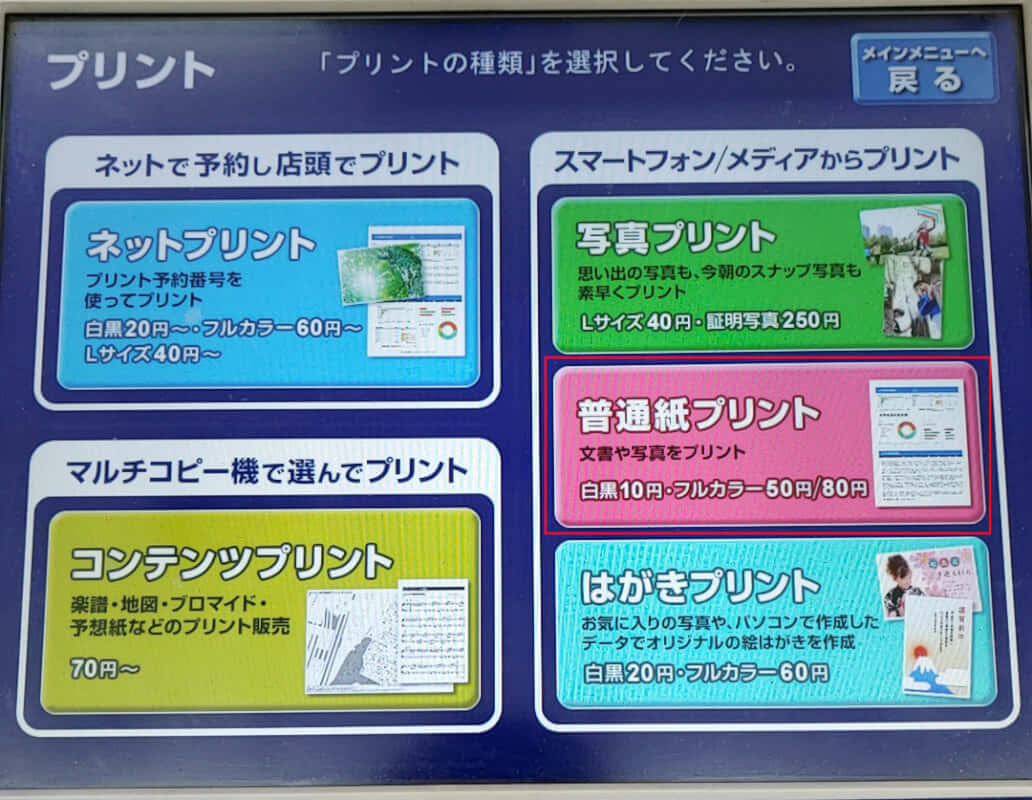
操作パネル右上に表示されている「プリント」ボタンをタッチし、次に表示されるメニューから「ネットプリント」を選択します。ここでQRコードリーダーが青く点灯するため、スマホ画面に表示したQRコードをそのままかざすか、画面上のテンキーでプリント予約番号を手入力します。画面が切り替わると、登録されたPDFのプレビューやファイル名、ページ数が表示され、用紙サイズ、カラーモード(白黒/カラー)、部数、両面印刷の有無などを指定する詳細設定画面に進みます。
コイン投入口に現金を投入するか、電子マネーのnanacoをリーダー部にタッチして決済を完了させ、「これでスタート」を押せば印刷が開始されます。印刷終了後は領収書の発行有無を選択し、原稿忘れ防止のアラームが鳴り止むのを確認して完了となります。スマホPDFセブン印刷2026年最新のインターフェースでは、読み込み速度が従来機と比較して大幅に高速化されており、数十ページのドキュメントでもストレスなく処理できるよう進化を遂げています。

セブンでPDFが印刷できない理由とは?現場で多発する落とし穴と原因を解明
「印刷予約番号を発行していざ店舗へ行ったのに、マルチコピー機に『エラー:処理できません』と表示されて印刷できない」というトラブルは、ビジネスパーソンや就活生の間で今も頻発している代表的なアクシデントです。セブンでPDFが印刷できない理由は、利用者の不注意だけではなく、PDFというファイル形式が持つ構造的な特性に起因しています。
現場検証およびシステム仕様の調査から判明した、失敗を引き起こす決定的な原因は以下の5点に集約されます。
1. パスワード保護やセキュリティ制限がかかっている:
行政機関の証明書や企業の給与明細、機密保持契約書など、開く際にパスワードを要求する暗号化PDFは、ネットプリントのサーバー側でページを展開できず、登録段階または店頭呼び出し時にエラーとなります。印刷をかける前に、手元の端末で一度パスワードを解除した複製PDFを生成しておく必要があります。
2. フォントがPDF内部に埋め込まれていない:
デザインツール(CanvaやIllustrator)や一部のWord互換ソフトから書き出した際、特殊なフォントが「埋め込み」ではなくローカル参照のまま保存されていると、サーバー側で文字情報を解釈できません。その結果、文字化けや白紙出力、最悪の場合はファイル展開エラーを引き起こします。PDF書き出し時に「すべてのフォントを埋め込む(アウトライン化)」設定を施すことが回避策です。
3. 1ファイルあたりのデータ容量が上限を超過している:
セブン-イレブンの簡易登録サービスでは、1ファイルあたり10MB(通常会員向けネットプリントでは最大30MB)という明確な上限が設定されています。高解像度の画像やスキャンデータが何枚も結合されたPDFは、容易に10MBを超えてしまいます。あらかじめ無料のPDF圧縮ツールやスマホの軽量化機能を使ってファイルサイズを削減しなければなりません。
4. PDFのバージョンが新しすぎる・特殊な透過処理が含まれている:
最新のPDF 2.0形式や、高度な透過グラデーションが重なったベクターデータは、マルチコピー機の内部レンダラー(RIP処理部)が対応しきれず、処理落ちすることがあります。安全に出力するためには、互換性の高い「PDF 1.4〜1.7(Acrobat 5.0〜8.0相当)」形式で書き出すのが鉄則です。
5. ページサイズが極端な規格外(キャンバスサイズ不一致):
ISO規格のA4、A3、B4、B5ではなく、Webバナー用のピクセル指定サイズやUSレターサイズで作成されたPDFは、コピー機の用紙自動判別が誤動作を起こす要因になります。用紙サイズと比率が一致しないドキュメントは、登録前にA4規格の枠組みへと統合しておく必要があります。
アプリを入れたくない人必見!ネットプリントアプリなし印刷手順とかんたんnetprintLINE活用法
「スマートフォンのストレージ容量がいっぱいでアプリをダウンロードできない」「年に数回しか使わないサービスのために専用アプリを増やしたくない」という需要は非常に高く、現場の記者や営業担当者の間でも共通の課題となっています。現在セブン-イレブンでは、専用アプリケーションを一切介さずにPDFを出力する強固なルートが確立されています。
その筆頭が、かんたんnetprintLINE活用法です。日常的に利用しているLINEアプリ上で「ネットプリント」の公式アカウントを友だち追加するだけで、即座に印刷インフラが整います。トーク画面を開き、印刷したいPDFファイルをメッセージとして送信するだけで、自動応答システムが数秒以内にプリント予約番号と二次元バーコードを返信してくれます。会員登録も個人情報の入力も不要であり、トーク履歴がそのまま予約番号の控えになるため、電波状態が不安定な店内でもスムーズにコードを取り出せます。
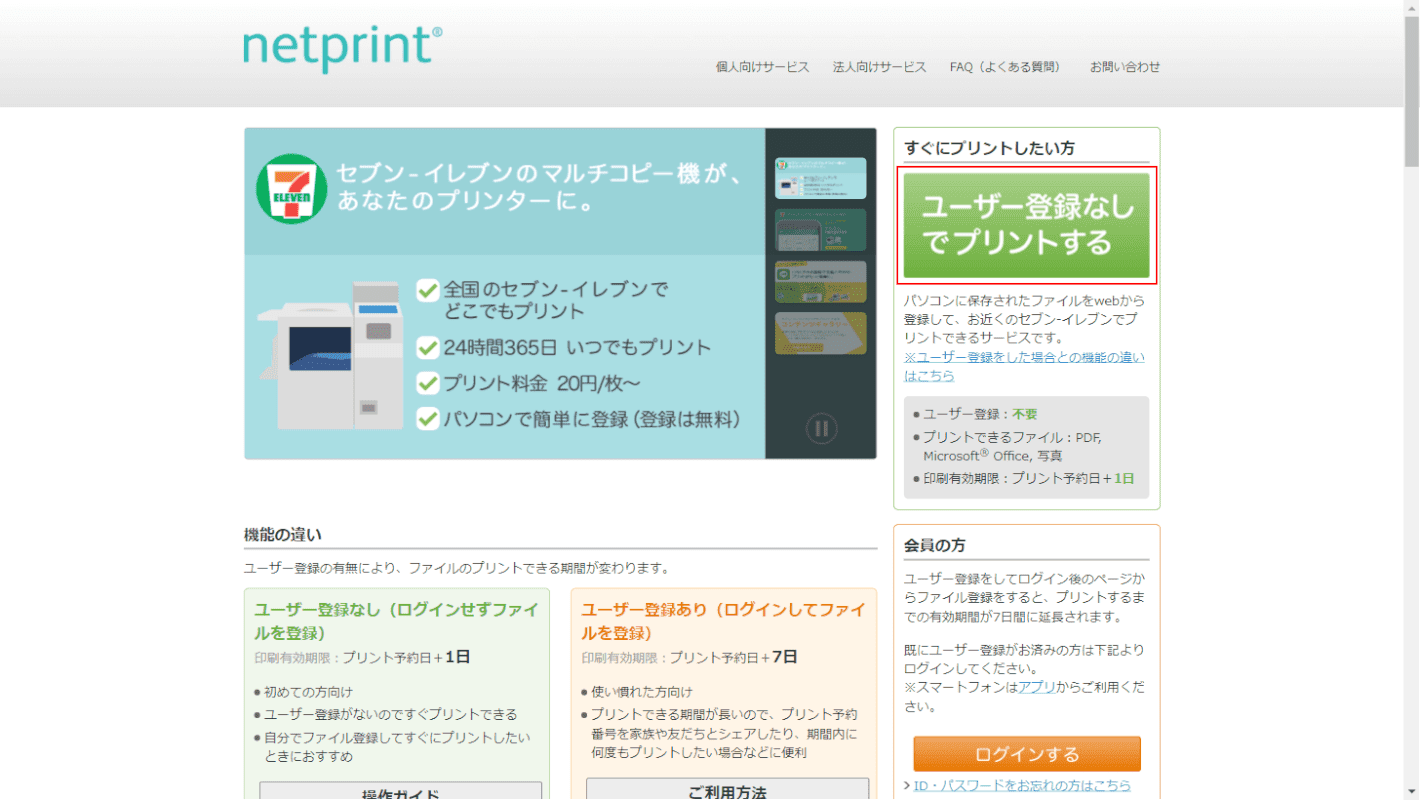
もう一つの手段が、SafariやGoogle ChromeなどのWebブラウザから「かんたんnetprint」の公式Webサイトへ直接アクセスするネットプリントアプリなし印刷手順です。ブラウザ上でファイルをドラッグ&ドロップ(スマホの場合はファイル選択)し、用紙サイズやカラー設定を指定してアップロードボタンを押すだけで、画面上に8桁の予約番号が表示されます。急ぎのビジネスシーンにおいて、社用携帯でセキュリティポリシー上アプリインストールが禁じられている端末からでも即応できる極めて実用的な手段です。
セブンネットプリント料金白黒カラーと有効期限|損をしない設定の盲点
コンビニプリントを賢く使いこなすためには、料金体系と有効期限のルールを正しく把握しておく必要があります。特にカラーモードの誤認識や用紙サイズ変更に伴う追加コスト、さらには印刷可能期限の失効によるトラブルは、利用者が最も陥りやすい落とし穴です。
セブンネットプリント料金白黒カラーの設定は、用紙サイズや出力形態によって明確に分かれています。白黒印刷はA4・B5・B4・A3の全サイズ共通で1枚20円に据え置かれています。一方でカラー印刷の場合、A4・B5・B4は1枚60円、大判となるA3サイズは1枚100円に跳ね上がります。表紙だけがカラーで本文がモノクロの企画書などを一括でカラー出力してしまうと、ページ数によっては想定外の出費となるため、マルチコピー機の画面上でページごとにモノクロ指定を行うか、事前に白黒PDFに変換しておく工夫が求められます。
| 印刷方式・サービス名 | 料金目安(白黒 / カラー) | 有効期限と登録制限 | 編集部の見解・おすすめ用途 |
|---|---|---|---|
| かんたんnetprint(LINE / Web) | 白黒:20円 カラー:60円(A3のみ100円) | 登録日の翌日23:59まで (1ファイル最大10MB) | 会員登録不要。急な提出物や出張先での単発印刷に最もおすすめ。 |
| ネットプリント(会員登録制) | 白黒:20円 カラー:60円(A3のみ100円) | 登録日から7日後の23:59まで (1ファイル最大30MB) | 複数人への資料配布やイベント用。有効期限が長いため事前準備向き。 |
| メディア直接印刷(USB / SD) | 白黒:10円〜20円 カラー:50円〜80円(規格による) | 期限なし (メディア容量に依存) | ネット環境不要だが端子規格やファイル形式シビア。持ち歩き紛失リスクあり。 |
ここで見落としてはならないのが、セブンネットプリント有効期限と注意点です。LINEやアプリなしの「かんたんnetprint」経由で発行した予約番号の寿命は、「ファイルを登録した日の翌日23:59まで」に限定されています。例えば月曜日の午前9時に登録した場合、火曜日の23:59まで有効ですが、月曜日の23:50に登録した場合はわずか24時間強で期限切れを迎えます。数日後の出張や提出に備えてあらかじめ番号をキープしておきたい場合は、有効期間が7日間に設定される会員登録制の通常サービスを利用するのが賢明です。
さらに、レイアウト調整に関する盲点も存在します。PDFネットプリント用紙サイズ変更を行う際、マルチコピー機側で自動変倍をかけると、元のPDFの縦横比によっては上下左右に不均一な余白が生まれたり、文字が細かく縮小されて可読性が低下したりすることがあります。また、セブンネットプリント両面印刷設定を選択した場合、用紙代は1枚分にまとまるものの、プリント料金自体は「ページ数換算(白黒両面なら20円×2面=40円)」となるため、料金が半額になるわけではありません。裏写りしやすい薄手のコピー用紙が使われているケースもあるため、重要な公的書類ではあえて片面印刷を選択する慎重さも不可欠です。
【実態検証】セブンネットプリント評判とネットの反応|現場利用者の生の声
ネット上のコミュニティ(XやYahoo!知恵袋、5ちゃんねる等)で交わされているセブンネットプリント評判とネットの反応を深掘りすると、富士フイルム製複合機ならではの出力品質を称賛する声と、現場の物理仕様に苦戦するユーザーのリアルな悲鳴が浮き彫りになります。
肯定的なレビューとして圧倒的に多いのが、「レーザープリンターのトナー定着力が非常に高く、文字の輪郭がシャープで履歴書や図面が美しく仕上がる」という印刷クオリティへの信頼です。家庭用インクジェットプリンター特有のにじみや用紙の波打ちが発生しないため、重要なビジネス文書の提出先に対して高い清潔感と信頼性を与えられるという評価が定着しています。また、「LINEにPDFを投げるだけで数十秒後に印刷できる手軽さは一度体験すると戻れない」という現場の業務効率化を喜ぶ意見も散見されます。
一方で、切実な不満やトラブル報告として目立つのが「四方のフチ欠け問題」です。SNS上では「楽譜やCAD図面の下部にあった注記が、コピー機の仕様でカットされて消えてしまった」「デザインを端まで配置していた同人誌の原稿がトリミングされた」という投稿が定期的に拡散されています。セブン-イレブンのマルチコピー機は、構造上用紙の四方に約5mmの余白(印字不可領域)が発生します。家庭用プリンターのような「フチなし全面印刷」には普通紙印刷時対応していないため、端ギリギリまで文字やデザインを配置したPDFは強制的に周囲が欠落してしまうのです。
一般に知られていない盲点とネットの誤解|USB直接印刷との決定的な違い
一般ユーザーの間には「ネット経由で登録するよりも、USBメモリやSDカードを店舗に持ち込んで直接印刷した方が安くて確実ではないか」という誤解が根強く残っています。しかし、デジタルセキュリティと現場の運用リスクを検証すると、この認識には大きな落とし穴が存在することがわかります。
物理メディアを持参する場合、店舗のマルチコピー機がサポートしているファイルシステム(FAT32やexFATなど)に依存するため、最新の大容量USBメモリやMac環境でフォーマットされた外部ストレージを機械が認識しないトラブルが頻発します。さらに深刻なのが情報漏洩リスクです。マルチコピー機のメディアスロットにUSBを挿入したまま取り出し忘れるという紛失事故は、警察白書やセキュリティ関連団体の調査でも上位に挙げられるヒューマンエラーです。一方、セブンネットプリント暗証番号とセキュリティの仕組みでは、サーバーへの通信はすべて強固なSSL/TLS暗号化で保護されており、マルチコピー機側にデータが蓄積されることもありません。任意の暗証番号(4桁)を設定しておけば、第三者が万が一予約番号を誤入力しても勝手に中身を閲覧・印刷されるリスクを完全に遮断できます。
【プロの結論】おすすめできる人・慎重になるべき人の判断基準
ドキュメント管理と印刷テクノロジーの専門的見地から、セブン-イレブンのPDF印刷サービスを利用すべき人と、他の代替手段を検討すべき人の明確な境界線を提示します。
【セブンネットプリントを迷わず選ぶべき人】
・急ぎで履歴書、職務経歴書、行政手続き用の提出書類を即座に出力したい人
・家庭用プリンターのインク詰まりや画質劣化によるストレスから解放されたい人
・アプリを極力インストールせず、LINEやブラウザだけで完結させたいビジネスパーソン
・全国の出張先や移動ルート上で確実に同クオリティの印刷物を手に入れたい人
【利用に慎重になるべき・事前準備が必要な人】
・用紙の端まで完全にデザインが施されたフチなしチラシやグラフィック作品を印刷したい人(四方5mmの余白による欠損が発生するため)
・パスワード付きの保護PDFをそのまま持ち込もうとしている人(解除作業が必須)
・100ページを超えるような長編資料を一括で低コスト印刷したい人(1枚あたりの単価が割高になるため、オンデマンド印刷専門サービスの方が経済的)
【セブン ネットプリント pdf】に関するよくある質問(FAQ)
Q1:パスワード付きのPDFはセブンのマルチコピー機で印刷できますか?
A1:パスワードで暗号化されたPDFは、そのままネットプリントに登録してもサーバーおよびマルチコピー機側で読み取りエラーとなり印刷できません。事前にスマートフォンやPCのPDF編集アプリ、ブラウザ機能等を利用してパスワードを解除(暗号化なしの状態で再保存)してからアップロードしてください。
Q2:スマホからアプリなしで印刷する場合、暗証番号の設定は必須ですか?
A2:暗証番号の設定は任意(オプショナル)です。設定しなくても8桁の予約番号またはQRコードがあれば印刷できます。ただし、個人情報や社外秘の機密書類を出力する場合は、誤入力による他者への誤印刷を防止するため、4桁の暗証番号を設定しておくことを強く推奨します。
Q3:A4サイズのPDFを店頭でB5やA3に変更して印刷できますか?また両面印刷は可能ですか?
A3:可能です。マルチコピー機の操作画面上で「用紙サイズ選択」から希望の用紙(A4、B5、B4、A3)を選択すれば、自動的に用紙比率に合わせて拡大・縮小されます。また「両面印刷」の項目をタッチすることで、1枚の用紙の表裏に2ページ分を割り当てて出力することも可能です(料金はページ数分発生します)。
Q4:印刷代金の支払いにクレジットカードや電子マネーは使えますか?領収書は出ますか?
A4:支払いには現金(コイン)のほか、電子マネー「nanaco」が利用可能です。クレジットカードや交通系ICカード、バーコード決済(PayPay等)は直接マルチコピー機では利用できません。領収書については、印刷完了後にマルチコピー機の画面上に表示される「領収書を発行する」ボタンを押すことで、インボイス制度に対応した感熱紙の領収書がその場で即時出力されます。
セブンイレブンPDF印刷詳細まとめ:現場で迷わないための最終チェックリスト
セブンイレブンPDF印刷詳細まとめとして、家を出る前、そして店頭のマルチコピー機の前に立った際に確認すべき最終確認ポイントを整理しました。
スマートフォンの通信制限やアプリの有無に左右されることなく、LINEやWebブラウザを駆使すれば、セブン-イレブンはまさに街中に点在する自分専用の高機能オフィスピューローへと変貌します。一方で、四方5mmの余白欠けやパスワードの解除忘れ、ファイル容量10MBの上限といったシステム固有の制約を把握していなければ、重大な締め切り直前に予期せぬ足止めを食らうことになります。本稿で解説した失敗回避のロジックを念頭に置き、トラブル知らずの快適なドキュメント出力を実現してください。 (出典: セブン ネットプリント pdf(Yahoo!ニュース))
毎日更新されるトレンド情報を分析・発信中。役立つ裏技やおすすめ情報を分かりやすく紹介します。