エクセルで列が削除できない原因と解決策|右クリック無効も即解消
業務中にエクセルで不要な列を整理しようとした瞬間、「右クリックメニューの削除が薄いグレーになって押せない」「選択して削除しようとすると警告エラーが出る」という現象に直面し、作業が完全に止まってしまった経験はないでしょうか。締め切り直前やプレゼン資料の作成中であれば、焦りはさらに大きくなります。
エクセルの列が削除できないトラブルは、ソフトの不具合ではなく、明確な内部設定やシートの構造的な要因によって引き起こされています。原因の特定さえできれば、ほとんどのケースはわずか数秒から数分で安全に解消可能です。本記事では、日常のオフィスワークで多発する列削除トラブルの決定的な要因を洗い出し、直感的に解決できる実践的なステップを整理しました。
📌 【この記事の重要ポイントまとめ】
- 要点1:右クリックの「削除」がグレーアウトする主な原因は、「シート保護」「複数シートのグループ化」「共有ブックの制限」の3パターンに集約される。
- 要点2:「オブジェクトがはみ出します」や結合セル、配列数式(スピル)が原因の場合、シート全体のレイアウト設定や非表示要素の解除が必要となる。
- 要点3:原因別の解除手順と列選択のショートカットキー(
Ctrl+Space→Ctrl+-)を身につけることで、トラブルへの即応力と作業効率が劇的に向上する。
なぜ列が消えない?右クリック削除がグレーアウトする決定的な理由
エクセルで列を削除しようと列番号を右クリックした際、メニュー内の「削除」がグレーアウトして選択できなくなる現象は、エクセル利用者の間で最も頻発するトラブルの一つです。この状態に陥るエクセル列削除できない理由は、主にシートやファイル全体にかかっている制限機能にあります。
第一に疑うべきはシートの保護です。共有ファイルや他部署から送られてきた管理表などでは、数式やレイアウトが誤って改変されないよう保護が有効化されているケースが珍しくありません。この状態では、列の挿入や削除といった構造変更がシステム的にブロックされます。
第二の見落としやすい要因が「シートのグループ化」です。複数のシートタブをCtrlキーやShiftキーを押しながら選択した状態(タイトルバーに「[グループ]」と表示される状態)では、一部の編集機能が制限され、右クリックメニューの削除がグレーアウトします。また、旧来の共有ブック機能(レガシー共有)が有効になっている場合や、ブックの構造自体が保護されている場合も、列や行の削除コマンドは実行できません。
これらは故障ではなく、エクセルがデータを守るために作動させている安全装置です。ロックの所在を突き止め、適切な解除操作を行うことが解決の第一歩となります。
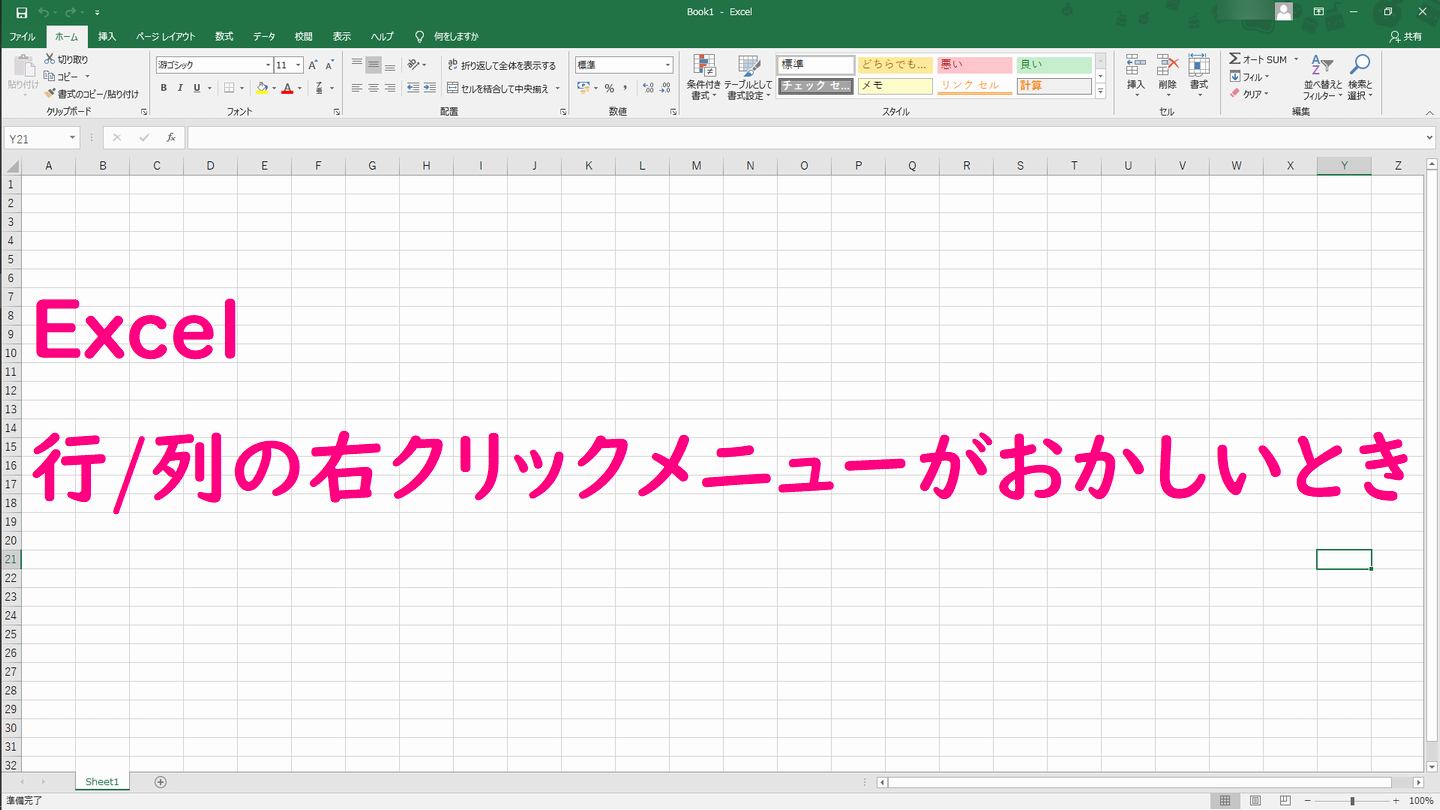
【原因別チャート】列や行が削除できないトラブル比較と復旧手順一覧
列や行が削除できない要因は多岐にわたり、画面に表示される症状やエラーメッセージによって対処法が異なります。現場で直面しやすい代表的なエラーパターンと復旧の難易度を比較表にまとめました。
| 発生している現象・エラー | 主な発生原因・トリガー | 復旧の難易度・所要目安 | 編集部の見解・推奨アプローチ |
|---|---|---|---|
| 右クリックの「削除」が薄くグレー表示される | シート保護の有効化、複数シートのグループ選択、共有設定の競合 | 低(約30秒) | 「校閲」タブから保護解除、または別シートをクリックしてグループ化を解除する。 |
| 「結合されたセルの一部を変更することはできません」と表示 | 削除対象の列をまたぐ形でセル結合(タイトル枠や見出しなど)が存在する | 中(約1〜2分) | 該当行の結合を一度解除し、列削除後に「選択範囲内で中央」配置で再調整する。 |
| 「オブジェクトがシートからはみ出します」エラーが出る | コメントや図形、極小の非表示オブジェクトがシート右端・下端に押し出されている | 中〜高(約3〜5分) | 「ジャンプ機能」でオブジェクトを一括選択し、位置関係のプロパティを変更または削除。 |
| テーブル内の列だけが削除できず、行削除しか選べない | Excelの「テーブル機能」が適用されており、通常のシート列操作と競合している | 低(約1分) | テーブルヘッダー選択から「テーブルの列を削除」を実行するか、範囲に変換する。 |
| 「配列の一部を変更することはできません」と怒られる | 従来のCSE配列数式(Ctrl+Shift+Enter)またはスピル数式が含まれる | 中(約2分) | 配列全体のセル範囲を特定して一括クリアするか、大元のスピル元セルを削除する。 |
エクセル列削除を阻む5大トラップと今すぐ試せる具体的な解除法
日常業務で頻発する5大要因について、具体的な画面操作と解除手順を順を追って解説します。
① シート保護およびブック保護の解除手順
エクセル右クリック削除グレーアウトの最も多い原因がシート保護です。画面上部のリボンから「校閲」タブを開き、「シート保護の解除」をクリックします。パスワードが設定されている場合は入力画面が表示されるため、管理者に確認して入力してください。
あわせて、ファイル全体の構造がロックされている場合はエクセルブックの保護解除も同様に「校閲」タブから実行します。保護が解除されれば、即座に右クリックメニューの「削除」がアクティブになります。
② セル結合とテーブル機能の干渉を回避する
見出しなどで列をまたぐセル結合が存在すると、エクセルセル結合削除できないというエラーが発生します。表の上部や下部に幅広の結合セル(例えばA1〜E1にまたがる表題など)がないか確認し、対象セルを選択して「ホーム」タブの「セルを結合して中央揃え」をクリックして結合を解除してください。
また、エクセルテーブル列削除においては、シート全体の列番号(アルファベット)を選択して右クリックするのではなく、テーブルの見出しセルを右クリックし、「削除」>「テーブルの列」を選択する必要があります。テーブル外の通常セルとテーブル領域が混在していると操作を受け付けないことがあるため注意が必要です。
③ 「オブジェクトがはみ出します」エラーの根本対策
列を削除すると、その分だけ右側のセルや図形が左へシフトします。しかし、過去に入力したメモやコメント、微小な図形がシートの最右端(XFD列付近)に存在していると、エクセルオブジェクトがはみ出しますという警告が出て処理が中断されます。
この場合、キーボードのCtrl + G(ジャンプ)を押し、「セル選択」>「オブジェクト」を選んでOKをクリックします。シート上の図形やコメント枠が一括選択されるため、不要な図形をDeleteキーで削除するか、図形のプロパティで「セルに合わせて移動やサイズ変更をしない」に設定変更することで解消します。
④ 配列数式・スピル範囲の正しいクリア
関数の中に{=SUM(...)}のような従来の配列数式が含まれている場合、エクセル配列数式削除は配列全体を選択して行わなければなりません。また、最新のExcelで提供されている動的配列(スピル機能)を使用している列では、数式が入っている「先頭セル」をクリアしない限り、スピルによって展開された後続の列だけを単独で消去・削除することはできません。
⑤ フィルター状態と共有設定の制限を見直す
オートフィルターでデータを絞り込んでいる最中は、エクセルフィルター列削除できない状態に陥ったり、予期せぬ非表示列を巻き込んで削除してしまう危険があります。列削除を行う前には、必ず「データ」タブから「クリア」またはフィルター自体を一度オフにしてください。
さらに、社内サーバーやレガシーな運用環境でエクセル共有ブック列削除が拒絶される場合は、「校閲」タブの「ブックの共有を解除」を行い、個人編集モードに切り替えてから列操作を実施します。なお、エクセル行削除できないトラブルも、これらとまったく同一の要因で発生します。
【現場検証】「データが壊れた?」実務でパニックになる生の声と落とし穴
企業のITヘルプデスクや各種SNS、知恵袋などのコミュニティでは、「急に列が消せなくなった」「数万行のデータが破損したかもしれない」といった悲鳴に似た相談が毎日のように寄せられています。しかし、実際に現場で起きているトラブルの95%以上はファイルの破損ではなく、単純な設定の見落としや操作ミスです。
実務現場の生の声として特に目立つのが、次のようなトラブルパターンです。
「他部署から引き継いだ予算管理シートの不要な列を消そうとしたら、右クリックの削除が押せない。パスワード付きのシート保護がかかっていることを知らず、PCの再起動を繰り返して無駄な時間を費やしてしまった」(メーカー経理担当・30代)
「複数シートを同時に印刷しようとグループ化したまま、あるシートの列を削除しようとしたらエラーに。壊れたと思い込み、Ctrl+Zを何度も連打した結果、別のシートの入力データまで巻き込んで消滅させてしまった」(IT企業営業事務・20代)
このように、原因がわからないまま場当たり的な操作や再起動を繰り返すと、作業の遅延だけでなくデータの巻き込み消失という二次災害を招きかねません。まずは深呼吸をし、「現在シートはどのような状態(保護・グループ・フィルター)にあるか」を冷静に観察する習慣が不可欠です。
知らないと損する!Excel列削除ショートカットと作業効率化の裏技
マウス操作で列番号を選択して右クリックする手順は直感的ですが、キーボードを活用したExcel列削除ショートカットを習得すると、作業スピードは格段に上がります。マウスへの持ち替えを減らし、スムーズに列を削除する黄金ステップは以下の通りです。
【高速列削除の基本ステップ】
1. 削除したい列の任意のセルを選択する。
2. Ctrl + Space を押して、列全体を一瞬で選択する。
3. Ctrl + -(テンキーのマイナス、またはハイフンキー)を押す。
この2ステップのショートカットを使えば、右クリックメニューを展開する手間すら不要になります。連続する複数列を消したい場合は、Ctrl + Space で列選択した後に Shift + 矢印キー(← / →) で範囲を広げ、そのまま Ctrl + - を押すだけです。
なお、ノートパソコン等で日本語入力(IME)がオンになっているとショートカットが誤認される場合があるため、半角英数入力の状態で実行するのが失敗しないコツです。
【プロの結論】トラブルを未然に防ぐシート設計と組織のルール作り
エクセルの列削除トラブルを根本的に減らすためには、個人の操作テクニックだけでなく、ファイルを作成・共有する段階での構造設計が決定的な意味を持ちます。
業務現場で最もトラブルを生み出している元凶は、「過剰なセル結合」と「無秩序なシート保護の多用」です。特に複数列にまたがるセル結合は、並べ替えや列削除、VLOOKUP・XLOOKUP関数などの数式参照をことごとく阻害します。見た目を整えたい場合は、セル結合を避け、「セルの書式設定」>「配置」>「横位置:選択範囲内で中央」を活用するのが現代のExcel設計における鉄則です。
【プロの結論】シート保護・テーブル設計の見直し判断基準
【保護・厳格化を推奨するケース】
・全社展開する申請フォーマットや、計算式が極めて複雑で壊されたくないテンプレート。
・閲覧専用で外部に送付する確定数値レポート。
【セル結合や保護を避けるべきケース】
・日常的に列や行の追加・削除・データ加工が発生する作業用リストやデータベース。
・複数人で同時編集やバージョン管理を行うリアルタイム共有ファイル。
「見た目の綺麗さ」よりも「データの加工しやすさ」を優先したシート設計をチーム全体で標準化することこそが、無用なトラブルと作業ロスを根絶する最大の防御策となります。
【エクセル 列 削除できない】に関するよくある質問(FAQ)
Q1:右クリックしても「削除」の文字が薄くなっていてクリックできません。
A1:シート保護がかかっているか、複数のシートがグループ化されている可能性が極めて高い状態です。「校閲」タブから「シート保護の解除」を試すか、画面下部の別シートのタブをクリックしてグループ化を解除してください。
Q2:「結合されたセルの一部を変更することはできません」と出て列が消せません。
A2:削除しようとしている列のどこかに、他の列と結合されたセルが含まれています。表のタイトル行やヘッダー部分を確認し、該当するセルの結合を解除してから再度列を削除してください。
Q3:「オブジェクトがシートからはみ出します」とエラーが出て削除できません。
A3:シートの右端付近にコメントや非表示の図形(オブジェクト)が存在していることが原因です。Ctrl + G から「セル選択」>「オブジェクト」を選んでOKを押し、不要な図形を削除するか、図形のプロパティで位置の固定設定を行ってください。
Q4:特定の列だけがどうしても消えず、ファイル自体が重いのですが?
A4:古い形式の共有設定(レガシー共有)が残っているか、膨大なスピル数式・配列数式が走っている可能性があります。「校閲」タブの共有状態を確認し、必要なデータだけを新規作成した空のシートに値貼り付けして移植する方法も有効です。
まとめ:原因を見極めてエクセルの列削除エラーを根本解決しよう
エクセルで列が削除できない現象は、一見すると不具合のように思えますが、実際にはシート保護やセル結合、オブジェクト配置といった明確な要因が存在します。エラーの原因に応じた正しい解除手順さえ理解しておけば、慌てる必要は一切ありません。
日常業務においては、Ctrl + Space と Ctrl + - による高速ショートカットを活用しつつ、無駄なセル結合を避けたクリーンなシート作成を心がけることが大切です。仕組みを理解してスムーズにトラブルを解消し、快適なデータ処理環境を取り戻しましょう。 (出典: エクセル 列 削除できない(Yahoo!ニュース))
最新のトレンドや話題のニュースをわかりやすく解説するWebライターです。読者の皆様に役立つ情報を日々お届けしています。