セイコーマートのPDF印刷完全ガイド!スマホ・USB手順と料金
北海道を中心に地域住民やドライバーの生活インフラとして親しまれるセイコーマート。外出先や出張時、急ぎで提出書類や電子チケット、契約書などのPDFデータを紙で出力したい場面は珍しくありません。セコマ店頭に設置された端末を活用すれば、自宅にプリンターがない環境でも、スマートフォンや記憶媒体から数分で高品質なプリントアウトが完了します。
今回は、シャープ製マルチコピー機が導入されているセイコーマートにおいて、手元のPDFファイルを確実に印刷するための具体的な手順、発生するコスト、注意すべきファイル仕様やメディア規格まで、編集部が現地検証を踏まえて整理しました。
📌 【この記事の重要ポイントまとめ】
- 要点1:セイコーマート全店(一部店舗除く)のシャープ製マルチコピー機で、スマホ・USB双方からのPDF印刷に完全対応。
- 要点2:「ネットワークプリント」を活用すれば会員登録なしのゲスト利用でも即座に番号発行&店頭印刷が可能。
- 要点3:白黒1枚10円・カラー1枚50円(A4)からとリーズナブルで、ビジネス用途に不可欠な領収書も画面操作のみで即時発行できる。
セイコーマートでPDF印刷はできる?対応メディアと基本仕様を徹底解説
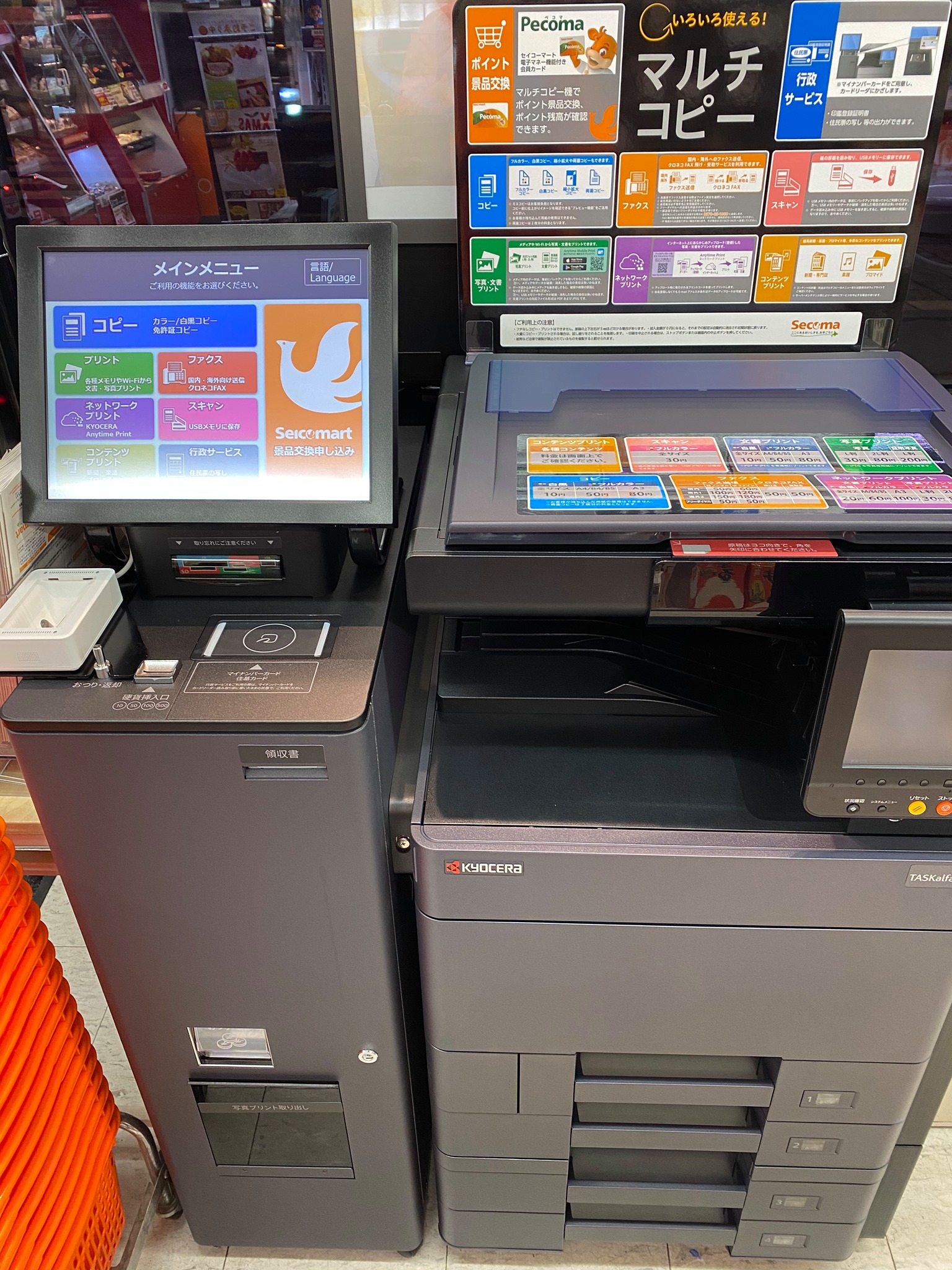
結論から申し上げますと、セイコーマートの店頭に設置されているセイコーマートマルチコピー機を利用することで、PDFファイルの印刷は問題なく行えます。導入されているハードウェアは信頼性の高いシャープマルチコピー機セイコーマート仕様となっており、全国の大手チェーンと同等の高精細な印刷品質を誇ります。
印刷のアプローチは大きく分けて2系統存在します。1つ目は、クラウド経由でデータを送信するネットワークプリントサービスを利用したオンライン方式。2つ目は、USBメモリーやSDカードなどの物理記憶媒体を店舗端末に直接差し込むローカル方式です。
セコマコピー機対応メディアとしては、一般的なUSBメモリー(USB 2.0/3.0規格)をはじめ、SDカード、microSDカード(要アダプター)に幅広く対応しています。急な仕事の書類出力から、スマートフォンに届いた行政手続き用のPDF申請書印刷まで、状況に応じた柔軟な選択が可能です。
【2026年最新セイコーマート印刷手順】スマホ・USBメモリーからの実践フロー
現場で迷わずスムーズに出力できるよう、最新の操作動線を端末・媒体別に整理しました。事前にファイルの手配を済ませておくことで、店内の滞在時間を最小限に抑えられます。
1. スマートフォンから印刷する場合(アプリ・WEBブラウザ・LINE)
手元のスマートフォンからPDFを出力する際は、セイコーマートネットプリントアプリ(ネットワークプリント公式アプリ)または専用WEBサイト、LINE公式アカウントを経由するのが最も合理的です。これらを総称したセイコーマートスマホ印刷やり方の基本ステップは次の通りです。
① 事前にスマートフォンから「ネットワークプリント」のWEBサイトまたは専用アプリを開き、印刷したいPDFファイルをアップロードします(会員登録を行わない「会員登録なしで利用」も選択可能です)。
② 登録完了後に画面へ表示される「ユーザー番号」(英数字)を控えます。
③ セイコーマート店頭のマルチコピー機タッチパネルで「ネットワークプリント」を選択します。
④ 控えておいたユーザー番号を入力すると、クラウド上のPDFファイルが画面に一覧表示されます。
⑤ 用紙サイズ(A4、B5、A3など)、カラーモード(白黒・カラー)、部数を指定し、料金を投入してスタートボタンを押します。
2. USBメモリー・外部メディアから印刷する場合
PCで作成した書類を持ち出すケースに適したセイコーマートUSB印刷方法の流れは極めてシンプルです。
① コピー機のタッチパネルから「プリントサービス」>「文書プリント」>「USBメモリー」を選択します。
② 画面の指示に従い、端末のメディアスロットのカバーを開けてUSBメモリーを挿入します。
③ 読み込み完了後、フォルダー階層から印刷対象のPDFファイルを選択します。
④ 白黒/カラー設定、片面/両面、ページ指定などの印刷オプションを画面上で決定します。
⑤ 硬貨または電子マネーで決済を行い、印刷を実行します。終了後はメディアの抜き忘れ警告音を確認し、確実に回収してください。
なお、経費精算が必要なビジネス利用でも安心です。印刷完了後にタッチパネル上へ案内が出るセイコーマートコピー機領収書発行ボタンを押せば、インボイス制度(適格請求書)の要件を満たしたレシート形式の領収書がその場で出力されます。
セイコーマートコピー機料金一覧|白黒・カラーと用紙サイズの費用比較
利用頻度が高いPDF印刷のコストパフォーマンスを把握するため、セイコーマートコピー機料金を用紙サイズおよびカラー種別ごとにまとめました。一般的なコンビニプリント相場と比較しても競争力のある設定が維持されています。
セイコーマートPDF印刷白黒カラーの価格体系は明瞭で、A4・B5・B4サイズの白黒印刷であれば1枚あたりわずか10円で利用できます。プレゼン資料や写真付きPDFを鮮明に出力したい場合のフルカラー印刷もA4サイズ1枚50円に抑えられています。
| 項目 | 詳細・数値データ | 一般的な基準・相場 | 編集部の見解・評価 |
|---|---|---|---|
| 白黒プリント(A4/B5/B4) | 10円 / 1枚 | 10円〜20円 | 業界最安値水準を維持しており公的書類や楽譜印刷に最適。 |
| 白黒プリント(A3) | 20円 / 1枚 | 20円 | 大型図面や新聞サイズ資料の確認に適した標準的価格。 |
| フルカラー(A4/B5/B4) | 50円〜60円 / 1枚 | 50円〜80円 | トナー発色が良好で、提出用ポートフォリオにも実用十分。 |
| フルカラー(A3) | 80円〜100円 / 1枚 | 80円〜100円 | ポスター作成やプレゼンボード出力に強いコスト競争力。 |
| 写真プリント(L判/2L判) | 30円〜 / 1枚 | 30円〜80円 | 光沢専用紙による鮮明な現像。PDFだけでなく画像も手軽。 |
マルチコピー機ではPDFの書類印刷だけでなく、L判光沢紙などを用いたセイコーマート写真プリント機能も備わっています。スマートフォン内のスナップ写真や証明写真を即座に現像したい場合にも同一端末で対応可能です。
【実態検証】利用者の生の声と現場目線で見えたリアル
地域密着型チェーンならではの使い勝手について、実際に道内や関東エリアのセイコーマートでプリントサービスを利用したユーザーの反響を調査しました。SNSやコミュニティ掲示板に寄せられた実際の使用感からは、都市部とは異なる独自の利便性が浮かび上がります。
「北海道ツーリング中にフェリーの乗船引換券PDFをスマホから印刷。過疎地でもセコマがあって本当に助かった」(30代男性・旅行者)
「ローカルなイメージがあったけれど、アプリから予約番号を入れるだけで大手と全く同じ仕様で一瞬で出力できた」(20代女性・自営業)
「深夜に仕事の契約書を白黒10枚印刷。領収書もボタン1つで出てくるので経費処理がスムーズ」(40代男性・営業職)
セコマのマルチコピー機は、道内の長距離移動区間や住宅街において極めて貴重な「街のオフィスステーション」として機能しています。一方で、「店舗によってマルチコピー機の設置位置がレジカウンターのすぐ横にあり、混雑時間帯は少し気兼ねした」という現場ならではのリアルな声も見受けられました。落ち着いて複数枚の印刷を行いたい場合は、朝夕のラッシュ時を避けた時間帯の利用が賢明です。
一般に知られていない盲点とネットの誤解|失敗を防ぐ注意点
現場で「データが読み込めない」「エラーが出て印刷できない」といったトラブルを防ぐため、事前に把握しておくべき技術的なポイントと誤解を整理します。
① パスワード保護されたPDFは開けない
セキュリティ機能で閲覧パスワードが設定されているPDFファイルは、マルチコピー機側で復号処理ができません。事前にスマートフォンのPDF編集アプリ等でパスワード保護を解除した状態でアップロードする必要があります。
② USBメモリーのフォーマット形式に制限がある
Mac専用のフォーマット形式(APFSやMac OS拡張)で初期化されたUSBメモリーは、シャープ製マルチコピー機で認識されません。必ず一般的なFAT32またはexFAT形式でフォーマットされた記憶媒体を使用してください。
③ ネットワークプリントの有効期限切れ
会員登録なしのゲスト形式でアップロードしたファイルは、保存期間が「翌日24時まで」など短期間に制限されています。自宅でアップロード番号を発行したまま数日放置すると番号が無効化されるため、来店直前のデータ登録を推奨します。
【プロの結論】おすすめできる人・慎重になるべき人の判断基準
コンビニプリントは非常に便利ですが、用途やボリュームによっては他の手段を検討したほうが効率的なケースも存在します。編集部が提唱する最適な判断基準は以下の通りです。
▼ セイコーマートでのPDF印刷が強く向いている人
・数枚〜数十枚程度の提出書類、申請用紙、チケット類を突発的に出力したい人
・自宅にプリンターを所有せず、年数回の利用にとどまるミニマリスト志向の人
・出張中やドライブ中、旅先で急遽紙のドキュメントが必要になった人
・スマホ1台で完結させ、事前の会員登録や面倒な手続きを省きたい人
▼ 別の手段(ネット印刷通販やオフィス複合機)を検討すべき人
・100枚を超える大量の会議資料や冊子印刷を行う人(店舗端末を長時間占有してしまい、1枚10円でも総コストが嵩むため通販印刷が有利)
・特殊な紙質(厚紙、クラフト紙、特殊フィルム)への印刷を求める人
・機密情報保持の観点から外部回線や共用端末でのデータ展開が社内規定で禁止されている法人
【セイコーマート pdf 印刷】に関するよくある質問(FAQ)
Q1:会員登録やログインをしなくてもスマートフォンからPDF印刷はできますか?
A1:はい、可能です。「ネットワークプリント」のWEBサイトまたはアプリで「会員登録なしで利用する」を選択し、ファイルを登録するだけで8桁程度のユーザー番号が発行されます。その番号を店内の端末に入力すれば即座に印刷できます。
Q2:PDFの両面印刷や、1枚に2ページ分をまとめる割付印刷(2in1)は可能ですか?
A2:はい、対応しています。マルチコピー機のタッチパネルで「両面印刷(長辺とじ/短辺とじ)」や「2in1/4in1の割付印刷」を自由に設定できます。用紙の節約や配布資料のコンパクト化に役立ちます。
Q3:USBメモリーを挿しても「メディアが認識されません」と表示される原因は何ですか?
A3:主な原因として、USBメモリーのファイルシステムが「Mac専用フォーマット」になっているケースや、セキュリティ機能付きUSB(暗号化ドライブ)を使用しているケースが挙げられます。また、フォルダー階層が深すぎる場合も読み込めないことがあるため、PDFファイルはルートディレクトリ(最上層)に保存して持ち込むのが確実です。
まとめ:急なPDF印刷も事前準備と番号発行で確実に
セイコーマートのマルチコピー機は、シャープの高度なプリント基盤とネットワークプリントサービスを採用しており、日常のちょっとした印刷から緊急時のビジネス書類出力まで盤石の対応力を備えています。
スマートフォン内のPDFであれば、家を出る前や移動中に「ネットワークプリント」へアップロードしてユーザー番号を取得しておくだけで、店舗到着からわずか1〜2分で印刷物が手に入ります。急ぎの印刷が必要になった際は、本記事の手順を参考に、スムーズで確実なプリントアウトを実践してください。 (出典: セイコーマート pdf 印刷(Yahoo!ニュース))
最新のトレンドや話題のニュースをわかりやすく解説するWebライターです。読者の皆様に役立つ情報を日々お届けしています。