セコマでスマホ印刷は可能?やり方・料金と失敗しない注意点
北海道を中心に圧倒的な支持を集め、茨城県や埼玉県でも地域インフラとして親しまれるセイコーマート(通称セコマ)。出先で急に「スマートフォンのPDF書類を提出用に紙で出したい」「スマホで撮影した写真をその場ですぐプリントしたい」という局面に直面した際、セコマの店頭で印刷できるのか気をもむ方は少なくありません。
結論から明かすと、セイコーマート店内に設置されているマルチコピー機を使えば、手元のスマートフォンから写真もPDF文書も数分で簡単に出力可能です。ただし、他社大手コンビニとは利用するシステムやアプリの仕様が異なっており、事前知識なしに店頭へ行くと「データが読み込めない」「Wi-Fiがつながらない」といったトラブルに直面するケースも散見されます。本稿では、2026年最新の現場事情を踏まえ、具体的な印刷手順から料金体系、失敗を防ぐ実践的なノウハウまで徹底的に解剖します。
📌 【この記事の重要ポイントまとめ】
- 要点1:セコマはシャープ製マルチコピー機を導入しており、専用アプリ「ネットワークプリント」またはWebブラウザ経由でスマホから即時印刷が可能。
- 要点2:白黒印刷は1枚10円、写真プリント(L判)は1枚30円と他社同等水準の明朗会計。会員登録なしでも利用できる。
- 要点3:WordやExcelなどのOffice文書は直接読み込めないため「事前にPDF変換」が必須。また全店舗にコピー機があるわけではないため事前確認が鉄則。
【2026年最新】セコマでスマホ印刷はできる?アプリ要否と真相を解明
日常のあらゆる手続きがデジタル化する一方、行政提出書類や契約書、イベントのチケット提示、あるいは身分証明書のコピーなど、紙媒体での出力が急遽求められる場面は依然として存在します。セイコーマートのマルチコピー機は、そうした突発的な印刷需要にしっかり応えてくれる機能を備えています。
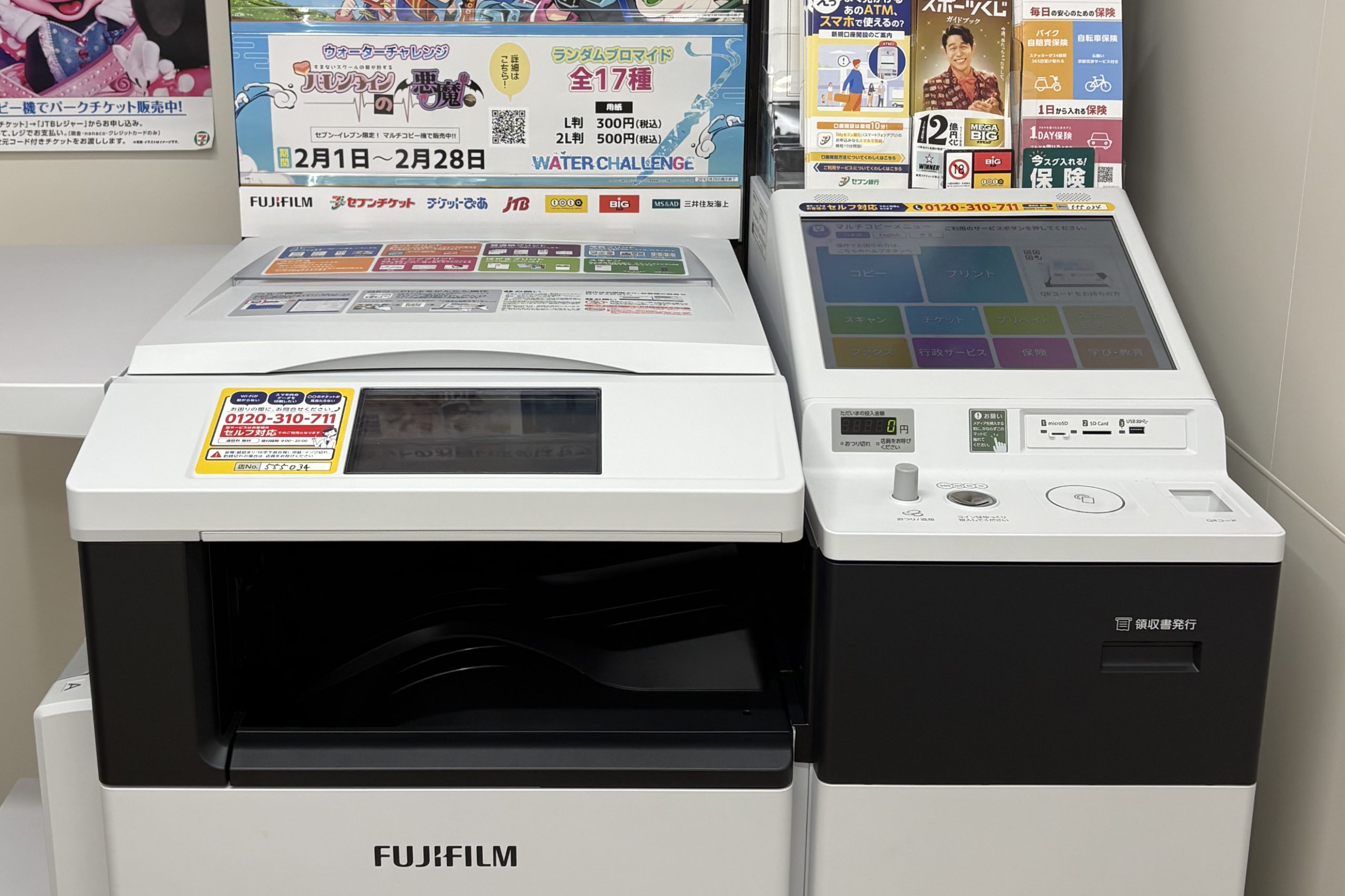
ネット上では「セコマのコピー機は古いタイプなのでは」「専用の特殊なアプリを入れないと動かないのではないか」といった懸念の声も一部で見られますが、これは完全な誤解です。現在セコマに導入されているマルチコピー機はシャープ製の高性能フルカラー複合機であり、スマートフォンとのシームレスなデータ連携に対応しています。
気になるアプリの要否についてですが、「専用アプリをインストールして使う方法」と「アプリを入れずにブラウザから直接アップロードする方法」の2通りが用意されています。頻繁に書類や写真を印刷する予定があるなら無料アプリ「ネットワークプリント」を入れておくのが最も手軽ですが、1回限りの急ぎの印刷であれば、SafariやChromeなどのブラウザから専用Webサイトへアクセスしてファイルを登録するだけで、会員登録不要のまま数分でプリント番号を取得できます。

セコマ印刷料金一覧と対応規格|他社コンビニとのコスパ比較
利用にあたって事前に把握しておきたいのが、利用可能な用紙サイズと印刷コストです。セコマのマルチコピー機は、日常業務やプライベートで必要となるほぼすべての規格を網羅しており、小銭または電子マネーで手軽に決済できます。
以下は、公式発表資料および現場での実機確認に基づく、印刷メニューごとの料金・対応規格一覧です。
| 印刷メニュー・用紙 | セコマ料金(税込) | 一般的な基準・他社相場 | 編集部の見解・実用性 |
|---|---|---|---|
| 白黒文書プリント(B5/A4/B4/A3) | 1枚 10円(A3も同額) | 10円〜20円 | A3サイズまで一律10円で出力できる点は非常に優秀。公的書類の印刷に最適。 |
| カラー文書プリント(B5/A4/B4) | 1枚 50円〜 | 50円〜60円 | 企画書やプレゼン資料、フルカラーの提出書類も標準的なコストで即時印刷可能。 |
| カラー文書プリント(A3) | 1枚 80円〜100円 | 80円〜100円 | 大判のポスター下見や図面印刷など、必要な場面で頼れる選択肢。 |
| スマホ写真プリント(L判・光沢紙) | 1枚 30円〜40円 | 30円〜40円 | 専用の写真用紙で光沢感のある仕上がり。スナップ写真の現像用途として十分な解像度。 |
| スマホ写真プリント(2L判) | 1枚 80円〜100円 | 80円〜100円 | 集合写真や記念撮影のプリントに適した2倍サイズ。プレゼント用にも耐えうる品質。 |
大手3大コンビニ(セブン-イレブン、ファミリーマート、ローソン)と比較しても、普通紙の白黒1枚10円という基本料金設定は完全に足並みを揃えており、割高感は一切ありません。北海道の郊外や地方幹線道路沿いなど、他社コンビニが見当たらない地域において、この都市部と変わらない料金設定で高品質な印刷ができる点は大きなインフラ的強みといえます。
【実態検証】セコマスマホ印刷のやり方|PDFと写真を即座に出す全手順
実際にスマートフォンからセコマのマルチコピー機を使って印刷する具体的な流れを、文書(PDF)と写真(JPEG/PNG)の2パターンに分けてステップ形式で解説します。
1. スマホ内にあるPDF文書を印刷する手順
仕事の見積書、行政の申請書、Webチケットなどを印刷したい場合は、以下の手順を踏むのが最もスムーズです。
ステップ①:ファイルの登録
スマホのブラウザで「ネットワークプリントサービス(Network Print Service)」の公式Webサイトを開くか、専用アプリを起動します。「会員登録なしで利用する」を選択し、印刷したいPDFファイルをアップロードします。登録が完了すると画面に「ユーザー番号(英数字のプリント番号)」が発行されます。
ステップ②:セコマのマルチコピー機へ向かう
画面上のタッチパネルから「プリントサービス」を選択し、続いて「ネットワークプリント」のボタンを押します。
ステップ③:番号入力と出力
スマホ画面に表示されているユーザー番号を入力すると、先ほどアップロードしたファイル名が画面に表示されます。カラー設定(白黒/カラー)、用紙サイズ(A4/B5など)、印刷部数を指定し、料金を投入口(または電子マネー決済端末)へ支払って「スタート」を押せば印刷が完了します。
2. スマホの写真データを現像・プリントする手順
旅先での記念写真や子供・ペットの写真をその場でプリントしたい場合も、基本ロジックは文書印刷と同様です。
ネットワークプリントの画面で「写真プリント」用のファイルを登録します。画像の拡張子は一般的な「JPEG」または「PNG」に対応しています。セコマ店頭のコピー機で「ネットワークプリント」を選んでユーザー番号を入力した後、プリントの種類で「写真プリント(L判または2L判)」を指定してください。マルチコピー機内部の専用フォトペーパー(写真光沢紙)に高精細フルカラーで焼き付け印刷されます。
プリントスマッシュ対応状況の真相とネットプリントの違い
コンビニ印刷に慣れている読者の中には、「プリントスマッシュ(PrintSmash)というアプリはセコマで使えるのか?」という疑問を抱く方が非常に多く見受けられます。この点に関して、ネット上の掲示板や知恵袋では情報が錯綜しているため、明確に事実を整理しておく必要があります。
結論として、セコマのスマホ印刷において主力となるのは「ネットワークプリントサービス」です。ローソンやファミリーマートで広く利用されている「PrintSmash」は、マルチコピー機が発するローカルWi-Fiにスマホを接続して直接データを送る仕組みですが、セイコーマートのマルチコピー機運用ではクラウド経由で番号管理する「ネットワークプリント」が標準仕様として推奨・案内されています。
「PrintSmashを立ち上げて店頭に行ったけれど、セコマのコピー機のWi-Fiが検出されない」と焦る利用者が後を絶ちません。セコマを利用する際は、最初から「シャープのネットワークプリント(Network Print Service)」を利用するのが確実です。事前に自宅や車内からクラウドへアップロードを済ませておけば、店頭でWi-Fi接続の設定に手こずるリスクを完全に回避できます。
セコマで印刷できない原因と対処法|Wi-Fi・形式エラーの落とし穴
「手順通りにやったはずなのに、エラーが出て印刷できない」というトラブルには、明確な共通原因が存在します。セイコーマートの公式FAQおよび現場のトラブル事例から、特に引っかかりやすい代表的な落とし穴とその解決策をまとめました。
落とし穴①:Word・Excel・PowerPointをそのまま送っている
セイコーマートのマルチコピー機公式案内には明確に次の記述があります。
「Microsoft Office(Word、Excel、PowerPoint)を印刷される場合は、PDFに変換してからご利用ください。」
スマホの「Word」アプリやファイルアプリから直接「.docx」や「.xlsx」の拡張子のままアップロードしようとすると、サーバー側でエラーを吐くか、レイアウトが大幅に崩れてしまう原因になります。スマホの共有機能から「PDFとして書き出し(保存)」を行ってからアップロードすることが鉄則です。
落とし穴②:Wi-Fi接続が途切れる・つながらない
もし店頭でコピー機のWi-Fi機能を使った直接通信を試みている場合、スマホの「省電力モード」や「プライベートWi-Fiアドレス機能(MACアドレスランダム化)」が干渉して接続に失敗することがあります。接続がうまくいかない場合は、一度スマホのWi-Fiをオフにして再起動するか、前述の「クラウド経由のユーザー番号入力方式」へ切り替えるのが最も早い解決策です。
落とし穴③:プリント番号の有効期限切れ
会員登録なしでWebからファイルを登録した場合、プリント番号の有効期限は「登録翌日の24時まで(約8日間の設定も可能)」など期限が定められています。数日前に発行した番号を握りしめて店舗へ行っても「該当するファイルがありません」と表示されるため、来店する直前または当日にアップロードを済ませるのが賢明です。
落とし穴④:そもそもマルチコピー機が設置されていない店舗である
見落とされがちですが、セイコーマートの全店舗にマルチコピー機が設置されているわけではありません。敷地面積が極めてコンパクトな店舗や、一部の古いテナント店舗ではコピー機自体が置かれていない場合があります。無駄足を防ぐためにも、セイコーマート公式サイトの「店舗検索」で「マルチコピー機あり」の絞り込み条件をチェックしてから向かいましょう。
一般に知られていない盲点とネットの誤解
セコマのマルチコピー機を取り巻く言説の中には、現場の事実とは乖離した誤解がいくつか定着しています。
第1の誤解は、「セコマの印刷機はUSBメモリしか使えない」という古い刷り込みです。確かに数世代前の機器ではメディア挿入が主流でしたが、現在は前述の通りネットワークプリントに全面対応しています。もちろん現在でもUSBメモリやSDカードをスロットに直接差し込んで印刷する機能も生きているため、スマホの通信制限がかかっている場合は小型USBカードリーダーなどを介して出力することも可能です。
第2の誤解は、「用紙の持ち込みができる」というものです。現場のユーザーから「持参した特殊な和紙や賞状用紙、年賀ハガキに印刷したい」という要望が時折聞かれますが、セイコーマートのマルチコピー機は備え付け用紙以外の持ち込み使用は原則禁止されています。紙詰まりや内部ヒーターの熱による機器故障の原因となるため、指定された普通紙・光沢紙のみを使用しなければなりません。
【プロの結論】セコマスマホ印刷が向いている人・別手段を検討すべき人の判断基準
地域密着型コンビニであるセコマの印刷インフラをどう活用すべきか、ライフスタイルや緊急度に応じた客観的な判断基準を提示します。
セコマでのスマホ印刷を強くおすすめできる人
- 北海道および茨城・埼玉のセコマ生活圏にいる人:移動の手間を最小限に抑え、日常の買い出し(ホットシェフ等)のついでにスムーズに出力を完了できます。
- A3サイズの白黒書類を低コストで出したい人:サイズに関わらず白黒1枚10円という明朗な価格設計は、他社と比較しても極めて使い勝手が良好です。
- 面倒なアプリインストールや会員登録を避けたい人:Webブラウザからファイルを投げて発行された8桁前後の番号を打ち込むだけで済むため、デジタル機器の操作に不安がある方でも迷いません。
別の手段(他社コンビニやネット印刷)を検討すべき人
- 特殊な用紙(光沢シール紙、ハガキ用紙等)へプリントしたい人:ローソンやファミマの一部店舗に導入されているシール紙プリントなどの特殊メディア展開は、セコマでは対応していない場合があります。推し活グッズや特殊ステッカーを作りたい場合は他社機の機能を確認すべきです。
- Office文書をスマホ上でPDFに変換する手段を持たない人:PCがなく、スマホの操作だけでWordからPDFへの変換方法が分からない場合、Office文書を自動変換してくれる一部のネットプリント特化型サービスを利用するか、事前にアプリ等の扱いに慣れておく必要があります。
【セコマ スマホから印刷】に関するよくある質問(FAQ)
Q1:セイコーマート全店にマルチコピー機は設置されていますか?
A1:全店設置ではありません。大半のロードサイド店や標準店舗には導入されていますが、売り場面積が狭小な店舗など一部設置のない店舗も存在します。無駄足を避けるため、セイコーマート公式サイトの店舗検索ページにて「マルチコピー機」のアイコンが付いている店舗を事前に確認することをおすすめします。
Q2:スマホの印刷代金はクレジットカードや電子マネーで支払えますか?
A2:マルチコピー機に付属している電子マネー決済端末にて、交通系ICカード(Kitaca、Suica等)や楽天Edy、WAON、nanaco、あるいはセコマ独自の「Pecoma(ペコマ)」電子マネー等に対応している店舗が増えています。ただし、機器の世代やコインベンダーの仕様によって現金(硬貨)のみ対応となっている場合もあるため、小銭(10円・50円・100円玉)を用意しておくと最も確実です。
Q3:印刷した領収書はその場で発行されますか?
A3:はい、発行されます。印刷終了後、マルチコピー機のタッチパネル画面に「領収書を印刷しますか?」という案内が表示されます。「はい」を選択すると、印刷された用紙とは別に領収書(レシート形式)が排紙口からプリントされます。経費精算などで必要な場合も安心です。
まとめ:セコマのマルチコピー機をスマートに使いこなすために
セイコーマートにおけるスマートフォンからの印刷は、「ネットワークプリントサービスを活用する」「Word等の書類はPDF化しておく」「事前に設置店舗を確認する」という3つの要点を押さえておくだけで、驚くほど手軽かつ快適に完結します。
北海道の雄大な大地を走る長距離ドライブの途中であっても、地域に寄り添うセコマの明かりを見つければ、急なビジネス書類の印刷や旅の思い出写真の出力に困ることはありません。本稿で紹介した手順と設定のコツを参考に、身近なセコマのマルチコピー機を賢く頼もしいツールとして役立ててください。 (出典: セコマ スマホから印刷(Yahoo!ニュース))
情報を整理して届けることが得意なWebディレクター。ユーザー視点に立った記事作成を目指しています。