セブンでPDFを今すぐ印刷!スマホ手順・料金・アプリなし裏ワザ解説
外出先や出張先で、提出必須の契約書や公的書類、あるいは旅先のeチケットのPDFを急きょ紙で出力しなければならなくなった際、頼りになるのが全国に約21,000店舗を構えるセブン-イレブンです。富士フイルムビジネスイノベーション製の高機能なマルチコピー機は、まさに「街中の共有プリンター」として定着しています。
しかし、店頭の機械を前にして「どのアプリを使えばいいのか」「会員登録なしですぐ印刷できないのか」「なぜかエラーが出てプリントできない」と焦燥感に駆られた経験を持つ読者も少なくありません。本稿では、2026年現在の最新システム環境に基づき、iPhoneやAndroidから最もストレスなくPDFを印刷する実践的ルート、意外と知られていないアプリ不要の裏ワザ、料金体系、そして現場で多発するトラブルの根本原因と対処法を徹底的に解き明かします。
📌 【この記事の重要ポイントまとめ】
- 要点1:セブンでのPDF印刷は専用アプリを入れなくても、Webブラウザ経由の登録やLINE連携により会員登録不要・即座に出力可能。
- 要点2:白黒プリントは1枚20円、カラーは60円〜。保存期間はアプリの種類により翌日23:59まで、または最長30日間と大きく異なる。
- 要点3:「印刷できない」主因はパスワード保護、非対応用紙サイズ、用紙回転不備。事前解除とPDF/X準拠の確認でトラブルを回避できる。
【2026年最新】セブンイレブンでPDFをスマホから印刷する3つの基本ルート
セブン-イレブンの店頭でPDFを出力する方法は、利用頻度や緊急度に応じて大きく3つに分かれます。セブンイレブン マルチコピー機はWi-Fi直接通信やクラウド連携など多彩な窓口を備えていますが、現場での無駄な滞在時間を削るためには、手持ちのデバイスと状況に応じた最適なアプローチを選択することが不可欠です。
まず、最も手軽に単発利用できるのがかんたんnetprint アプリです。会員登録が一切不要で、アプリを立ち上げてPDFファイルを選択するだけで、画面上に8桁の「プリント予約番号」またはQRコードが即座に発行されます。iPhone Android PDF セブン 転送方法として極めて直感的であり、ダウンロードから番号発行まで1分もかかりません。
一方で、定期的に資料を出力するビジネスパーソンには、ユーザー登録を前提とした「netprint(公式登録版)」が適しています。最大の違いはファイルの有効期限と容量上限にあり、クラウド上でのファイル管理がスムーズに行えます。そして3つ目が、店舗のマルチコピー機が発するローカルWi-Fiに直接接続してデータを送信する「セブン-イレブン マルチコピー」アプリの利用です。こちらはクラウドを介さず通信パケットを消費しない反面、店頭でWi-Fi接続を切り替える手間が生じます。
急ぎの用件であれば「かんたんnetprint」、出先で頻繁に差し替えるなら「公式Web/登録版」、ギガ数を節約したい大容量ファイルなら「Wi-Fi直接通信」と使い分けるのが、2026年最新 セブン 印刷手順 まとめにおける基本設計となります。

アプリなし・登録不要で即完了!急ぎの場面で役立つ裏ワザ転送術
スマートフォンのストレージ容量が逼迫していたり、電波状況が不安定な地下街の店舗にいたりして、新しいアプリをインストールしたくない緊急事態もあるはずです。実は、セブンイレブン PDF アプリなしの状態でも、SafariやGoogle Chromeなどの標準ブラウザさえあれば、一切の会員登録なしで即座に印刷予約番号を取得できます。
やり方は非常にシンプルです。ブラウザで「ネットプリント(個人のお客様向け)」の公式サイトへアクセスし、「Webから今すぐプリント」機能を選択します。利用規約に同意した上で手元のPDFファイルを直接アップロードすれば、その場で画面上に8桁のプリント予約番号が生成されます。
さらに日常的に活用できる選択肢として定着しているのが、公式LINEアカウントを経由した登録です。セブン-イレブンのネットプリント公式アカウントを友だち追加し、トーク画面上にPDFファイルをそのまま送信・転送するだけで、自動応答システムによって即時に予約番号とQRコードが返信されます。アプリの新規ダウンロードや個人情報の入力を一切挟まないため、焦燥感や認知負荷を最小限に抑え、わずか数十秒でマルチコピー機の前に立つことが可能です。
【料金・仕様一覧】セブンイレブン マルチコピー機の白黒・カラー・両面印刷コスト
マルチコピー機の利用において、事前に把握しておくべきはコスト感と対応メディアのスペックです。セブンイレブン ネットプリント 料金は、店頭での現金(硬貨)決済のほか、nanaco電子マネー決済にも対応しています。
以下の比較表は、一般的な用紙サイズにおけるセブンイレブン コピー機 白黒 カラー 料金および主要な仕様を整理したものです。
| 項目・印刷種別 | 詳細・数値データ | 一般的な基準・相場 | 編集部の見解・評価 |
|---|---|---|---|
| 普通紙 白黒(B5/A4/B4/A3) | 20円 / 1枚(全サイズ一律) | 10円〜20円 / 枚 | A3でも同額なのは大きな利点。文字潰れも少なく視認性は優秀。 |
| 普通紙 フルカラー(B5/A4/B4) | 60円 / 1枚 | 50円〜60円 / 枚 | プレゼン資料や図面の発色に優れ、ビジネス提出用として十分な品質。 |
| 普通紙 フルカラー(A3) | 100円 / 1枚 | 80円〜100円 / 枚 | 大判図面やポスター確認向け。サイズアップに伴うコスト増に留意。 |
| スキャン機能(PDF保存) | 30円 / 1枚(メディア/スマホ保存) | 30円〜50円 / 枚 | 紙の契約書をその場で高品位PDF化してクラウド送信する際に重宝。 |
| 登録ファイルの保存期限 | かんたん版:翌日23:59まで 会員登録版:最大30日間 | 当日〜数日程度 | 即時性重視なら未登録版で十分だが、事前ストックには登録版が必須。 |
白黒印刷に関しては、B5から大型のA3サイズまで一律20円に設定されており、建築図面や校正刷りなどの大判書類を出力する現場にとって経済的な選択肢となっています。

【実態検証】なぜ出ない?セブンでPDFが「印刷できない」現場トラブルの決定的理由
SNSやQ&Aサイトの生の声を見渡すと、「番号を入力したのにエラー表示で止まる」「PDFファイルが選択肢に出てこない」といった悲鳴が後を絶ちません。現場取材やサポートデータの傾向から判明している、セブン PDF 印刷できない 理由の主要因は以下の通りです。
第一に最も多いのが、セキュリティ保護やパスワードが設定されたPDFです。給与明細、金融機関の取引証明書、行政発行の証明書など、閲覧時にパスワードを要求する暗号化ファイルは、マルチコピー機側で解析できずエラーとなります。この場合、あらかじめ端末側でパスワードを解除した複製ファイルを作成してから登録する必要があります。
第二の壁は、ファイルサイズおよびページ数の超過です。ネットプリントサービスでは、1ファイルあたりの容量上限が厳格に定められています(通常10MB前後)。高解像度の写真が多用されたカタログや、数百ページに及ぶ論文データなどは、アップロードの段階で弾かれるか、通信エラーを引き起こします。
第三に、特殊フォントの非埋め込み問題です。作成者のPCにしか入っていない書体が含まれている場合、マルチコピー機のRIP(ラスタライズ処理)エンジンが文字を正常にレンダリングできず、印刷不能エラーとして処理されます。PDFを書き出す際は、必ず「フォントのアウトライン化」または「すべてのフォントを埋め込む(PDF/AやPDF/X準拠)」設定にしておくことが現場での鉄則です。
USBメモリー印刷と有効期限の真実|ネットの誤解と現場の盲点
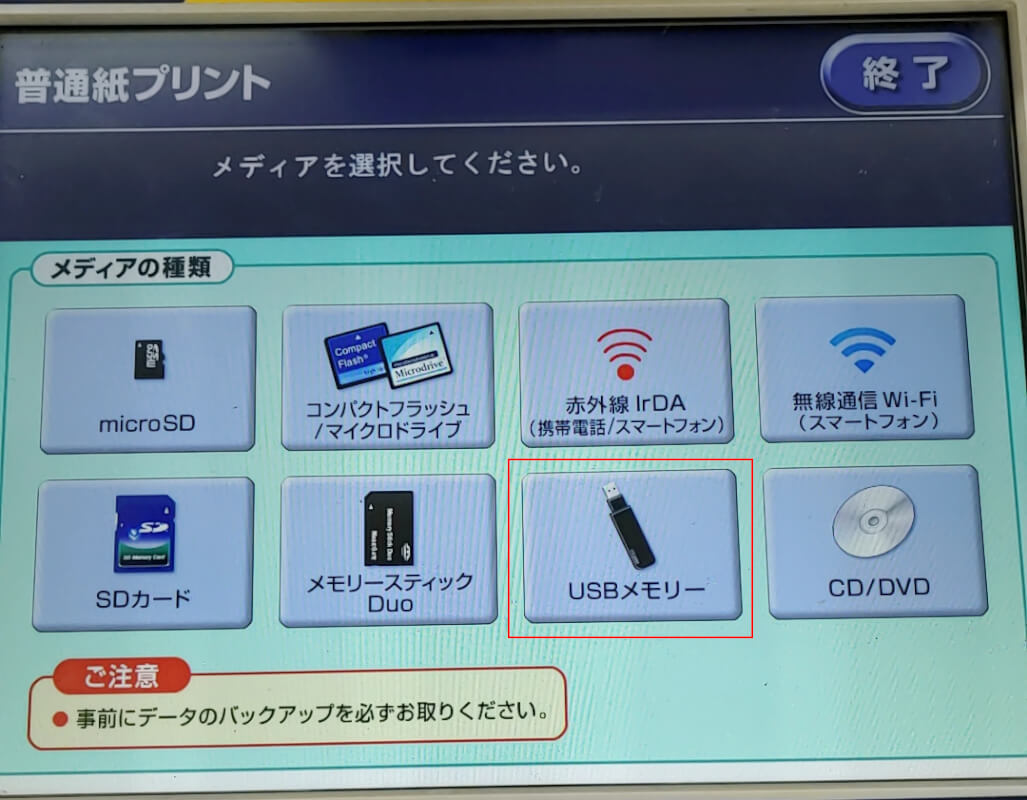
スマートフォンの通信制限時や、機密保持のためにネットワークを経由したくない場面では、USB メモリー PDF印刷 セブンの利用が威力を発揮します。マルチコピー機前面のメディアスロットに直接差し込み、タッチパネルから直感的にファイルを選んで出力できるため確実性が高い手法です。
ただし、ここにも現場ならではの盲点が存在します。マルチコピー機が認識できるUSBメモリーのフォーマット形式は基本的にFAT32またはexFATであり、Mac専用のHFS+やAPFS形式でフォーマットされたドライブは一切読み込めません。また、セキュリティソフト内蔵の暗号化USBメモリーもロック解除ができないため使用不可能です。
もう一つの頻出する疑問が、ネットプリント 有効期限 延長の可否についてです。Web上には「期限を延長する裏コマンドがある」といった誤った情報も散見されますが、結論から言えば、一度発行されたプリント予約番号の有効期限を直接延長する公式機能は存在しません。期限が切れた番号はシステム上から自動削除されます。
したがって、期限切れが迫った場合は、アプリやブラウザの履歴から同じファイルを「再登録」して新しい8桁の予約番号を発行し直すのが唯一かつ確実な解決策となります。長期間印刷の機会を保持したい案件では、最初から有効期限が最長30日間に設定される会員登録制のnetprintを利用するのが賢明です。
【プロの結論】失敗しない印刷設定とシチュエーション別・最適ルートの判断基準
店頭での無駄な再印刷と追加出費を防ぐ鍵は、タッチパネル操作時のレイアウト設定にあります。特にセブン PDF印刷 両面印刷 設定では、「長辺とじ」と「短辺とじ」の選択を誤ると、裏面が上下逆さまに出力されてしまう事故が多発します。横向き資料を縦長用紙に印刷する際や、ホチキス留めを左上にする予定の企画書などは、画面上のプレビュー画面を凝視し、向きの合致を必ず確認してください。
また、「2枚を1枚に集約(2in1)」機能を活用すれば、情報量を維持したまま用紙コストを半減させることが可能です。文字のフォントサイズが10pt以上であれば、A4サイズに2ページ分を縮小配置しても可読性は損なわれません。
【プロの結論】利用をおすすめできる人・慎重になるべき人の判断基準
コンビニインフラへの過信は禁物です。状況に応じて適切な出力手段を選択するための判断基準を提示します。
【セブン-イレブンでのPDF印刷が向いている人】
- 外出先で数枚〜数十枚程度の契約書や申請書を緊急で出力したい人
- 自宅にプリンターを置かず、インク詰まりや用紙切れの管理ストレスから解放されたい人
- 大判のA3サイズ図面を白黒20円という安価なコストで手軽に入手したい人
【利用を慎重に検討すべき・他手段を選ぶべき人】
- 100ページを超える大量の論文やマニュアルを一括印刷したい人(店頭コピー機を長時間占有することになり、出力単価もビジネスキンコーズやネット印刷通販のほうが安価になる)
- 色校正や作品ポートフォリオなど、極めてシビアなカラーマッチングが求められる人(コンビニ機のトナー特性による微細な色ズレが発生しやすいため)
【セブン pdf】に関するよくある質問(FAQ)
Q1:登録したプリント予約番号の有効期限が切れてしまったらどうすればいいですか?
A1:一度失効した番号を復活させることはできません。アプリまたはブラウザの送信履歴から対象のPDFを再度アップロードし、新しい予約番号を取得してください。再発行自体は数秒で完了します。
Q2:USBメモリーを挿しても画面でPDFファイルが表示されない原因は何ですか?
A2:USBメモリーのフォーマットが「NTFS」やMac専用の「APFS」になっているか、PDFが認識対象外の深い階層フォルダに格納されている可能性があります。ルート直下(一番上の階層)に配置し、フォーマットを「FAT32」にして再試行してください。
Q3:経費精算のための領収書はマルチコピー機から発行されますか?
A3:はい、発行されます。コイン投入口の横にあるタッチパネル画面で印刷完了後、「領収書をプリントする」というボタンが画面右下に表示されます。自動では出ないため、終了画面で押し忘れないよう注意してください。
まとめ:現代のデジタルインフラを賢く使いこなすための判断基準
全国津々浦々に配備されたセブン-イレブンのマルチコピー機は、現代のモバイルワークや日常生活を支える極めて強靭なバックアップツールです。専用アプリを入れずともブラウザやLINEから即座に出力できる柔軟性を知っておくだけで、突発的なトラブル時の焦りは確実に解消されます。
単発の急ぎであれば「アプリなしWeb登録」、日常的な活用であれば「かんたんnetprint」と用途を切り分け、パスワード解除などの下準備をスマートフォンの手元で済ませておくこと。この確実なリテラシーこそが、店頭での無駄な時間をゼロにし、スマートな出力を実現するための最大の防衛策となります。 (出典: セブン pdf(Yahoo!ニュース))
Webメディアの編集およびコンテンツ作成に従事。正確で質の高い情報発信を心掛けています。