セコマでスマホ印刷!2026年最新のやり方・料金・失敗回避策を網羅
外出先や急な仕事で「今すぐスマホ内の書類や写真を紙で出したい」という場面は、日常生活で頻繁に訪れます。北海道を中心に圧倒的な店舗網を誇り、関東エリア(茨城県・埼玉県)でも地域住民のインフラとして定着しているセイコーマート(セコマ)では、店内に設置されたシャープ製マルチコピー機を活用して、スマートフォンから簡単にデータを出力できます。
しかし、利用者の間では「どのアプリを使えばいいのかわからない」「セブンのネットプリントと同じ番号で印刷できると思っていた」「LINEから送ったらエラーが出た」といった現場の混乱や疑問も少なくありません。本稿では、2026年現在の最新システム環境に基づき、専用アプリおよびLINEを活用したスマホ印刷の全手順、料金体系、よくあるトラブルの回避策までを徹底解説します。
📌 【この記事の重要ポイントまとめ】
- 要点1:セイコーマートはシャープ製マルチコピー機(ネットワークプリントサービス)を採用しており、専用アプリまたはLINE公式アカウントから即座に番号発行が可能。
- 要点2:白黒普通紙は1枚20円、カラーは60円〜、L判写真用紙は30円〜40円と、大手他チェーンと同等以上の高コストパフォーマンスを実現。
- 要点3:セブン-イレブン(富士フイルム系)とは別システムのため相互互換性はなく、暗号化PDFやファイル容量上限(1ファイル約10MB〜20MB)に注意が必要。
【2026年最新】セイコーマートでスマホから印刷する2つの王道ルート
セイコーマートの店頭に配備されているマルチコピー機は、シャープがプラットフォームを提供する「ネットワークプリントサービス」に接続されています。スマートフォンから印刷データを送り込む方法は、主に「専用アプリ経由」と「LINE公式アカウント経由」の2通りが存在します。
普段から帳票やレポートなど複数ページの文書を日常的にやり取りするユーザーには、フォルダー管理やマイボックス機能が使える「ネットワークプリント」専用アプリの導入が適しています。無料の会員登録を行えばファイルの保存期間が最長30日程度まで延長され、複数のファイルを一括で登録できる利便性があります。
一方で、「今この1枚だけを急ぎで印刷したい」「新しいアプリをダウンロードして会員登録する手間を省きたい」というライトユーザーには、ネットワークプリントLINE公式アカウントを活用したルートが圧倒的な支持を集めています。友だち追加を行うだけで、トーク画面上にPDFファイルや写真画像を送信するだけで瞬時に「ユーザー番号」が発行されます。
写真・PDFを確実にプリントする具体的な操作手順|番号発行から店頭操作まで
実際にスマートフォンからセイコーマートのマルチコピー機で出力するまでの流れは、デジタルデータのアップロードと店頭での操作というシンプルな2ステップで完結します。
ステップ1:スマホ側でのデータ登録とユーザー番号の発行
LINEを利用する場合、公式アカウントのトークルームを開き、メニューから「写真・文書を登録」を選択するか、印刷したいPDF・画像ファイルをそのままトーク画面へ送信します。送信が完了すると、システムから自動で数字と英字で構成された「ユーザー番号」が返信されます。アプリを利用する場合も同様に、アプリ内で「+」ボタンからファイルを選択してアップロードすることで、専用の引き換え番号が画面に表示されます。
ステップ2:セイコーマート店頭マルチコピー機での出力操作
セイコーマートの店内に到着したら、マルチコピー機のタッチパネル画面に向かいます。
- メニュー画面から「ネットワークプリント」(または「プリントサービス」内の該当項目)をタッチします。
- スマートフォンに表示されている「ユーザー番号」をテンキー画面で正確に入力します。
- 登録したファイルの一覧が画面に表示されるため、印刷したいデータを選択します。
- 用紙サイズ(A4、A3、L判写真など)、カラーモード(白黒/カラー)、印刷部数を指定します。
- 画面に表示された金額を確認し、備え付けのコインベンダー(硬貨投入口)に必要な現金を投入して「スタート」ボタンを押します。
印刷が完了すると、排紙トレイに印刷物が出力されます。領収書が必要な場合は、印刷終了後に画面上に表示される「領収書発行」ボタンを押すことで、その場でインボイス制度に対応したレシートが発行されます。
【料金・対応サイズ一覧】セコマのマルチコピー機と他社コンビニ徹底比較
利用頻度が高い白黒文書、カラープレゼン資料、スマートフォンで撮影した写真プリントの料金および用紙規格を整理しました。セイコーマートの料金設定は業界標準に準拠しており、急な印刷ニーズでも極めて明朗な会計が可能です。
| 印刷種別・用紙サイズ | セイコーマート料金(税込) | 大手コンビニ相場(税込) | 編集部の見解・評価 |
|---|---|---|---|
| 白黒普通紙(A4 / B5 / B4) | 20円 / 枚 | 10円〜20円 / 枚 | 一般的な契約書・公的書類・eチケットの出力に最適。文字の輪郭がシャープで視認性良好。 |
| 白黒普通紙(A3) | 20円 / 枚 | 20円 / 枚 | 図面や大型表組み印刷に対応。同一料金で大判印刷ができる点は実用性が高い。 |
| カラー普通紙(A4 / B5 / B4) | 60円 / 枚 | 50円〜60円 / 枚 | プレゼン資料や提出用書類の発色が鮮明。トナーの定着性も高くビジネスユースに耐えうる品質。 |
| カラー普通紙(A3) | 100円 / 枚 | 80円〜100円 / 枚 | 店頭ポスターやPOP、見開き資料の校正に重宝。用紙送りも安定している。 |
| 写真用紙(L判) | 30円〜40円 / 枚 | 30円〜40円 / 枚 | 光沢感のある専用フォトペーパーを使用。スマホ撮影のスナップ写真を手軽にアルバム化可能。 |
| 写真用紙(2L判) | 80円〜100円 / 枚 | 80円〜100円 / 枚 | 集合写真やフレームに入れて飾る用途に推奨。家庭用インクジェットより耐光性に優れる。 |

【実態検証】「印刷できない」「番号エラー」が起きる原因と現場のリアル
SNSやネット掲示板の相談事例を検証すると、セイコーマートの店頭で「印刷がうまくできない」と立ち尽くしてしまうユーザーには、明確に共通する要因が存在します。現場で慌てないために、代表的な4つのトラブル要因を事前に把握しておく必要があります。
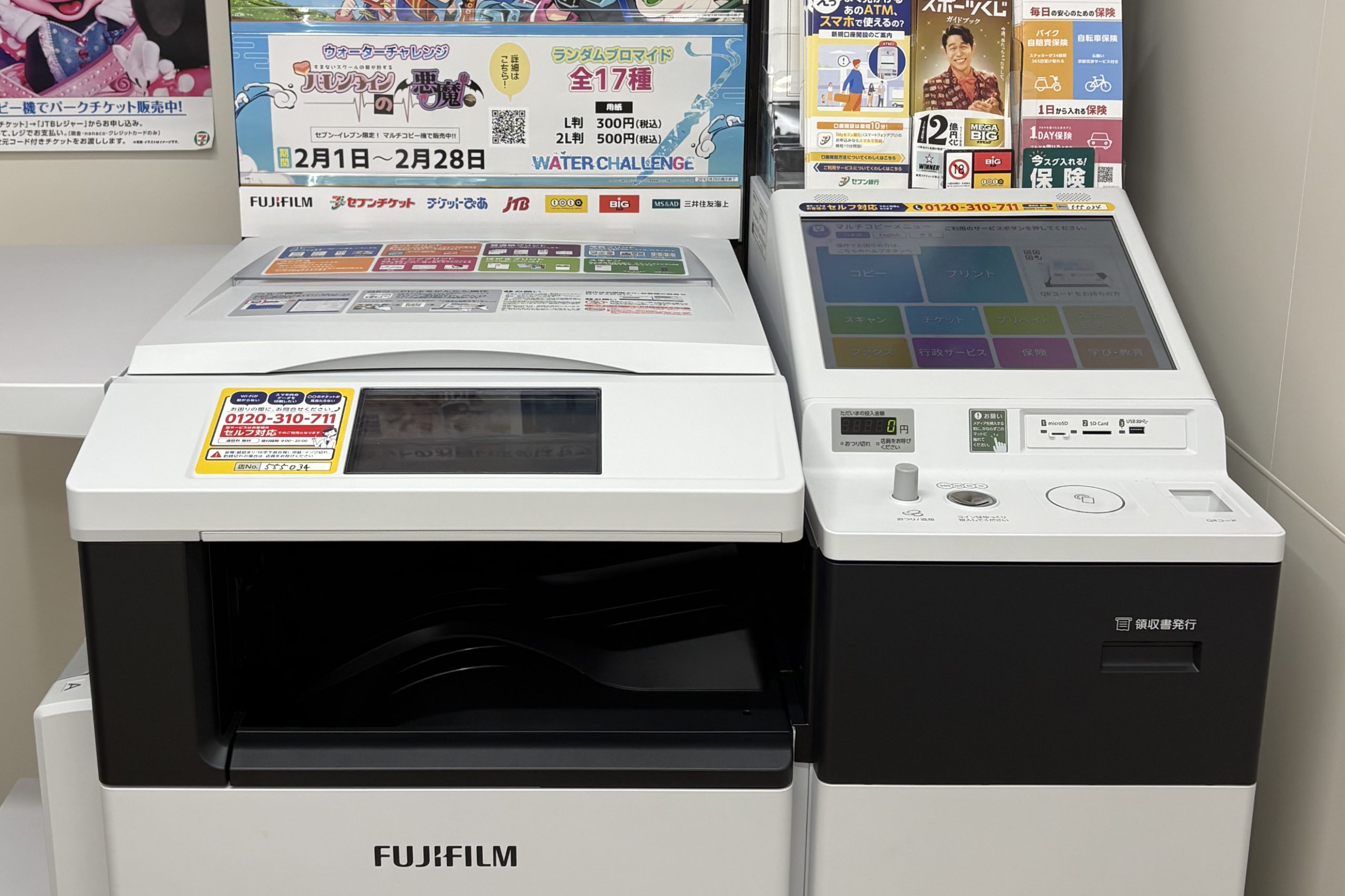
最も多いのが「他社ネットワークプリントとのサービス混同」です。コンビニのネットプリントは大きく分けて「セブン-イレブン系列(富士フイルム)」と「ローソン・ファミリーマート・セイコーマート系列(シャープ)」の2陣営に分かれています。セブン-イレブンのアプリ(netprint)で発行した8桁の予約番号をセコマのマルチコピー機に入力しても「該当するデータがありません」とエラー表示されます。
次に頻発するのが「PDFのセキュリティ保護・パスワードロック」です。給与明細や源泉徴収票、電子証明書付きの住民票の写しなど、セキュリティのために閲覧パスワードが設定されているPDFファイルは、ネットワークプリントのサーバー側でレンダリング処理が拒否されます。必ずスマホ側でパスワードを解除した状態で再保存してからアップロードしなければなりません。
また、「ファイル形式とデータ容量の上限」も見落とされがちです。一般的なJPG、PNG、PDFには対応していますが、iPhone独自の拡張子である「.heic」形式や、Appleのワープロソフト「Pages」で作成されたファイルはそのまま登録できません。画像は「.jpg」に変換し、文書は必ず「PDF形式」へエクスポートしてから送信する必要があります。1ファイルあたりの上限容量(通常約10MB〜20MB以内)を超えた高解像度データも登録エラーの対象となります。
一般に知られていない盲点とネットの誤解|セコマネットプリントの賢い活用術
「コンビニ印刷はスマホから送ると画質が落ちる」という噂が一部で囁かれていますが、これは仕組みの誤解から生じています。LINE経由で写真を送信する際、デフォルトの送信設定のままだとLINEの圧縮処理が働き、画像解像度が自動的に縮小されてしまいます。写真を高画質でプリントしたい場合は、LINEの送信画面で「ORIGINAL(オリジナル画質)」にチェックを入れて送信するか、専用アプリから直接アップロードするのが鉄則です。
さらに、支払い手段に関する盲点もあります。セイコーマートのマルチコピー機は基本的に「現金(硬貨)」による決済が主流です。レジではコード決済や電子マネー「Pecoma(ペコマ)」が利用できるものの、コピー機本体の決済端末は小銭対応のみとなっている店舗が多いため、店頭に向かう際は事前に10円玉や100円玉を用意しておくか、レジで買い物を兼ねて両替を済ませておくのが現場でのスマートな立ち回りと言えます。
【プロの結論】デジタル利便性と心理的摩擦から見る「失敗しない利用基準」
生活行動における「認知負荷」の観点から見ると、外出先での印刷作業は「時間が限られている」「やり直しがきかない」という強い心理的プレッシャーを伴います。トラブルによる焦りを完全に排除するための判断基準は極めて明快です。
【LINE登録を選択すべき人】
単発のチケット印刷、提出用のPDF1枚、スナップ写真数枚の出力など、「今日1回きりの利用」であることが確定している場合は、アプリのインストールや会員登録を省き、LINE公式アカウント連携を選択するのが最短ルートです。
【専用アプリ+会員登録を選択すべき人】
定期的にリモートワークの書類を出力するビジネスパーソンや、就職活動の履歴書・エントリーシートを複数枚保管しておきたい学生は、専用アプリで無料アカウントを作成しておくべきです。有効期限切れによる番号の再発行ストレスから解放され、登録データの管理が格段に安定します。
【セイコーマート 印刷 スマホ】に関するよくある質問(FAQ)
Q1:会員登録なしでもセイコーマートでスマホ印刷はできますか?
A1:はい、完全無料で会員登録なしのまま利用できます。LINE公式アカウントからファイルを送信するか、Webブラウザ版の「ネットワークプリント」から「会員登録なしで利用する」を選択してファイルを登録すれば、即座にユーザー番号が発行されます。
Q2:発行されたユーザー番号の有効期限はどのくらいですか?
A2:会員登録なし(LINE利用含む)で登録した場合は「登録の翌日24時まで(約1〜2日)」が一般的です。会員登録(無料)を行ってマイボックスに保存した場合は最長30日間保持されます。期限を過ぎるとデータは自動破棄されるため、再登録が必要です。
Q3:スマホで撮影したエクセルやワードのファイルもそのまま印刷できますか?
A3:Microsoft Office形式(.docx / .xlsx / .pptx)もアプリやWebから登録可能ですが、端末のフォント環境によってレイアウト崩れや文字化けが発生するリスクがあります。スマホ側で一度「PDFとして保存・書き出し」を行ってから登録するのが最も安全です。
Q4:セイコーマートで写真の「証明写真プリント」や「シール印刷」はできますか?
A4:シャープ製マルチコピー機が設置されているため、L判写真用紙を使った「証明写真プリント」機能に対応しています。ただし、特殊なシール紙への印刷機能などは設置されている機種の世代や用紙トレイの仕様によって取り扱いが異なるため、普通紙・写真用紙以外の特殊紙は事前に店舗へご確認ください。
まとめ:2026年のセコマスマホ印刷を快適に使いこなすために
セイコーマートのマルチコピー機を活用したスマホ印刷は、シャープのネットワークプリント基盤とLINE連携によって、誰でも数分でデータを紙として手元化できる優れた生活インフラです。
「セブン系列との番号混同を避けること」「PDFのパスワード保護を解除しておくこと」「小銭を準備して向かうこと」という3原則さえ押さえておけば、店頭で迷うことは一切ありません。日々のビジネス書類の出力から大切な思い出の写真プリントまで、身近なセコマのマルチコピー機を賢く使いこなしてください。 (出典: セイコーマート 印刷 スマホ(Yahoo!ニュース))
毎日更新されるトレンド情報を分析・発信中。役立つ裏技やおすすめ情報を分かりやすく紹介します。