セコマでスマホPDF印刷!登録不要の裏ワザと失敗しない全手順
外出先や出張先で急に重要書類の提出を求められた際、北海道を中心に圧倒的な店舗網を誇り、関東(茨城・埼玉)でも親しまれているセイコーマートのマルチコピー機は極めて頼もしい存在です。しかし、いざ手元のスマートフォンからPDFファイルを印刷しようとすると、「どのアプリを入れるべきか」「会員登録の手間がかかるのではないか」と戸惑う声も少なくありません。
現在セイコーマート各店舗に配備されているマルチコピー機(主に京セラ製高機能端末)は、シャープが運営する「ネットワークプリントサービス」と連携しており、事前準備次第でわずか数十秒で印刷が完了します。事前の会員登録を一切行わずにLINEだけで即座に印刷予約を完了させる裏ワザから、現場でエラーが出た場合の具体的な回避策まで、失敗しないための実践手順を網羅して解説します。
📌 【この記事の重要ポイントまとめ】
- 要点1:セイコーマートのスマホPDF印刷は専用アプリのほか、公式LINEアカウント経由なら「会員登録不要」で即座に予約番号が発行できる。
- 要点2:白黒印刷は1枚20円、カラー印刷は1枚60円(A4基準)から利用可能で、店頭の京セラ製マルチコピー機で領収書も即時発行できる。
- 要点3:印刷できない主因は「PDFのパスワード保護」「ファイル容量上限オーバー」「用紙サイズの不一致」にあり、事前のロック解除とファイル形式確認が必須である。
【2026年最新】セイコーマートのマルチコピー機でスマホからPDFを印刷する全体像
セイコーマート店頭に設置されているマルチコピー機は、優れた印刷品質と高速処理能力を備えた京セラ(KYOCERA)製マルチコピー機が主力となっています。このハードウェア上で稼働しているのが、コンビニ各社で幅広く採用されている「ネットワークプリントサービス」です。
スマートフォン内のPDFファイルを店舗で紙として出力するルートは、主に以下の3通りが存在します。
第一に、専用のネットワークプリント アプリを端末にインストールしてファイルをアップロードする方法。第二に、アプリの導入や会員登録すら省略できるLINE(ライン)公式アカウントを活用する方法。そして第三に、スマホから一度変換・保存したデータを持ち込むセイコーマート USB 印刷 PDF機能です。
出先で最も推奨されるのは、移動中の数分で手軽に発行まで辿り着けるLINE連携または公式アプリの活用です。クラウドサーバーに一時保存されたデータには一意のネットワークプリント ユーザー番号 発行が行われ、その番号を店頭端末のタッチパネルに入力するだけで、手元のスマホ画面を端末に直接接続することなく安全に出力できます。
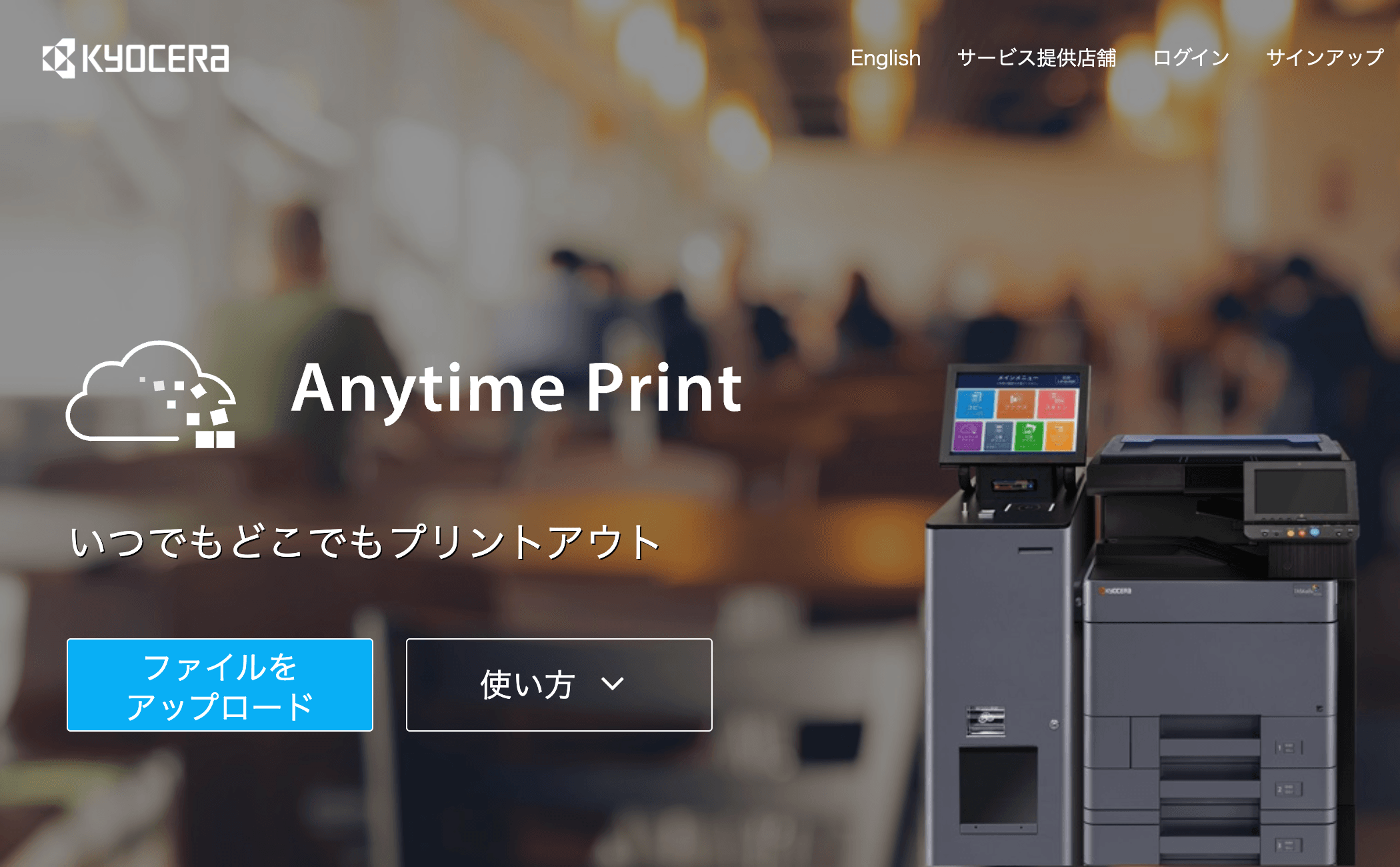
【登録不要の裏ワザ】LINE連携&アプリを使ったセコマのネットプリントやり方
ユーザーから特に高い支持を集めているのが、アカウント登録の手間を完全にスキップできるLINE セイコーマート 印刷の手法です。緊急時にメールアドレスやパスワードを入力するストレスを回避し、最短ステップで出力まで到達できます。
【裏ワザ:LINE公式アカウントを使った会員登録不要ルート】
1. LINEアプリの友だち追加画面で「ネットワークプリント」を検索し、公式アカウントを友だち追加します。
2. トーク画面を開き、印刷したいPDFファイルをそのままトークルームへ送信(シェア)します。
3. 利用規約への同意ボタンを押すと、自動応答で8桁から10桁程度のユーザー番号が瞬時に返信されます。
4. セイコーマート店舗へ向かい、マルチコピー機のメニュー画面から「ネットワークプリント」を選択して番号を入力します。
【専用アプリ「ネットワークプリント」を使った標準ルート】
複数ファイルを一括管理したい場合や、定期的にセコマ ネットプリント やり方を利用するビジネスパーソンの場合は、専用アプリの利用が適しています。App StoreまたはGoogle Playからアプリを導入後、会員登録をしてログインすれば、マイページ内に長期間ファイルをストックしておくことが可能です。なお、アプリ版でも「会員登録なしで利用する」を選択すれば、ゲストユーザーとして即日番号を発行できます。
【料金一覧と機能比較】セコマのPDF印刷における白黒・カラー値段と媒体別仕様
セイコーマート スマホ印刷 料金は、一般的なオフィスコンビニや他社チェーンと比較しても明確かつ経済的な価格設定が維持されています。セコマ PDF印刷 白黒 カラー 値段の基本体系および対応規格を一覧表にまとめました。
| 印刷メニュー・用紙サイズ | 詳細・数値データ(料金・仕様) | 一般的な基準・他社相場 | 編集部の見解・評価 |
|---|---|---|---|
| 白黒文書プリント(A4 / B5 / B4) | 20円 / 1枚(普通紙) | 10円〜20円 / 1枚 | 公的証明書や契約書の印刷に十分な高精細モノクロ品質。 |
| 白黒文書プリント(A3) | 20円 / 1枚(大判対応) | 20円 / 1枚 | 図面や見開き資料の出力に最適。追加料金なしでA3同額設定。 |
| カラー文書プリント(A4 / B5 / B4) | 60円 / 1枚(フルカラー) | 50円〜80円 / 1枚 | プレゼン資料のグラフも鮮明。発色バランスが極めて良好。 |
| カラー文書プリント(A3) | 100円 / 1枚 | 100円〜120円 / 1枚 | ポスター校正や店舗告知ポップ作成にも実用的な水準。 |
| セイコーマート 写真プリント スマホ(L判) | 30円 / 1枚(専用光沢紙) | 30円〜40円 / 1枚 | PDFではなくJPEG/PNG対応。提出用証明写真の即時出力にも便利。 |
| 対応ファイル制限・保存期間 | 最大10MB/ファイル、保存期間最大8日間(会員時) | 1日〜7日程度 | LINE経由のゲスト登録時は有効期限が短め(約1〜3日)のため注意。 |

【実態検証】現場で「印刷できない」トラブルが起きる原因と確実な対処法
ネット上の掲示板やSNSでは、「セコマのコピー機で番号を入れたのにファイルが表示されない」「エラーが出て読み込めない」といったセコマ スマホ印刷 できない 原因と対処法に関する相談が散見されます。現場検証とシステム仕様から判明した主要な原因は以下の通りです。
1. PDFファイルにセキュリティパスワードがかかっている
給与明細や金融機関の残高証明書、公的申請書など、閲覧時にパスワードを要求するPDFは、マルチコピー機側のシステムが暗号化を解除できないため読み込みエラーとなります。印刷前にスマホ端末上で一度PDFを開き、パスワードを解除した状態で複製保存するか、スクリーンショットを画像化して登録する必要があります。
2. ファイルサイズが規定の上限(10MB以上)を超えている
高解像度の画像が多数埋め込まれた提案書や、ページ数が数十ページに及ぶ重いPDFは、クラウドへのアップロード時に失敗するか、マルチコピー機の展開メモリ容量を超過します。あらかじめPDF圧縮ツールを用いてサイズを軽量化しておくのが確実です。
3. 発行されたユーザー番号の有効期限切れ
LINEからの登録など会員登録なしで発行された予約番号は、セキュリティ上の観点から有効期限が短く設定されています(通常24時間から数日以内)。前日に番号を発行したまま放置していると、店頭で「該当するファイルがありません」と表示される原因になります。
一般に知られていない盲点とネットの誤解|USB印刷と領収書発行の落とし穴
セイコーマートのコピー機を巡っては、インターネット上でいくつかの誤解が定着しています。現地で慌てないために知っておくべき盲点を整理します。
まず、セイコーマート USB 印刷 PDFに関する仕様です。スマホの通信環境が悪い山間部の店舗などで「USBメモリに保存して直接差し込めば確実」と考えがちですが、USBメモリのフォーマット形式が「FAT32」または「exFAT」以外(NTFSやMac専用形式)になっていると、マルチコピー機が物理的に認識しません。また、USBルート直下にファイルを配置しておかないと階層エラーを起こす場合があります。
さらに、経費精算で必須となるセイコーマート 印刷 領収書 発行のタイミングにも注意が必要です。2026年最新 セイコーマート コピー機 使い方において、領収書は印刷終了直後の画面に表示される「領収書を発行する」ボタンをタッチしなければ排出されません。お金を入れて印刷が終わり、お釣りだけを取ってそのまま立ち去ってしまうと、後から店員に依頼しても再発行できないシステム構造になっています。
また、写真印刷とPDF印刷は処理エンジンが異なります。スマホ内の写真をPDFに変換して印刷すると「普通紙」に文書としてカラー印刷されてしまいます。光沢紙でのプリントを希望する場合は、PDFではなく画像ファイル(JPEG)として「写真プリント」メニューからアップロードしてください。
【プロの結論】デジタル化時代のプリント利用|おすすめできる人と慎重になるべき人の判断基準
社会全体のペーパーレス化が加速する一方で、行政手続き、各種契約書の原本提出、受験票や旅券控えなど「物理的な紙の携帯」を求められる局面は依然として根強く残っています。心理的ストレスを最小限に抑えてセコマのプリントサービスを活用するための判断基準は以下の通りです。
【セコマのスマホPDF印刷をおすすめできる人】
・出張中や旅行中に急ぎで1〜2枚の提出書類を出力したい人
・自宅にプリンターを所有せず、維持費やインク詰まりの管理から解放されたい人
・LINEだけでアプリ追加や会員登録の手間なくスマートに済ませたい人
【慎重な事前準備または代替手段を検討すべき人】
・100ページを超えるような大量の冊子・資料を一括印刷したい人(店頭での拘束時間と費用がかさむためオフィス向けオンデマンド印刷が有利)
・高度なカラーマネジメント(特色印刷やデザイン校正)を厳密に求めるクリエイター
【セイコーマート pdf 印刷 スマホ】に関するよくある質問(FAQ)
Q1:会員登録なしですぐに印刷したい場合はどうすればいい?
A1:LINE公式アカウント「ネットワークプリント」を友だち追加し、トーク画面にPDFファイルを送信するのが最短です。アカウント作成や個人情報の入力なしで、即座に印刷用のユーザー番号が発行されます。
Q2:セイコーマートのコピー機で印刷した際の領収書はインボイスに対応していますか?
A2:対応しています。マルチコピー機から自動出力される領収書には、適格請求書発行事業者の登録番号および消費税額が明記されており、企業の経費精算にそのまま使用可能です。印刷完了画面で忘れずに「領収書発行」ボタンを押してください。
Q3:スマホから送信したPDFファイルの有効期限は何日間ですか?
A3:LINE連携によるゲスト登録の場合は送信から約1〜3日間、アプリに会員登録してログインした状態で登録した場合は最大8日間保持されます。期限を過ぎるとファイルは自動消去されるため再アップロードが必要です。
Q4:支払いには電子マネーやクレジットカード、Pecoma(ペコマ)は使えますか?
A4:マルチコピー機のコイン投入口による現金決済が基本ですが、店舗に設置されている端末の仕様によっては一部キャッシュレス決済に対応している場合があります。原則として小銭(10円、50円、100円、500円硬貨)または千円札を用意しておくとスムーズです。
まとめ:急な印刷もセコマのマルチコピー機をスマートに使いこなす
セイコーマートのマルチコピー機を活用したスマホPDF印刷は、現代のモバイルワークや日常生活における強力なインフラです。専用アプリを入れずとも、手元のLINEアプリからファイルを送信するだけで即座に予約番号が取得できる利便性は、移動中のトラブルや提出期限が迫った緊急時に真価を発揮します。
「パスワード解除済みのPDFを用意する」「LINEで手軽に番号を発行する」「完了画面で領収書ボタンを押す」という基本ポイントさえ押さえておけば、北海道や関東のセイコーマート各店で迷うことなく高品質なプリントアウトが完了します。不意の印刷ニーズが生じた際は、身近なセコマのマルチコピー機を賢くご活用ください。 (出典: セイコーマート pdf 印刷 スマホ(Yahoo!ニュース))
Webメディアの編集およびコンテンツ作成に従事。正確で質の高い情報発信を心掛けています。