セブンネットプリント最新攻略!登録なし印刷の罠と損しない使い分け
外出先での急な書類提出や役所手続き、推し活の写真印刷まで、生活のあらゆる局面で頼りになるコンビニ印刷。全国のセブン-イレブン店頭に設置されているマルチコピー機は、現代の街中における最も身近なオンデマンド出力ステーションとして定着しています。
しかし、店頭の機械前で「発行したはずの予約番号が消えてしまった」「PDFがエラーを起こして出力されない」「料金が想定より高かった」と立ち往生した経験を持つ人は少なくありません。富士フイルムビジネスイノベーションが開発・運用を担うシステムは極めて高機能である反面、印刷方式の選択を誤ると無駄な出費やタイムロスを招きます。損をせずスマートに使いこなすための判断基準と実践手順を解き明かします。
📌 【この記事の重要ポイントまとめ】
- 要点1:セブンには「登録なしネットプリント」「会員制ネットプリント」「店頭Wi-Fi接続」の3ルートが存在し、用途に応じた使い分けがコストと手間の削減に直結する。
- 要点2:手軽な「登録なし」は印刷有効期限が「翌日23:59まで」と短いため、事前準備のタイミングに落とし穴がある。
- 要点3:PDFのエラーや持ち込みはがきの詰まりには明確な技術的理由があり、正しい事前設定とルール把握で100%回避できる。
【2026年最新 サービス仕様】セブンイレブン マルチコピー機で損しない3つの印刷ルート
セブン-イレブンでスマートフォンやパソコンから文書・写真を出力する際、実は全く異なる3つのアプローチが用意されています。ここを混同して利用していることが、現場でのトラブルや余計なコストを生む最大の要因です。公式発表資料やシステム仕様から整理した全体像を把握しておきましょう。
1つ目は、Webブラウザまたは専用アプリから会員登録を一切行わずに利用できるセブンネットプリント 登録なしのルート(かんたんnetprint)です。出先で急に1〜2枚の書類を出さなければならない局面において、最短の手数で予約番号やQRコードを発行できます。
2つ目は、無料のアカウントを作成して利用する「netprint(通常版)」です。こちらは複数ファイルの管理や、最大7日間のデータ保持が可能なビジネス・ヘビーユース向けの設定となっています。
そして3つ目が、店舗で直接マルチコピー機のローカルWi-Fiにスマホを接続して通信する「セブン-イレブン マルチコピー」アプリです。クラウドを介さずその場で端末から機械へ直接データを飛ばす方式であり、サーバー障害の影響を受けない利点があります。これら3方式の2026年最新 サービス仕様を比較した一覧データが以下の通りです。
| 項目 | 詳細・数値データ | 一般的な基準・相場 | 編集部の見解・評価 |
|---|---|---|---|
| かんたんnetprint(登録なし) | ユーザー登録:不要 保存期間:アップロード翌日23:59まで ファイル容量:1ファイル最大10MB | 他社コンビニの登録なし印刷と同等水準 | 個人情報の入力が不要で即座に発行可能。緊急時の単発印刷に最適。 |
| netprint(会員制) | ユーザー登録:必須(無料) 保存期間:登録日+7日後23:59まで ファイル容量:1ファイル最大10MB(複数一括可) | クラウド印刷サービスの標準的な保存期間 | 同人誌の配布やチケット控えなど、数日間にわたって番号を共有したい用途向け。 |
| マルチコピーアプリ(店頭Wi-Fi) | ユーザー登録:不要 保存期間:なし(その場で直接送信) 通信:店頭ローカルWi-Fi接続 | 写真店などの店頭受付機に近い直結通信 | 大量の写真やページ数の多いPDFなど、通信制限を気にせずその場で印刷したい場合に強み。 |
| ネットプリント 料金 詳細まとめ | 白黒:20円/枚(A4〜A3共通) カラー:60円/枚(A4/B5/B4)、100円/枚(A3) 写真L判:40円/枚、2L判:100円/枚 はがき:白黒20円/枚、カラー60円/枚 | 白黒10円〜20円、カラー50円〜60円(業界標準価格帯) | 白黒印刷はA3サイズまで一律20円のため、図面や大型表の出力はコストパフォーマンスが極めて高い。 |

【登録なしで即印刷】スマホから写真・PDFを今すぐ出す最短手順
「アカウントの新規作成や認証メールの受信を待っている余裕がない」というシチュエーションでは、かんたんnetprint アプリまたは公式Webブラウザ版を利用した出力が最もスムーズです。迷わず完了させるための手順を解説します。
1. 端末からのデータ登録とコード発行
スマホのブラウザで公式の「Web入稿ページ」を開くか、アプリを起動します。画面の「+」ボタンから印刷したいPDFや画像を選択するだけでアップロードは完了します。この際、普通紙プリントか写真プリントかを用途に合わせて選択してください。登録が完了すると、画面上に8桁のプリント予約番号およびQRコードが表示されます。
2. セブン-イレブン店頭でのマルチコピー機操作
店舗に到着したら、タッチパネルのメイン画面から「プリント」を選択します。次に表示されるメニューから「ネットプリント」を押下します。従来のように8桁の番号を手動入力することも可能ですが、端末に表示させたQRコードをマルチコピー機のスキャナー(読み取り口)にかざす操作が圧倒的にスムーズです。画面にファイル名、プレビュー、必要なコイン投入額が表示されます。
3. スマホ 写真プリント やり方のポイントとセブン ネットプリント 領収書発行
写真を用紙いっぱいに美しく仕上げるには、プレビュー画面で「用紙に合わせる(余白あり)」か「元のサイズを維持してフチなしにする(画像の一部が切り取られる)」かのレイアウト設定を必ず確認してください。富士フイルムの写真専用ペーパーがセットされているため、L判(40円)であれば即座に光沢のある銀塩写真調の仕上がりでプリントされます。
決済は現金のほか、nanacoや各種電子マネーに対応しています。そして印刷終了後、画面に表示される「領収書を印刷する」ボタンを忘れずにタッチしてください。確定申告や会社の経費精算に必要なインボイス制度対応のレシートが、マルチコピー機から自動で直接排紙されます。レジの店員に声をかける必要はありません。
なぜ印刷できない?PDF印刷 できない理由とはがき印刷 持ち込み手順の盲点
現場取材やSNSの検証において、マルチコピー機の前で最もトラブルが集中しているのが「PDFの読み込み失敗」と「持ち込みはがきのエラー」です。これらは機械の故障ではなく、利用者の事前のファイル設定や用紙選定に原因が潜んでいます。
PDF印刷 できない理由の根本原因
アップロード自体は完了したのにマルチコピー機側でエラーが表示される、あるいはブラウザ登録の段階で弾かれる場合、以下の5つのいずれかに該当しています。
- セキュリティ制限(閲覧パスワード):パスワードで保護されたファイルは、システム側でプレビュー生成や印刷データ変換ができません。事前にパスワードを解除したPDFを用意する必要があります。
- フォントのアウトライン化・埋め込み漏れ:特殊なデザインフォントや一部の行政指定フォントがPDF内に埋め込まれていない場合、データ処理エラーを引き起こします。
- 用紙サイズ情報の欠落・極端な変形:A4やB5といった標準規格から外れた極端なピクセル比率のファイルは、自動縮小・割り付けに失敗することがあります。
- PDFバージョンの不一致:最新のグラフィックソフトで書き出した最新仕様のPDF(バージョン1.7以降の一部拡張機能など)は、標準規格(PDF 1.3〜1.6互換)へダウングレード保存することで即座に解消されます。
- ファイル容量上限(10MB)の超過:高精細なスキャン画像を含む書類は、知らぬ間に10MBの上限を超えているケースが散見されます。軽量化処理を行ってから再送信してください。
はがき印刷 持ち込み手順における絶対NGルール
年賀状や引越し案内、喪中はがきなどをセブン-イレブンで印刷する際、郵便局で購入した自前のはがきを持ち込むケースは多く見られます。しかし、ここで致命的なミスを犯す人が後を絶ちません。
絶対に投入してはならないのが「インクジェット写真用はがき」および「インクジェット紙はがき」です。マルチコピー機はレーザー定着方式(トナーを熱と圧力で焼き付ける技術)を採用しています。インクジェット用紙表面の光沢剤や特殊コーティング層は熱に弱く、機内で溶融してドラムや熱ローラーに焼き付き、大規模な機器破損を引き起こします。持ち込める用紙は必ず「普通紙はがき(郵便はがき)」に限定してください。
実際の手順としては、タッチパネルで「はがきプリント」を選択後、給紙トレイのカバーを開けてガイドをはがきの幅に合わせ、上下・表裏の向きを画面の図示通りにセットします。印刷完了後は、トレイに残った予備のはがきを取り忘れないよう注意が必要です。
【実態検証】ネットプリント 評判 比較と現場目線で見えたリアル
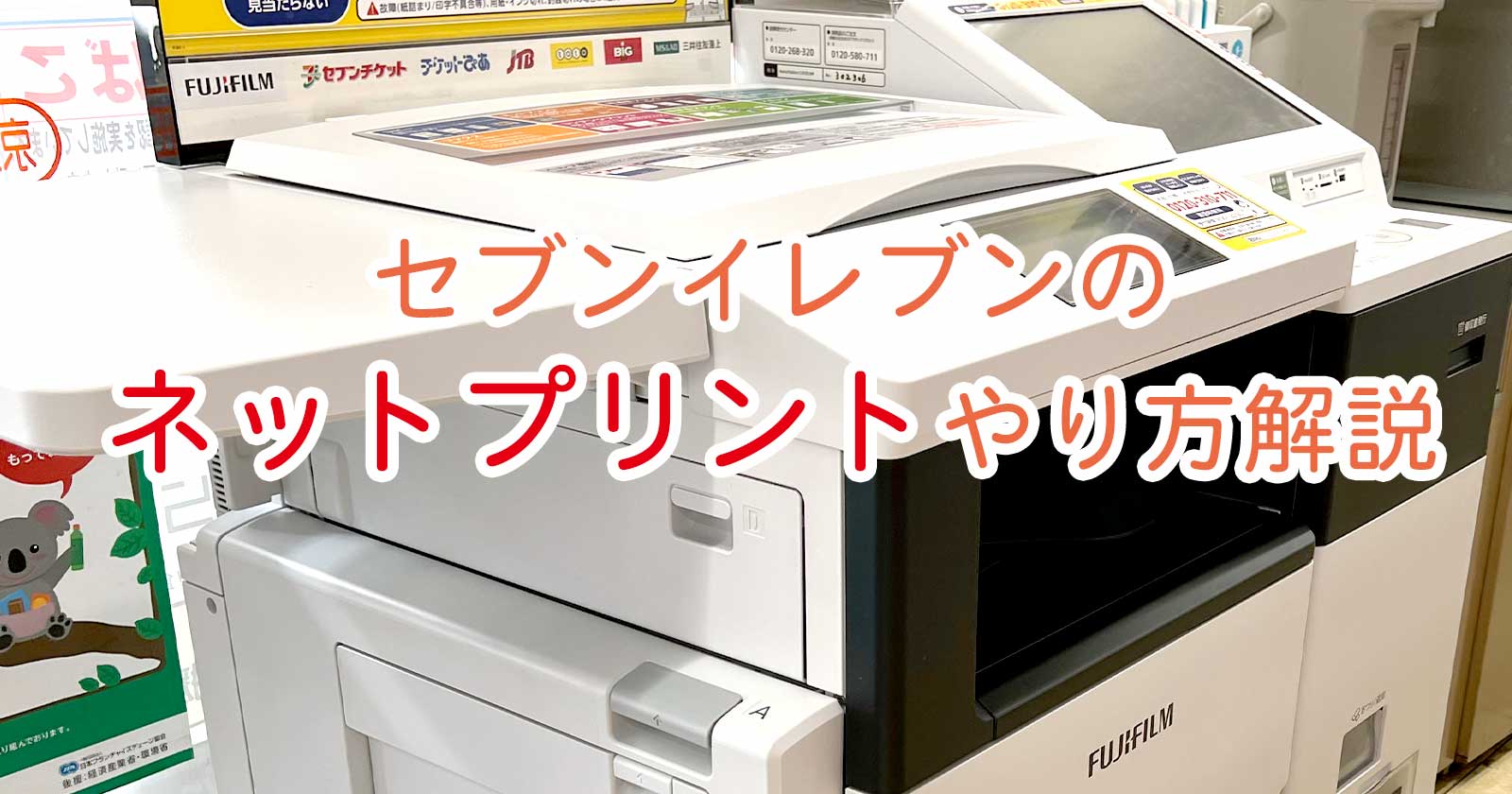
コンビニ各社(ローソン・ファミリーマート・ミニストップ等)に設置されているシャープ製コピー機と、セブン-イレブンに導入されている富士フイルムビジネスイノベーション製のマルチコピー機。実利用者の声やクリエイター界隈の検証データを突き合わせると、明確な住み分けが浮かび上がります。
クリエイターや写真愛好家がセブンを支持する技術的背景
SNSや同人誌即売会の現場において、ネットプリント 評判 比較を行うと、セブン-イレブンの出力画質に対する信頼度は頭ひとつ抜けています。その理由は、富士フイルムが長年培ってきた画像処理アルゴリズム(Image Intelligence™技術)と、マイクロEA-Ecoトナーによる微細な粒子再現にあります。
他チェーンの機種がシャープな線画や文字のくっきり感を重視する傾向にあるのに対し、セブンのマルチコピー機は肌の階調表現や淡いグラデーションの滑らかさにおいて圧倒的な階調性を見せます。「同人誌の表紙サンプル確認」「イラスト原画の試し刷り」において、セブンが指定コンビニとして名指しされるのはこのためです。
ネット上の生の声が浮き彫りにする「現場の不満点」
一方で、手放しで称賛されているわけではありません。利用者の口コミから見えてくるリアルな懸念材料もあります。
「昼休みのオフィス街店舗では、後ろにレジ待ちならぬコピー機待ちの列ができて精神的プレッシャーが激しい」「Wi-Fi接続アプリの通信が店舗の電波干渉でたまに途切れる」「普通紙カラーで60円は、数十枚単位になると財布へのダメージが大きい」といった声です。高品質と引き換えに、大量出力時のコストと混雑時の心理的負担がデメリットとして挙げられています。
一般に知られていない盲点とネットの誤解
ネットプリントに関して、多くのユーザーが無意識のうちに勘違いしている重要な仕様が存在します。知っておくだけで失敗を未然に防げる2大ポイントを検証します。
プリント予約番号 有効期限に潜む「翌日23:59」の罠
「ネットにアップロードしたから、週末にでも印刷に行こう」と考えている人は要注意です。ユーザー登録を行わない「かんたんnetprint」で発行される予約番号の有効期限は、「ファイルを登録した日の翌日23時59分まで」です。
例えば金曜日の夜23時に登録した場合、翌週まで残っていることはなく、土曜日の23時59分にはクラウド上からデータが完全消去されます。数日後に店頭へ行き、番号を入力しても「該当する予約がありません」と冷たく弾かれるトラブルの大半は、この期限切れが原因です。数日後に印刷する予定がある場合は、無料アカウントを作成して有効期限が7日間ある通常版netprintを利用するか、印刷直前にスマホからアップロードする習慣を身につける必要があります。
白黒印刷20円とカラー60円の心理的損益分岐点
「コンビニ印刷は高い」という先入観も一部は誤解です。自宅用インクジェットプリンターを維持する場合、本体代金に加え、数ヶ月使わずに放置したことで発生するノズル詰まり、高額な純正インクカートリッジの交換費用(4色〜6色セットで5,000円〜8,000円程度)が発生します。
年間で印刷する枚数が100枚未満の一般家庭であれば、プリンター本体の減価償却費とインク廃棄ロスを考慮すると、セブン-イレブンで必要な時だけ1枚20円〜60円を支払う方がトータルコストは遥かに安価です。「自宅にプリンターを置くスペースの開放」と「インク切れのストレスからの解放」という見えないコストを含めれば、コンビニ出力は極めて合理的な選択肢と言えます。

【プロの結論】おすすめできる人・慎重になるべき人の判断基準
デジタル機器と生活者の行動様式を研究する視点から、セブンのネットプリントを徹底活用すべき層と、別の手段を検討すべき層の境界線を明確に定義します。
セブンネットプリントを迷わず選ぶべき人
- 月間の印刷枚数が数枚〜20枚前後の個人:機器のメンテナスコストを完全にアウトソーシングできるため、費用対効果が最大化されます。
- 色の再現性や写真の品質を重視するクリエイター:富士フイルムの定着トナーによる美しい発色と高精細な描画力は、他社コンビニや安価な家庭用機を大きく凌駕します。
- 外出先で今すぐ紙の書類を揃えたいビジネスパーソン:全国どの街にも高確率で存在する店舗ネットワークは、突発的なアクシデントに対する最強のバックアップとなります。
別の印刷手段を検討したほうがよい人
- 100枚を超える講義資料や企画書を一括出力したい人:白黒20円でも100枚で2,000円、カラーなら6,000円に達します。この規模であれば、キンコーズなどの大型プリント出力センターや、ネット注文の格安オンデマンド印刷通販を利用する方が半額以下に抑えられます。
- 機密性の極めて高い個人情報・企業秘密を扱う人:いくら富士フイルムの通信路が暗号化されているとはいえ、公共空間の複合機トレイに紙が排出される物理的リスク(取り忘れ・置き忘れ)はゼロではありません。シュレッダー環境が直結した自社オフィスでの出力が鉄則です。
【セブン ネットプリント】に関するよくある質問(FAQ)
Q1:会員登録なし(かんたんnetprint)で印刷する場合、個人情報が漏洩する心配はありませんか?
A1:会員登録をしないため、氏名や電話番号、メールアドレスを送信する必要がそもそもありません。ファイル通信は暗号化(SSL/TLS)されており、発行されたプリント予約番号を知っている人しかマルチコピー機から印刷できません。また、保管期間(翌日23:59まで)を過ぎたデータはサーバーから自動的かつ不可逆的に完全消去されるため、セキュリティ面でのリスクは極めて低く抑えられています。
Q2:マルチコピー機で印刷した際、領収書はインボイス(適格請求書)に対応していますか?
A2:完全に対応しています。印刷終了時に画面に現れる「領収書を印刷する」ボタンを押すと出力されるレシートには、適格請求書発行事業者の登録番号(T番号)、利用日時、品目、消費税額が正確に記載されています。会社の経費精算や確定申告の仕入税額控除にそのまま有効な証拠書類として使用可能です。
Q3:年賀状や絵はがきを印刷したいのですが、持参したインクジェット用の郵便はがきは使えますか?
A3:使用できません。インクジェット用はがき(特に写真用コーティングが施されたもの)を投入すると、マルチコピー機の内部熱により表面の特殊薬剤が溶融し、ドラムやローラーに癒着して故障の原因になります。必ず「普通紙」の郵便はがき、または私製はがきをご用意ください。なお、マルチコピー機内の備え付け用紙トレイから、セブン側が用意した無地のはがき用紙(普通紙)を選んで印刷することも可能です。
まとめ:スマートな使い分けでコンビニ印刷のストレスをゼロに
セブン-イレブンのマルチコピー機は、単なる複写機ではなく、私たちの生活を支える極めて高度なクラウド端末です。ユーザー登録なしで今すぐ出せる「かんたんnetprint」、長期保管や複数枚管理に適した会員制「netprint」、そして店内Wi-Fiを活用した直結転送。それぞれの特性を頭に入れておくことで、機械の前で立ち往生する時間はゼロになります。
特に「有効期限は翌日いっぱい」という時間的制約と、「普通紙以外の特殊紙投入禁止」という物理的ルールさえ押さえておけば、無駄な出費もトラブルも完全に防ぐことができます。街のインフラを自在に使いこなし、日々のプリント作業をスマートに完結させてください。 (出典: セブン ネットプリント(Yahoo!ニュース))
Webメディアの編集およびコンテンツ作成に従事。正確で質の高い情報発信を心掛けています。