セブンイレブンプリントやり方完全解説!スマホ写真・PDFの2026最新手順
外出先やテレワーク中に急ぎの書類を紙で提出しなければならなくなったり、スマートフォンで撮影した思い出の写真を手元に残したくなったりした際、最も身近なインフラとなるのが全国約21,000店舗を展開するセブン-イレブンです。富士フイルムビジネスイノベーションの高精細なマルチコピー機を備える同チェーンは、ビジネス文書から推し活の写真印刷まで幅広いニーズを支えています。
しかし、いざ店頭のマルチコピー機を前にすると「アプリをインストールすべきか」「アプリなしでブラウザから完結できるのか」「PDFがうまく読み込まれない」といった戸惑いの声も少なくありません。本稿では、2026年の最新仕様に基づき、スマートフォン・PC・USBメモリを用いたセブンイレブンのプリントやり方を徹底解剖。失敗しない手順や料金体系、印刷トラブルの解決策まで現場目線で余すところなくお伝えします。
📌 【この記事の重要ポイントまとめ】
- 要点1:用途に応じて「アプリなし(WEB・LINE)」「かんたんnetprint」「店頭Wi-Fi接続」の3ルートを使い分けるのが最短の近道。
- 要点2:白黒普通紙は1枚20円、L判写真は40円から利用可能で、ファミリーマートやローソン等の「ネットワークプリント」とはシステムが異なる。
- 要点3:暗号化PDFやファイルサイズ超過による印刷エラーには明確な原因があり、正しい事前変換と領収書発行手順を押さえれば現場で迷わない。
【2026年最新印刷手順】セブンイレブンでスマホ写真やPDFを失敗なく出力する4つのルート
セブン-イレブンのマルチコピー機で印刷を行う方法は、大きく分けて4つのルートが存在します。来店前の事前準備やインストールの手間に応じて最適な手段を選ぶことが、レジ横で焦らないための鉄則です。
公式発表資料および現場での検証データに基づくと、それぞれのルートには明確な特徴と利用期限が設定されています。日頃から頻繁に使うのか、それとも今回1回限りの緊急利用なのかによって、以下の選択肢から選びましょう。
① アプリ不要のWEBブラウザ・LINE連携:会員登録や専用アプリの導入が一切不要で、WEBサイトやLINE公式アカウントにファイルをアップロードするだけで即座に予約番号が発行される手軽な方法です。
② アプリ「かんたんnetprint」:スマートフォンのストレージやクラウド内にあるPDF・写真を手元で素早く登録できる公式アプリです。会員登録なしで利用でき、有効期限は登録翌日の23:59までとなります。
③ 会員登録制「netprint」:ビジネスユース等で複数ファイルを長期管理したい方向けのサービスです。無料会員登録を行うことで、最長7日間の予約番号保持が可能になります。
④ セブン-イレブン マルチコピーアプリ(店頭Wi-Fi接続):事前にネットへファイルをアップロードせず、店頭でマルチコピー機とスマートフォンを専用Wi-Fiでダイレクト接続する方式です。通信制限中や大量の写真・大容量文書を印刷したい場合に絶大な威力を発揮します。
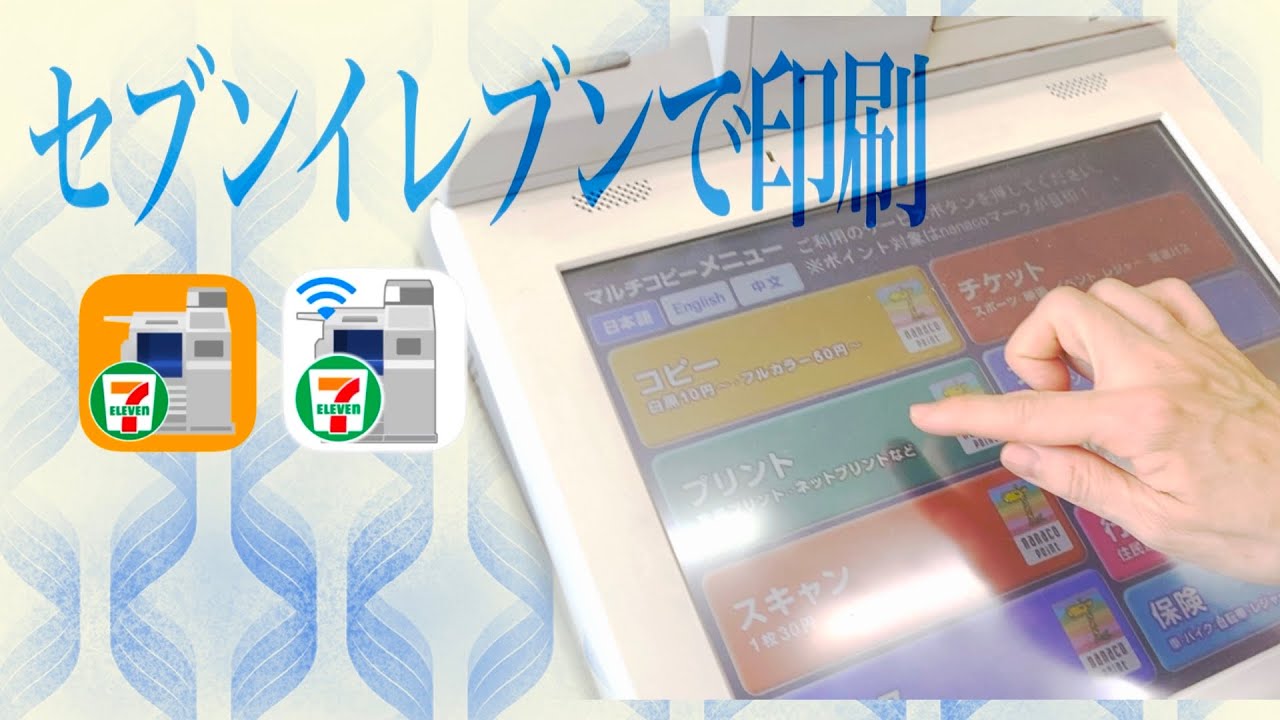
【手順別ガイド】スマホ・PC・USBメモリから予約番号を発行・印刷する決定的なコツ
マルチコピー機の操作で最も重要なのは、「事前登録で8桁の予約番号(またはQRコード)を発行する」か「店頭でWi-Fi/物理メディアを直接繋ぐか」の分岐です。それぞれの具体的な操作フローを解説します。
① アプリ不要!WEBブラウザ&LINEからサクッと印刷する裏ワザ
アプリのダウンロード容量を節約したい場合や、一時的な印刷にはWEBブラウザ経由(netprintのWEBブラウザ版)または「LINE」を活用するのが最短です。
ブラウザで公式の登録ページにアクセスし、印刷したいPDF文書や写真を選択して規約に同意するだけで、画面上に8桁のプリント予約番号とQRコードが表示されます。店頭のマルチコピー機画面で「プリント」>「ネットプリント」をタッチし、この予約番号を入力(またはQRコードリーダーにかざす)して現金を投入すれば即座に印刷が完了します。
② スマホアプリ「かんたんnetprint」を使った予約番号発行手順
スマホ内のファイルを定期的に印刷するなら、無料の「かんたんnetprint」アプリが安定しています。アプリを起動後、右下の「+」ボタンから「写真を選ぶ」または「文書ファイルを選ぶ」をタップ。用紙サイズ(A4、B5、L判など)やカラーモード、暗証番号の有無を設定して「登録」を押すだけで番号が発行されます。
③ USBメモリ・SDカードなど物理メディアを使ったダイレクト印刷
通信環境に左右されたくない場合や、ギガ単位の大容量PDF・高解像度データを取り扱う場合は、USBメモリ印刷が確実です。マルチコピー機の「プリント」メニューから「普通紙プリント」や「写真プリント」を選択し、メディア種別で「USBメモリー」を指定します。画面の案内に従って端子カバーが開いたらUSBメモリを差し込み、画面上に表示されたフォルダツリーから対象ファイルを選択して印刷を実行します。
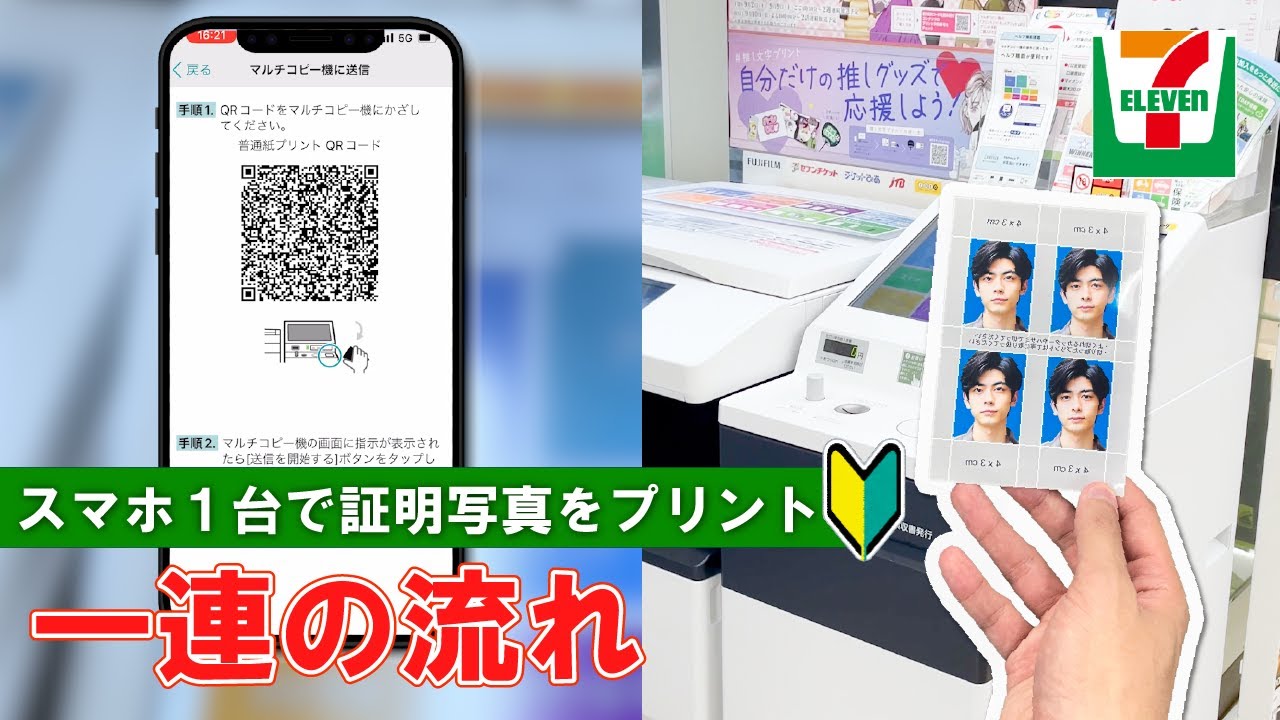
④ 写真プリント(L判・2L判・証明写真・ましかくプリント)の操作手順
写真プリント方法には、通常のL判(写真用紙)だけでなく、2L判、正方形のましかくプリント、パスポートや履歴書に使える証明写真プリントが用意されています。マルチコピー機の画面で「写真プリント」を選択後、フチの有無や日付印字、トリミング位置をプレビュー画面でミリ単位で調整可能です。富士フイルム独自の画像補正技術「Image Intelligence」が標準適用されるため、スマホ画面で見るよりも鮮やかで引き締まった仕上がりが得られます。
【実態検証】セブンイレブンプリント料金一覧と他社ネットワークプリントとの決定的な違い
コンビニ各社のマルチコピー機は一見同じように見えますが、採用している複合機のメーカーやバックボーンのシステム基盤には明確な違いがあります。セブン-イレブンは富士フイルムビジネスイノベーション製マシンを採用しており、シャープ製複合機を導入しているファミリーマート・ローソン・ポプラ等の「ネットワークプリントサービス」とは互換性がありません。
主要な仕様やセブンイレブンプリント料金、他社システムとの違いを以下の比較データ表にまとめました。
| 項目 | セブン-イレブン(netprint系) | ローソン・ファミマ(ネットワークプリント) | 編集部の見解・評価 |
|---|---|---|---|
| 採用システム/複合機 | 富士フイルムBI製複合機 | シャープ(SHARP)製複合機 | セブンは文字の輪郭や写真の発色に定評があり、シャープはシール印刷等に強み。 |
| 普通紙 白黒(A4/B5/A3) | 20円/枚(全サイズ一律) | 20円/枚(全サイズ一律) | ネットプリント経由の白黒印刷は同額。文書印刷の利便性は互角。 |
| 普通紙 カラー(A4/B5/B4) | 60円/枚(A3は100円) | 60円/枚(A3は100円) | カラー普通紙の標準料金は横並び。発色のトーンは富士フイルムがやや高コントラスト。 |
| 写真プリント(L判) | 40円/枚(2L判は100円) | 30円〜40円/枚 | 光沢写真紙の専用トナー技術により、セブンは人物肌や風景のグラデーション表現が秀逸。 |
| 予約番号の互換性 | セブン-イレブン専用(8桁番号等) | ローソン・ファミマ・ポプラ間共通(10桁番号) | 相互利用は不可。セブンで発行した番号は他チェーンでは入力できないため注意。 |
| 決済手段 | 現金、nanaco | 現金、各種電子マネー・コード決済 | セブンのコインベンダーは現金とnanacoが基本。小銭や残高の事前確認が必須。 |
利用者の現場検証やSNSコミュニティでの実体験データを分析すると、「ローソンで発行したユーザー番号をセブンの端末に入力してエラーになる」という取り違えトラブルが後を絶ちません。利用する店舗の看板と登録先ウェブサイト・アプリが一致しているかを必ず確認してください。

一般に知られていない盲点と印刷できない時の対処法
「予約番号を入れたのにファイルが見つからない」「PDFのページが欠落して白紙で出てくる」といった現場トラブルには、明確な技術的要因があります。店頭で立ち尽くさないためのチェックポイントを整理しました。
① パスワード保護・セキュリティ付きPDFの罠:
公的機関の証明書や企業の電子給与明細など、閲覧パスワードが設定されているPDFファイルはマルチコピー機のサーバー側でレンダリング処理ができず、登録エラーになります。事前にスマートフォンのプリント機能等で「パスワードなしの別名PDF」として再保存してからアップロードしてください。
② ファイル容量・ページ数上限の超過:
「かんたんnetprint」における1ファイルあたりの上限容量は最大10MB(または合計100ページ程度)となっています。高画質スキャンデータなどで容量が肥大化している場合は、PDF圧縮ツールを通すか、店頭Wi-Fi接続アプリを利用してダイレクト送信するのが有効です。
③ 領収書発行方法とインボイス対応レシート:
経費精算で領収書が必要な場合、印刷終了時に画面に表示される「領収書をプリントしますか?」のダイアログで「はい」を必ず押してください。マルチコピー機からインボイス制度(適格請求書等保存方式)に準拠した登録番号入りの正式な領収書がその場で排出されます。画面を閉じてしまうと後から再発行できなくなるため、レジ店員に声をかける前にタッチパネルでの操作を徹底しましょう。
【プロの結論】利用シーン別に向いている人・おすすめできない人の判断基準
デジタル機器の普及に伴い、自宅の据え置きプリンターを手放してコンビニ印刷へ完全移行するユーザーが急増しています。しかし、用途や印刷頻度によってはコンビニ利用が割高・非効率になるケースも存在します。
技術面およびコストパフォーマンスの観点から導き出した判断基準は以下の通りです。
▼ セブンイレブンプリントが絶対に向いている人:
- 月数回〜たまにしか印刷しない人:プリンター本体の維持費やインクのノズル目詰まりリスクから完全に解放されます。
- 高品位な写真・提出書類を求められる人:富士フイルムBIのトナー技術は、家庭用インクジェット特有の「水濡れによる滲み」に強く、履歴書や公的申請書に最適です。
- 外出先で急遽紙が必要になったビジネスパーソン:全国21,000店舗のアクセスの良さと、アプリなし印刷のスピード感が最大の強みとなります。
▼ 他の手段を検討すべき(慎重になるべき)人:
- 数十〜数百ページ規模の資料を一括印刷する人:1枚20円〜60円の従量課金となるため、50枚を超えると1,000円〜数千円規模に達します。大量印刷はオフィスの複合機やネット印刷通販(ラクスル等)の方が圧倒的に経済的です。
- 特殊紙(厚紙、シール紙、トレーシングペーパー等)に印刷したい人:マルチコピー機は機器故障防止のため持ち込み用紙の使用が禁止されています。専用紙への出力が必要な場合は専門のプリントショップを利用してください。
【セブンイレブン プリント やり方】に関するよくある質問(FAQ)
Q1:セブンイレブンでアプリを入れずに今すぐPDFや写真を印刷する方法は?
A1:スマートフォンのSafariやChrome等のWEBブラウザから「ネットプリント(個人のお客様向けWEB登録)」ページにアクセスし、ファイルをアップロードするだけでアプリなし印刷が可能です。また、公式LINEアカウントを友だち追加してトーク画面にファイルを送信することでも、即座に8桁のプリント予約番号が発行されます。
Q2:発行した予約番号の有効期限はいつまでですか?
A2:登録方法によって異なります。「かんたんnetprint」アプリやWEBブラウザからの登録(会員登録なし)の場合は「登録翌日の23:59まで」です。無料会員登録を行った通常の「netprint」サービスを利用した場合は、最長7日間(登録日+7日後の23:59まで)保持されます。期限が切れた場合は自動消去されるため、再アップロードが必要です。
Q3:マルチコピー機の支払いにクレジットカードやバーコード決済(PayPay等)は使えますか?
A3:マルチコピー機のコインベンダーは原則として「現金(硬貨・千円札)」および電子マネー「nanaco」のみに対応しています。PayPay、LINE Pay、クレジットカード等のバーコード・タッチ決済をマルチコピー機本体で直接利用することはできません。事前に小銭を用意するか、nanacoへ現金をチャージして来店することをおすすめします。
Q4:印刷位置のズレや紙詰まりが起きた場合、返金ややり直しは可能ですか?
A4:機械の物理的な不具合(紙詰まり、トナーかすれ、機械エラー等)によって正常に出力されなかった場合は、印刷された用紙を持ったまま直ちに店舗スタッフへ声をかけてください。状況確認の上、スタッフ立ち会いのもとで再印刷または返金対応が行われます。ただし、ユーザー自身のファイル設定ミス(画質荒れ、誤字、サイズ指定ミスなど)による返金は原則不可となります。
まとめ:2026年版セブンイレブン印刷を使いこなす最適解
全国の街角に配備されたセブン-イレブンのマルチコピー機は、現代のライフスタイルにおいて最も頼れるパーソナルプリンターです。専用アプリを活用したスマートな予約番号発行から、手軽なブラウザ・LINE経由のアプリなし印刷、さらには店頭Wi-FiやUSBメモリを駆使したダイレクト出力まで、状況に応じた選択肢が完全に整備されています。
暗号化PDFの事前解除やファイル容量制限、そして他社ネットワークプリントとの仕様の違いといった重要ポイントさえ押さえておけば、いかなる緊急時でも焦ることはありません。本稿で紹介した最新手順を活用し、スマートでストレスのないプリント環境を手に入れてください。 (出典: セブンイレブン プリント やり方(Yahoo!ニュース))
毎日更新されるトレンド情報を分析・発信中。役立つ裏技やおすすめ情報を分かりやすく紹介します。