セイコーマート印刷の全手順!スマホ・USBの料金と注意点
出先で急に書類の提出や申請書の控えが必要になった際、北海道や関東(茨城・埼玉)の地域インフラとして絶大な信頼を集める「セイコーマート(セコマ)」。身近な店舗に駆け込んだものの、「スマホに入っているPDFや写真は印刷できるのか」「他社コンビニのように専用アプリやUSBメモリは使えるのか」と店頭で戸惑う利用者は少なくありません。
2026年現在、セイコーマートの店頭に配備されているマルチコピー機は高度なデジタルプリント機能を備えており、スマートフォンからのワイヤレス出力やメディア経由のプリントに幅広く対応しています。本稿では、出張者から地域住民まで迷わず使える最新の操作手順、料金体系、さらには店頭で「印刷できない」トラブルを防ぐための実践的な注意点を網羅して解説します。
📌 【この記事の重要ポイントまとめ】
- 要点1:セイコーマートの印刷はシャープの「ネットワークプリント」に対応しており、スマホアプリやLINE、WEBブラウザからPDF・写真を手軽に出力可能
- 要点2:USBメモリやSDカードからのダイレクト印刷、写真プリント、はがき印刷にも対応するが、一部の小規模店舗ではモノクロ単機能コピー機が設置されている点に注意
- 要点3:白黒印刷は1枚10円〜、カラーは1枚50円〜と良心的な価格設定で、面倒な会員登録を省略したゲスト利用でも即座にプリントアウトできる
【2026年最新】セイコーマートの印刷サービスはどこまで対応?スマホ・USB・アプリの全貌
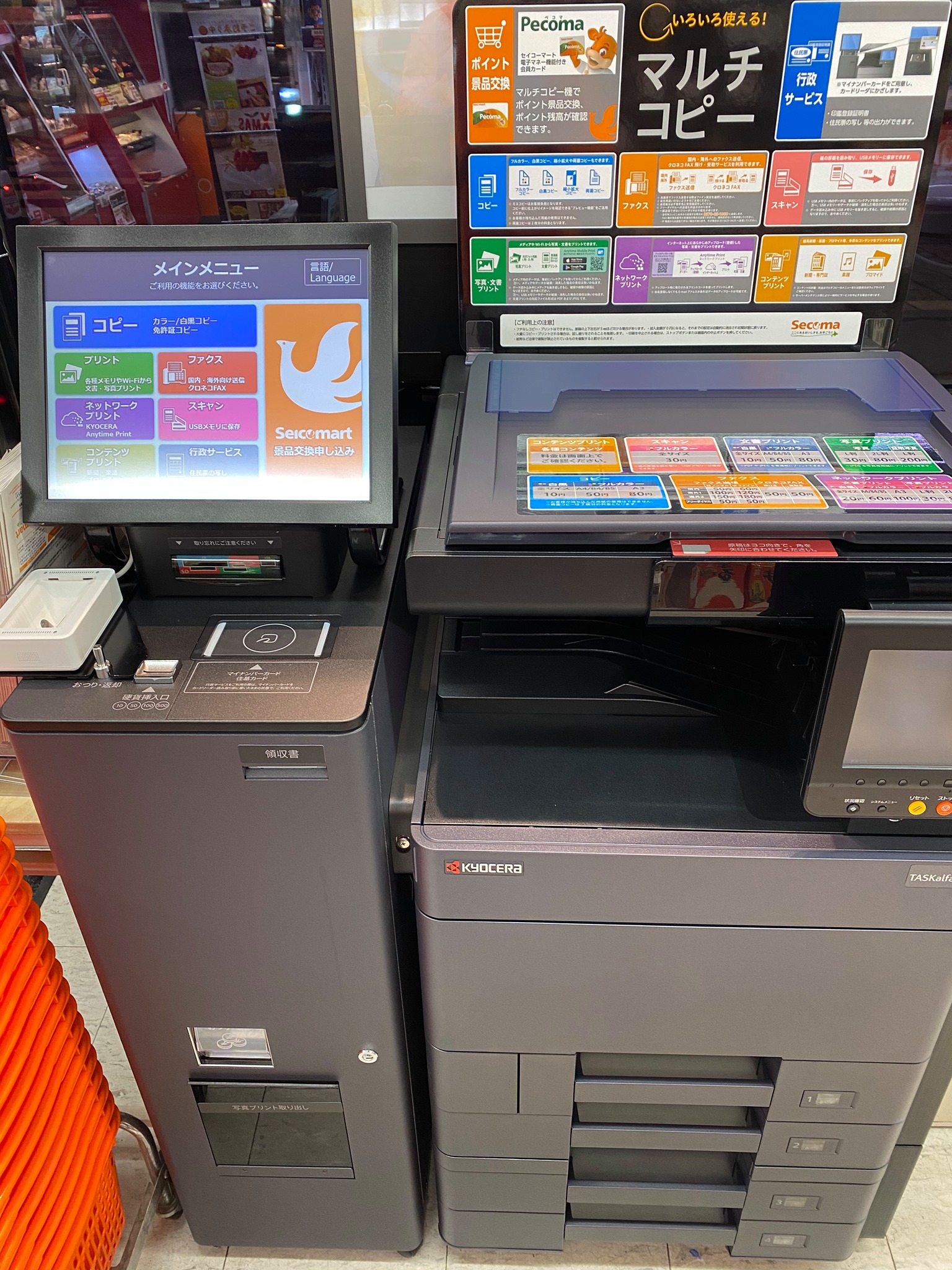
セイコーマートの店頭に導入されている情報端末の多くは、シャープ製の高性能マルチコピー機です。大手コンビニチェーンと同等のデジタルプリントプラットフォームに接続されており、日常の簡易コピーにとどまらない多彩なプリントメニューが提供されています。
具体的に対応している主要機能は以下の通りです。
- スマホ連携プリント:スマートフォン内の文書(PDF、Word等)や撮影した写真データのワイヤレス送信・印刷
- 外部メディア印刷:USBメモリ、SDカードなどの記憶媒体を直接差し込んでのダイレクト印刷
- 写真プリント:写真専用光沢紙へのL判・2L判高画質プリント、証明写真やインデックス印刷
- 普通紙文書印刷:A4、A3、B5、B4サイズの白黒・カラー文書印刷
- はがき印刷:郵便はがき用紙へのプリント(持ち込みはがきへの対応は店舗・機種条件あり)
- 行政サービス・スキャン機能:住民票などのコンビニ交付や、スキャンしたPDFデータのUSB保存
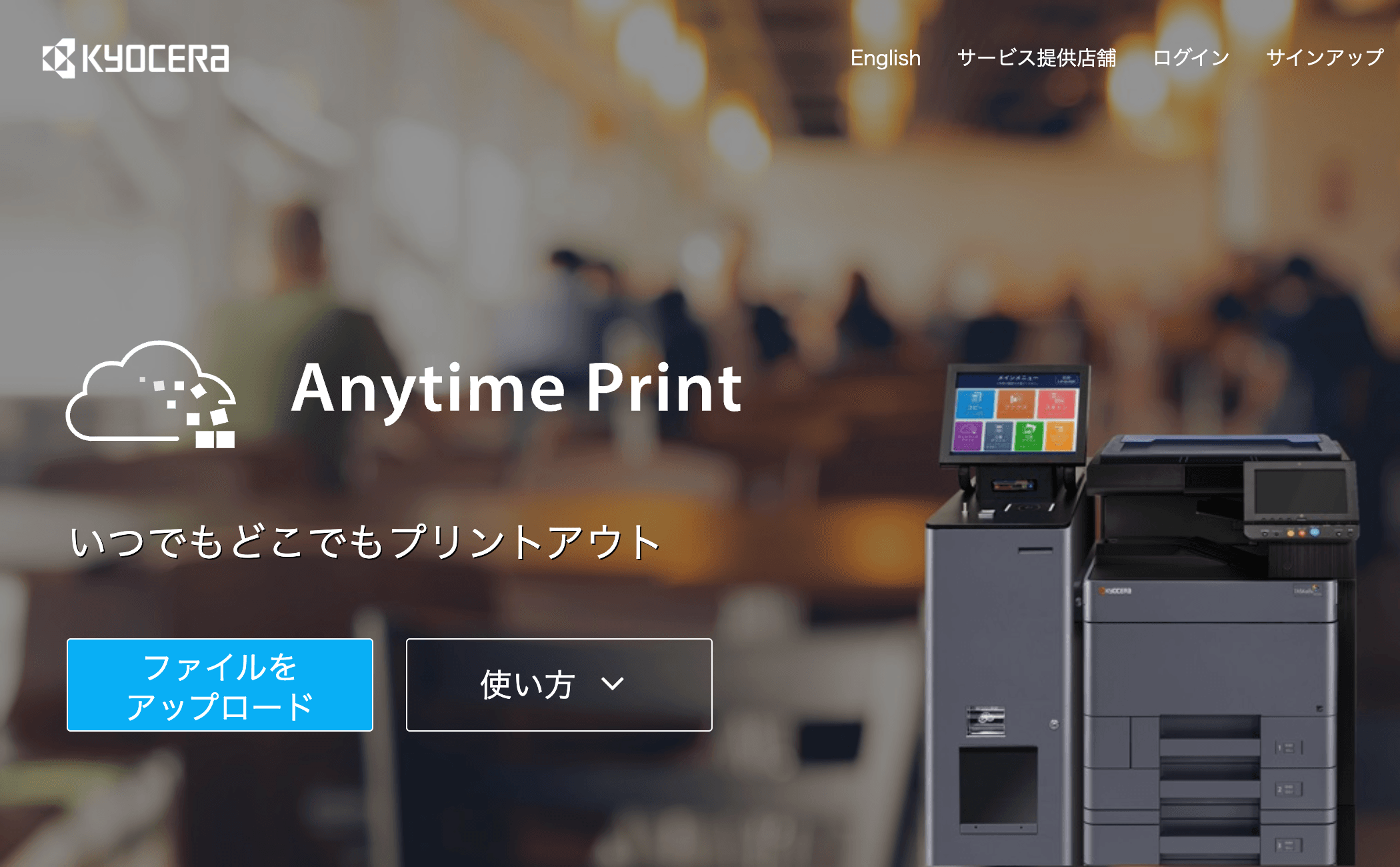
気になる「対応アプリの真相」ですが、セイコーマート専用の独自アプリが存在するわけではありません。全国のシャープ製コピー機共通のインフラである「ネットワークプリント(Network Print)」アプリ(iOS / Android対応)を利用する仕組みとなっています。専用アカウントの作成はもちろん、会員登録なしの「ゲスト利用」や「LINE公式アカウント」経由でのファイル登録にも対応しているため、急を要する場面でもダウンロード後わずか数分でプリントの準備が整います。
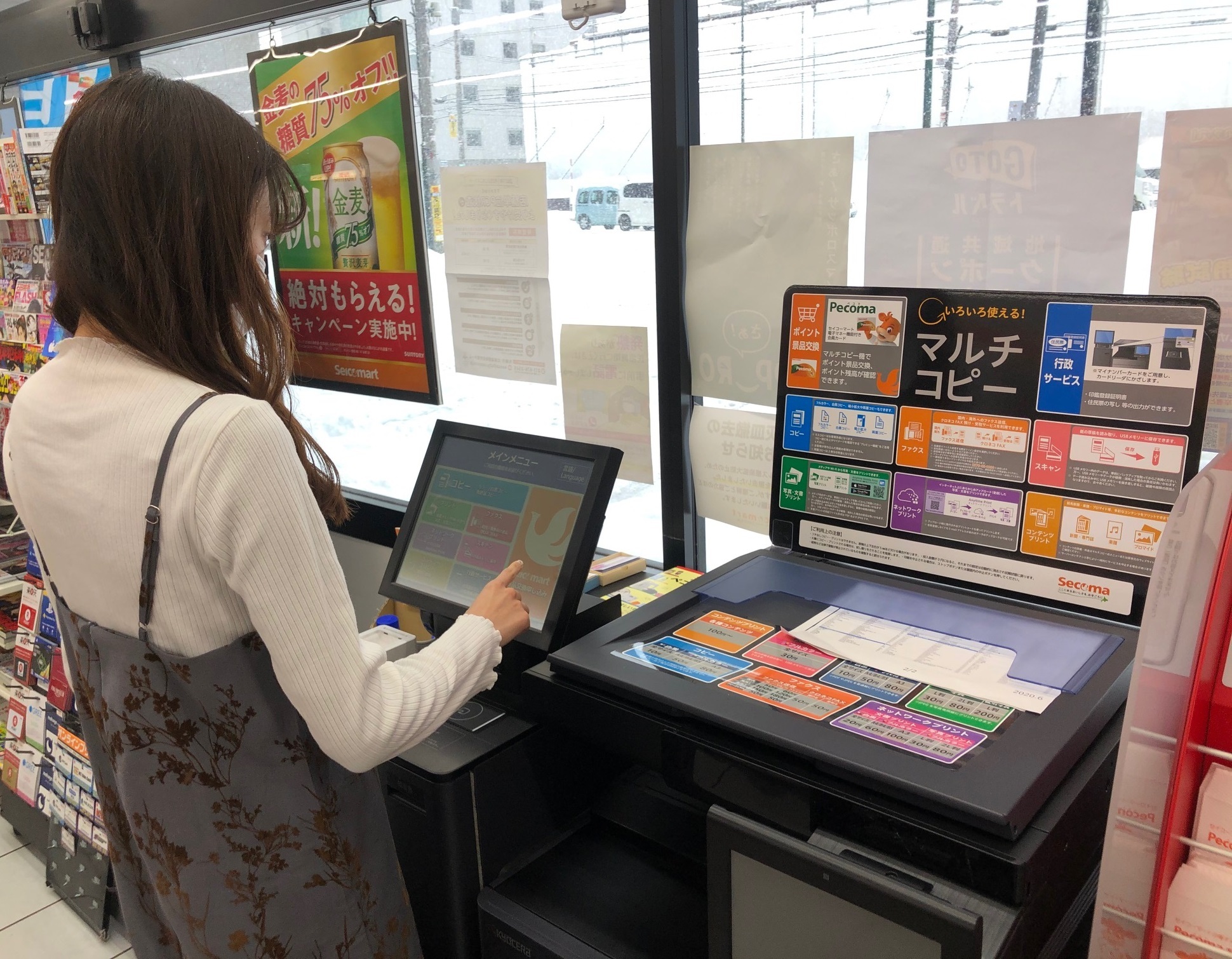
【手順解説】セイコーマートでの印刷のやり方|スマホ・USBからの出力完全ガイド
店頭のマルチコピー機を前にして迷わないよう、利用頻度の高い「スマートフォン経由」および「USBメモリ経由」のセイコーマート印刷のやり方をステップ順に整理しました。
1. スマートフォンからPDF文書・写真を印刷する手順
スマートフォン内のPDFや画像を印刷する場合、セイコーマートのネットワークプリントシステムへ事前にデータをアップロードし、発行された「ユーザー番号(プリント番号)」を店頭の端末に入力する流れが最もスムーズです。
- 事前準備(データ登録):
- 「ネットワークプリント」アプリを起動、またはWEBサイト・LINEのトーク画面を開く。
- 印刷したいPDF文書や画像ファイルを選択してアップロード。
- 画面に表示される英数字の「ユーザー番号(プリント番号)」を控える(スクリーンショットが便利です)。
- 店舗での操作(マルチコピー機):
- タッチパネル画面で「ネットワークプリント」を選択。
- 事前に取得した「ユーザー番号」を入力。
- 「文書プリント」または「写真プリント」を選び、用紙サイズ(A4/A3/L判など)、カラーモード(白黒/カラー)、部数を指定。
- 投入口に必要な現金を投入(または備え付けの電子マネー決済端末を操作)し、「スタート」ボタンを押す。
2. USBメモリ・SDカードから印刷する手順
通信環境に左右されず、大容量ファイルや高解像度データを確実に印刷したい場合は、セイコーマート印刷のUSBダイレクト機能が適しています。
- マルチコピー機のトップ画面から「メディアプリント(普通紙プリント / 写真プリント)」を選択。
- 画面の指示に従い、端末のカバーを開けてUSBメモリを挿入端子にセット。
- 画面上にメディア内のフォルダ・ファイル一覧が表示されるため、印刷したいPDFや画像を選択。
- カラーモード、用紙サイズ、印刷面(片面/両面)などの詳細設定を確認。
- 料金を投入して印刷を開始。印刷終了後は、画面の案内に従って必ずメディアの取り忘れがないよう抜去する。
【料金・仕様一覧】セイコーマート印刷の白黒・カラー・写真・はがき価格表
セイコーマートのマルチコピー機における各種印刷メニューの利用料金と、一般的なコンビニ相場との比較データをまとめました。北海道内広域で統一された明朗会計となっており、日常利用からビジネス用途まで安心して活用できます。
| 印刷メニュー | セイコーマート料金(税込) | 一般的なコンビニ相場 | 編集部の見解・実用性評価 |
|---|---|---|---|
| 白黒コピー・文書印刷(A4/B5/B4) | 10円 / 枚 | 10円 / 枚 | 業界標準の最安水準。行政手続きや提出書類のモノクロ出力に最適。 |
| 白黒コピー・文書印刷(A3) | 10円〜20円 / 枚 | 10円〜20円 / 枚 | 大判図面や見開き資料の出力に重宝する標準的な設定。 |
| カラー文書印刷(A4/B5/B4) | 50円 / 枚 | 50円〜60円 / 枚 | プレゼン資料や案内状のカラー出力に十分な品質と納得の価格帯。 |
| カラー文書印刷(A3) | 80円〜100円 / 枚 | 80円〜100円 / 枚 | ポスター掲示やイベント告知の小ロット作成に実用的。 |
| 写真プリント(L判光沢紙) | 30円〜40円 / 枚 | 30円〜40円 / 枚 | 専用ペーパーによる高発色仕上げ。旅行先での思い出印刷に便利。 |
| 写真プリント(2L判光沢紙) | 80円〜100円 / 枚 | 80円〜100円 / 枚 | 集合写真や記念撮影の配布用としてクオリティの高い仕上がり。 |
| はがき印刷(普通紙 / 光沢) | 白黒20円 / カラー60円〜 | 白黒20円 / カラー60円〜 | 年賀状や季節の挨拶状の追加刷りに適している(※用紙代は別途)。 |
【実態検証】利用者の生の声と現場目線で見えたリアル
地域密着型チェーンであるセイコーマートは、市街地のみならず他社コンビニが存在しない道内の過疎地域や観光地にも広範な店舗網を持っています。そのため、ソーシャルメディアや各種コミュニティでは「僻地で書類印刷が必要になったときの救世主」として高く評価されている一方、地域特有の現場事情も浮き彫りになっています。
「道東への出張中、レンタカーの中で緊急の契約書修正が発生したが、最寄りのセコマでスマホからPDFをネットワーク印刷できて難を逃れた」(ビジネスパーソン・30代男性)という声がある一方、「観光地の小さな店舗に飛び込んだら、昔ながらの白黒コピー機しか置いておらず、スマホの写真プリントができなかった」(旅行者・20代女性)という体験談も散見されます。
現場取材と店舗配置の実態を分析すると、市街地の大型店や幹線道路沿いの店舗では最新のマルチコピー機が完備されているのに対し、小規模店舗や歴史ある一部のロケーションでは設置スペースの都合等から機能が限定された機器が稼働しているケースがあります。こうした現場のギャップを理解しておくことが、トラブルを防ぐ最大の鍵となります。
一般に知られていない盲点と「印刷できない」5大原因の真相
店頭の端末で「印刷が始まらない」「ファイルが読み込めない」といったエラーに直面した場合、その大半は機器の故障ではなくファイル形式や設定のミスマッチが原因です。セイコーマートで印刷ができない主な原因と具体的な対処法を解説します。
1. 一部店舗における「単機能モノクロコピー機」の存在
セコマ全店に最新の多機能機が導入されているわけではありません。一部の小規模店には、白黒の紙原稿を複写することだけに特化した単機能コピー機が設置されています。この場合、ネットワークプリントやUSB印刷、写真プリント、カラー印刷のメニュー自体が存在しません。確実に高度な印刷を行いたい場合は、事前に店舗検索でコピー機の取扱設備を確認するか、中規模以上の店舗を選ぶのが賢明です。
2. パスワード保護・セキュリティ付きPDFのエラー
給与明細や公的書類など、閲覧パスワードが設定されたPDFファイルはマルチコピー機側で解析できず、エラーとして弾かれます。印刷前にスマートフォンやPC上でパスワード保護を解除したPDFを別途生成し、それを登録する必要があります。
3. USBメモリのフォーマット形式と容量制限
USBメモリから直接出力する場合、ファイルシステムのフォーマットが「FAT32」または「exFAT」形式である必要があります。Mac専用のフォーマット(APFSやHFS+)や、セキュリティロック機能付きの特殊な暗号化USBはマルチコピー機が認識しません。また、フォルダ階層が深すぎると端末がデータを検出できない場合があるため、ルートディレクトリ(一番上の階層)に印刷対象ファイルを置いておくのが鉄則です。
4. ネットワークプリントの「有効期限切れ」
アプリやWEBからアップロードしたファイルには、システム上の保管期限が設定されています。特にセコマのネットプリントを会員登録なし(ゲスト)で利用した場合、登録した当日〜翌日中など有効期間が短く設定されているケースがあります。期限を過ぎると発行されたプリント予約番号が無効化されるため、店頭に向かう直前のデータ登録を推奨します。
5. はがき印刷における用紙規格の不適合
セイコーマートのはがき印刷を利用する際、私製はがきや写真付き年賀状(インクジェット写真用はがきなど厚みや特殊コーティングがあるもの)を持ち込むと、紙詰まりや熱による機器トラブルの原因になります。機器が対応しているのは「標準的な普通紙郵便はがき」に限られるため、持ち込み用紙の仕様には細心の注意を払いましょう。
【プロの結論】セイコーマート印刷がおすすめな人・慎重になるべき人の判断基準
コンビニ印刷のインフラが高度に整備された現代において、セイコーマートの印刷サービスをどのような場面で選択すべきか、プロの視点から明確な判断基準を提示します。
▼ セイコーマート印刷を強くおすすめできる人
- 北海道内や関東の出店エリアで迅速に書類を出力したい人:主要幹線道路や地方都市でも店舗網が厚く、移動中に立ち寄って即座に印刷を完了できます。
- 面倒な会員登録を省いて1回きりの印刷を行いたい人:「ネットワークプリント」のゲスト機能やLINE連携により、アカウント作成の手間なく最小限のステップで出力可能です。
- 旅先や日常のスナップ写真を高品質に現像したい人:シャープ製マルチコピー機の写真プリントは光沢感・解像度ともに優秀で、L判1枚から気軽にプリントアウトできます。
▼ 他の手段や大型印刷所を検討・慎重になるべき人
- 数百枚単位の大量部数をカラー印刷したい人:コスト面および機械の連続占有(後続の利用者への配慮)の観点から、ネット印刷通販やオフィス向け出力サービスの利用が適しています。
- ミリ単位の厳密な色調合わせが求められるデザイン業務:オンデマンドの簡易トナー印刷機であるため、CMYKの精密な色校正や特殊紙への印刷には不向きです。
- 超小型店舗の利用を予定している人:前述の通りマルチコピー機非設置(単機能機のみ)の可能性があるため、近隣に他の中型店舗や他系列チェーンがあるかあらかじめ把握しておく必要があります。
【セイコーマート 印刷】に関するよくある質問(FAQ)
Q1:スマホのアプリを使わずにセイコーマートで印刷することはできますか?
A1:はい、十分に可能です。スマートフォンのWEBブラウザから「ネットワークプリント」の公式WEBサイトにアクセスし、ファイルをアップロードするだけで印刷用の番号が発行されます。また、LINEの公式アカウントを友だち追加してトーク画面に写真を送るだけでも手軽にプリント予約が完了します。
Q2:マルチコピー機で印刷した際、領収書(レシート)は発行されますか?
A2:はい、発行されます。印刷がすべて完了した後、マルチコピー機の画面上に「領収書を発行しますか?」という確認ボタンが表示されます。「はい」をタッチすることで、投入金額と利用内容が明記された感熱紙レシートが出力されます。
Q3:対応しているファイル形式は何ですか?エクセルやワードもそのまま印刷できますか?
A3:文書印刷は「PDF」、写真印刷は「JPEG」および「PNG」形式が基本となります。WordやExcel、PowerPointなどのOffice系データは、レイアウト崩れを防ぐためにも、スマートフォンやPC側で一度「PDF形式に変換(エクスポート)」してからアップロードすることをおすすめします。
Q4:マルチコピー機の支払いに電子マネーやクレジットカードは使えますか?
A4:現金の小銭投入が最も確実ですが、新型マルチコピー機では交通系ICカードや主要電子マネーに対応した決済端末が併設されている店舗が増えています。ただし、小規模店舗や旧型機では「現金(10円、50円、100円、500円硬貨・1000円札)」のみの対応となる場合もあるため、千円札や小銭をあらかじめ準備しておくと安心です。
まとめ:セコマの印刷機能を賢く使いこなすための最終チェック
セイコーマートのマルチコピー機は、シャープの充実したネットワークプリントインフラを背景に、スマートフォンからのワイヤレス送信、USBメモリ印刷、美しい写真プリントまで、現代の多様な出力ニーズに幅広く応えてくれます。
出先での印刷をスムーズに成功させる秘訣は、「事前にスマホやブラウザでデータをPDF化してアップロードしておくこと」、そして「小規模店での機種仕様(単機能機の可能性)に留意すること」の2点に集約されます。地域に根ざした身近なインフラを上手に活用し、急なビジネス書類の印刷や旅先の思い出プリントを快適に実現してください。 (出典: セイコーマート 印刷(Yahoo!ニュース))
毎日更新されるトレンド情報を分析・発信中。役立つ裏技やおすすめ情報を分かりやすく紹介します。